Yhteysongelmat Android 13 -käyttöjärjestelmässä
- Luetaan
- 1 min
- Kategoria
- Yhteys
Android 13 -versiossa on vika, joka voi estää VPN-yhteytenne toiminnan. Mikä pahinta, Android-laitteenne saattaa näyttää teidän olevan yhä yhdistettynä palvelimiimme, vaikka ette todellisuudessa ole.
Jos vaihdatte Wi-Fi-yhteyden ja mobiiliyhteyden välillä ollessanne yhdistettynä VPN-yhteyteen, saatatte menettää yhteyden VPN-palvelimeen. Epäilemme tämän johtuvan yhteensopivuusongelmasta tiettyjen mobiilidatamääritysten ja Androidin sisäänrakennetun VPN-tappokytkinominaisuuden välillä.
Tämä on tunnettu ongelma(uusi ikkuna) joissakin Android 13 -versioissa, eikä kukaan muu kuin Google voi korjata sitä. Seuraavien kiertotapojen on kuitenkin raportoitu toimivan joillakin käyttäjillä. Huomatkaa, että ne saattavat olla tilapäisiä ja ne on tehtävä uudelleen joka kerta, kun käynnistätte laitteenne uudelleen.
1. Poista IPv6 käytöstä
Tutkimuksemme osoittaa, että tämä vika koskee pääasiassa laitteita, jotka on yhdistetty IPv6-verkkoon. Ongelma voidaan siksi usein korjata poistamalla IPv6-yhteys käytöstä laitteestanne. Huomautus: tämä ei vaikuta laitteenne suorituskykyyn millään tavalla (ellei mobiililaajakaistapalvelunne tue vain !Pv6-yhteyksiä, jolloin se poistaa mobiiliyhteytenne käytöstä).
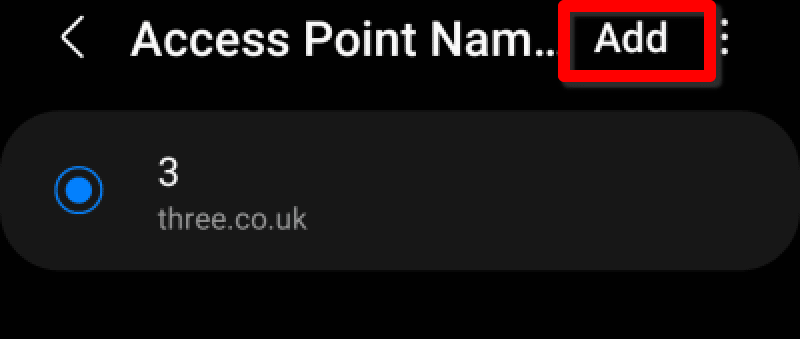
Avatkaa Asetukset-sovellus ja siirtykää kohtaan Yhteydet → Mobiiliverkot → Yhteyspisteiden nimet → valitkaa verkkopalveluntarjoajanne.
Napauttakaa kohtaa APN-protokolla ja valitkaa IPv4, napauttakaa sitten kohtaa APN-verkkovierailuprotokolla ja valitkaa myös IPv4.
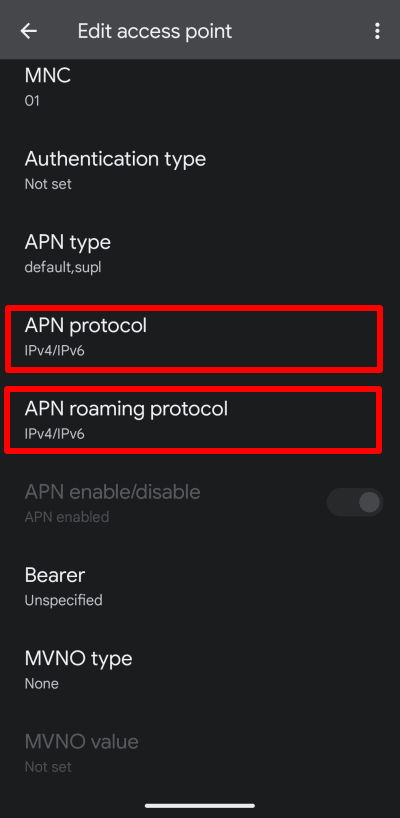
Huomautus: Jotkin mobiilioperaattorit estävät pääsyn tämän näytön asetuksiin. Jos operaattorinne tekee niin, siirtykää kohtaan Yhteydet → Mobiiliverkot → Yhteyspisteiden nimet → Lisää. Voitte sitten kopioida palveluntarjoajanne asetukset uuteen profiiliin (lukuun ottamatta APN-asetusten muuttamista muotoon IPv4).
2. Poista Androidin VPN-tappokytkin käytöstä
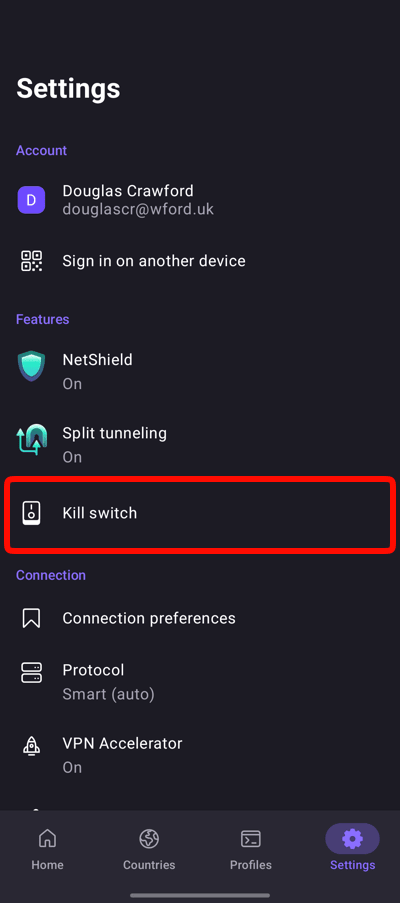
1. Avatkaa Proton VPN -sovellus ja siirtykää kohtaan ≡ → Asetukset → Ominaisuudet → Tappokytkin.
2. Napauttakaa kohtaa Asetukset.

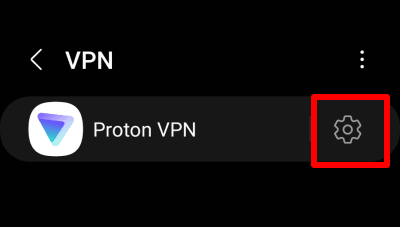
3. Napauttakaa Proton VPN -sovelluksen vieressä olevaa hammasrataskuvaketta.
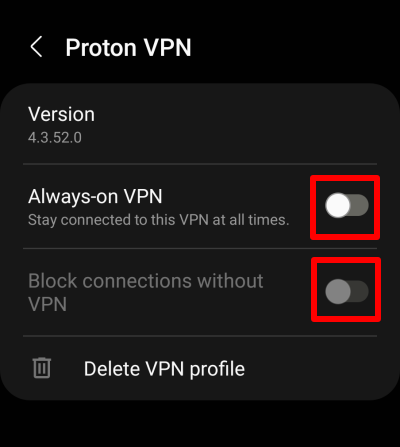
3. Kytkekää kytkimet Jatkuvatoiminen VPN ja Estä yhteydet ilman VPN-yhteyttä pois päältä.
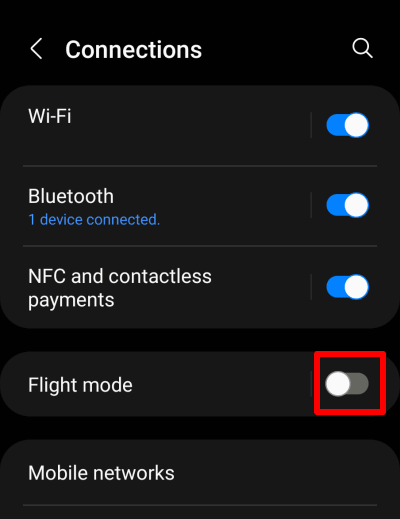
3. Kytkekää lentotila päälle ja sitten pois päältä
Avatkaa Asetukset-sovellus ja siirtykää kohtaan Yhteydet. Kytkekää Lentotila-kytkin päälle ja sitten taas pois päältä.