


Hoe u uw Ubiquiti Dream Machine instelt voor Proton VPN met behulp van OpenVPN
- Lezen
- 2 min
- Categorie
- Routers
Deze door de community bijgedragen gids toont u hoe u een Ubiquiti UniFi Dream Machine-router (UDM) instelt om verbinding te maken met Proton VPN met behulp van het OpenVPN VPN-protocol.
We hopen dat u dit nuttig vindt, maar het Proton VPN-team heeft nog niet de gelegenheid gehad om dit te testen en kan geen ondersteuning bieden voor Ubiquiti Dream Machine-routers.
We hebben ook handleidingen voor het instellen van Proton VPN op een brede selectie van andere populaire routers.
Lees hoe u Proton VPN installeert op verschillende routers
Voordat u begint, heeft u het volgende nodig:
- Een computer die is verbonden met uw router, zodat u toegang heeft tot de webinterface van uw Dream Machine. Voer hiervoor 192.168.1.1 in de URL-balk van uw browser in.
- Your OpenVPN username and password. These are different from your regular Proton VPN username and password. To find them, sign in to account.protonvpn.com and go to Account → OpenVPN username.
Hoe u Proton VPN instelt op een UDM
1. Maak een OpenVPN-configuratiebestand aan
Log in op Proton VPN met de gebruikersnaam en het wachtwoord van uw Proton-account op account.protonvpn.com, ga naar Downloads → OpenVPN-configuratiebestanden en download een OpenVPN-configuratiebestand. Zorg ervoor dat u Selecteer platform: Router selecteert.
Lees hoe u een OpenVPN-configuratiebestand downloadt van Proton VPN
2. Upload het OpenVPN-configuratiebestand
Open de webinterface van uw Dream Machine in een browservenster. Ga naar Instellingen → VPN → tabblad VPN Client → Nieuwe aanmaken.
Selecteer OpenVPN onder Configuratie. Geef uw nieuwe verbinding een passende Naam, klik vervolgens op Configuratiebestand → Uploaden en zoek het configuratiebestand dat u zojuist heeft gedownload.
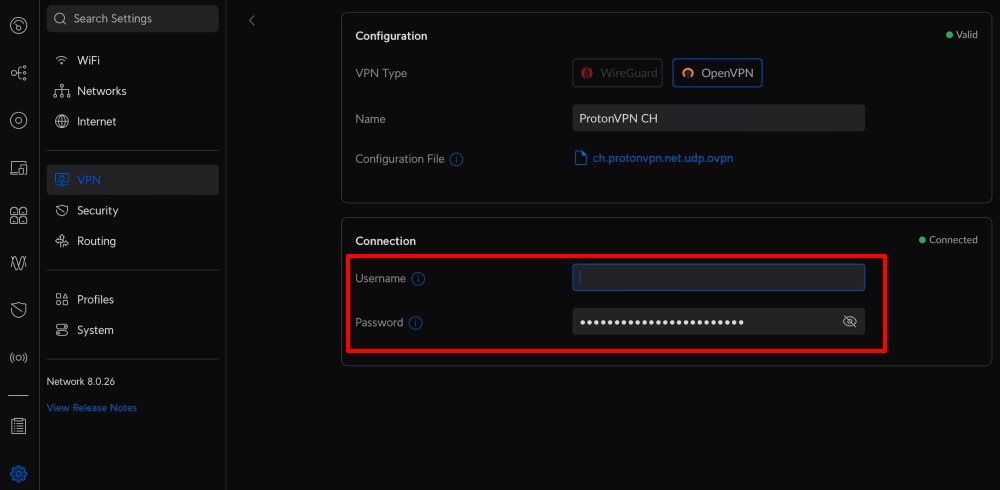
3. Voer uw OpenVPN-gebruikersnaam en -wachtwoord in
Ga naar Verbinding en voer uw OpenVPN-gebruikersnaam en -wachtwoord in.
Onthoud: deze zijn anders dan uw normale Proton VPN-gebruikersnaam en -wachtwoord. U kunt deze gids volgen om te zien waar u ze kunt vinden.
Klik op Wijzigingen toepassen wanneer u klaar bent.
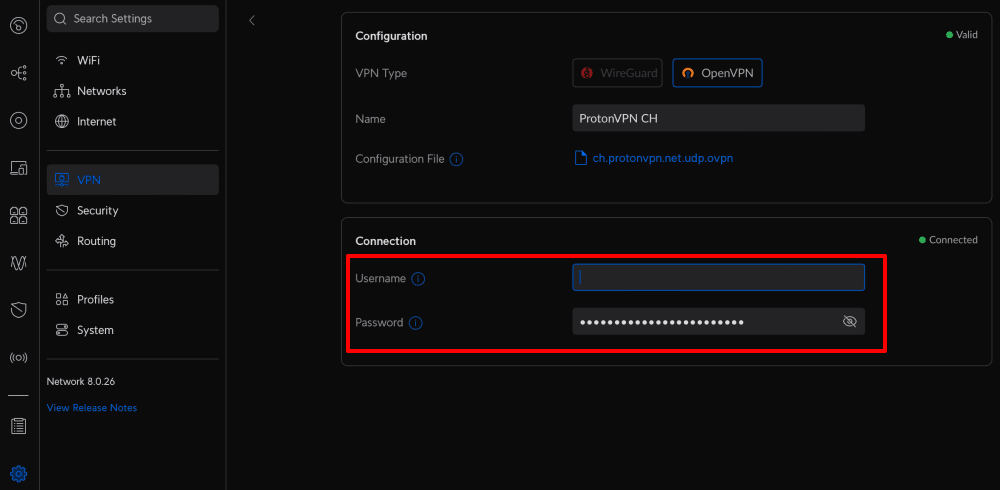
4. In het tabblad VPN-client kunt u nu uw nieuw aangemaakte VPN-interface zien, die verbonden zou moeten zijn.
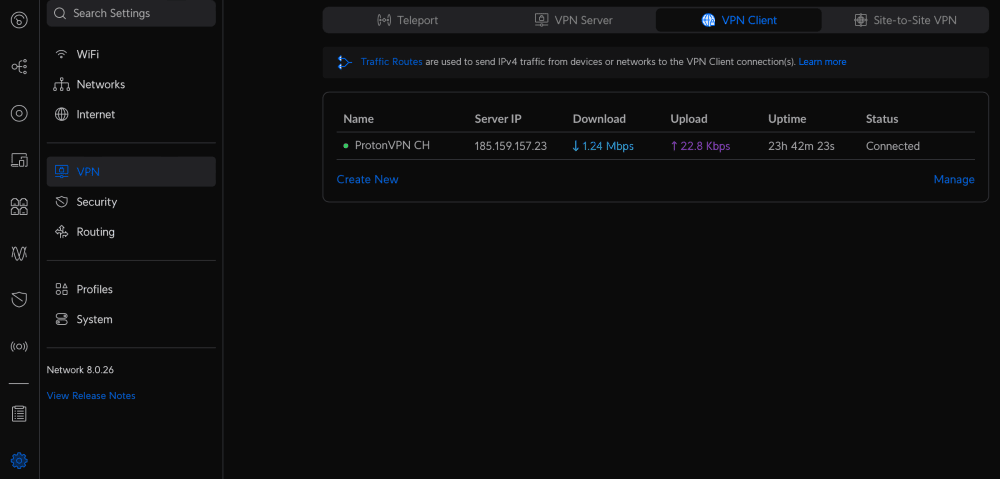
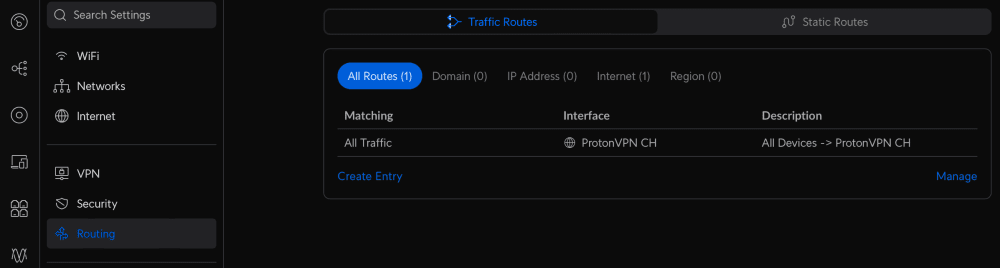
5. Hoewel de VPN-interface nu is aangemaakt en actief is, wordt het verkeer van apparaten die met de Dream Machine zijn verbonden er niet doorheen geleid. Om al het verkeer via de VPN-interface te leiden, gaat u naar tabblad Routering → Verkeersroutes → Vermelding aanmaken en voert u de volgende instellingen in:
- Wat te routeren: Al het verkeer
- Apparaat/Netwerk: Selecteer Alle apparaten in het vervolgkeuzemenu
- Interface: Selecteer de VPN-interface die u zojuist heeft aangemaakt in het vervolgkeuzemenu
- Beschrijving: Voer een beschrijvende naam in voor deze verkeersrouteringsregel
Klik op Vermelding toevoegen wanneer u klaar bent.
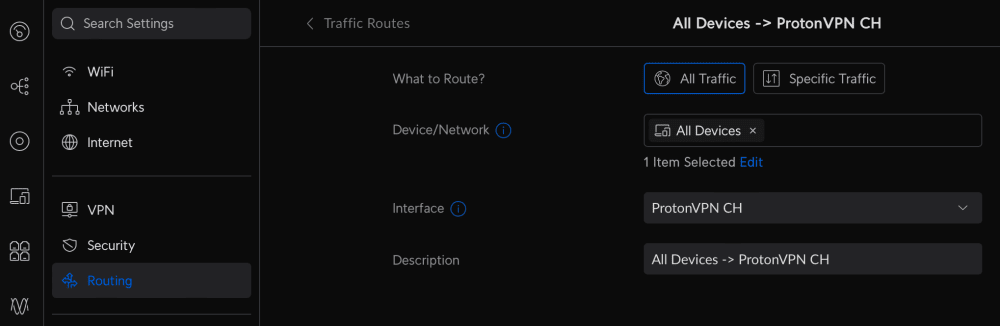
6. Terug op het tabblad Routering → Verkeersroutes kunt u de nieuwe route zien die u heeft aangemaakt.
U kunt ook testen of de VPN werkt door vanaf een willekeurig apparaat in uw netwerk onze gratis beveiligde IP-scanner(nieuw venster) te bezoeken.