


如何使用 OpenVPN 為您的 Ubiquiti Dream Machine 設定 Proton VPN
- 閱讀
- 0 分鐘
- 類別
- 路由器
這篇社群撰寫的指南將向您顯示如何設定 Ubiquiti UniFi Dream Machine (UDM) 路由器,以使用 OpenVPN VPN 協定連線至 Proton VPN。
我們希望這篇指南對您有所幫助,但 Proton VPN 小組尚未有機會對其進行測試,且無法為 Ubiquiti Dream Machine 路由器提供支援。
我們也提供在其他多款熱門路由器上設定 Proton VPN 的指南。
在開始之前,您需要準備以下項目:
- 一部已連線至您路由器的電腦,以便您存取 Dream Machine 的網頁介面。若要執行此操作,請在瀏覽器的網址列輸入 192.168.1.1 。
- Your OpenVPN username and password. These are different from your regular Proton VPN username and password. To find them, sign in to account.protonvpn.com and go to Account → OpenVPN username.
如何在 UDM 上設定 Proton VPN
1. 建立 OpenVPN 組態設定檔
請在 account.protonvpn.com 使用您的 Proton 帳號使用者名稱和密碼登入 Proton VPN,前往 下載 → OpenVPN 組態設定檔,然後下載一個 OpenVPN 組態設定檔。請務必選擇平台:路由器。
瞭解如何從 Proton VPN 下載 OpenVPN 組態設定檔
2. 上載 OpenVPN 組態檔案
在瀏覽器視窗中開啟您 Dream Machine 的網頁介面。前往設定 → VPN → VPN 用戶端索引標籤 → 建立全新。
在組態下,選取 OpenVPN。為您的新連線命名一個合適的名稱,然後按一下組態檔案 → 上載並尋找您剛下載的組態檔案。
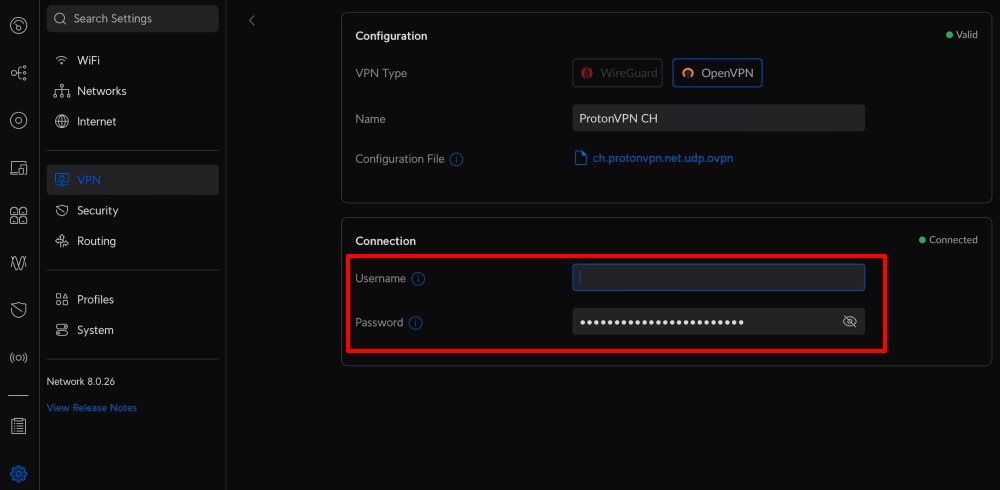
3. 輸入您的 OpenVPN 使用者名稱和密碼
前往連線並輸入您的 OpenVPN 使用者名稱和密碼。
請記住:這些與您一般的 Proton VPN 使用者名稱和密碼不同。 您可以參考本指南以了解在哪裡可以找到它們。
完成後,按一下套用變更。
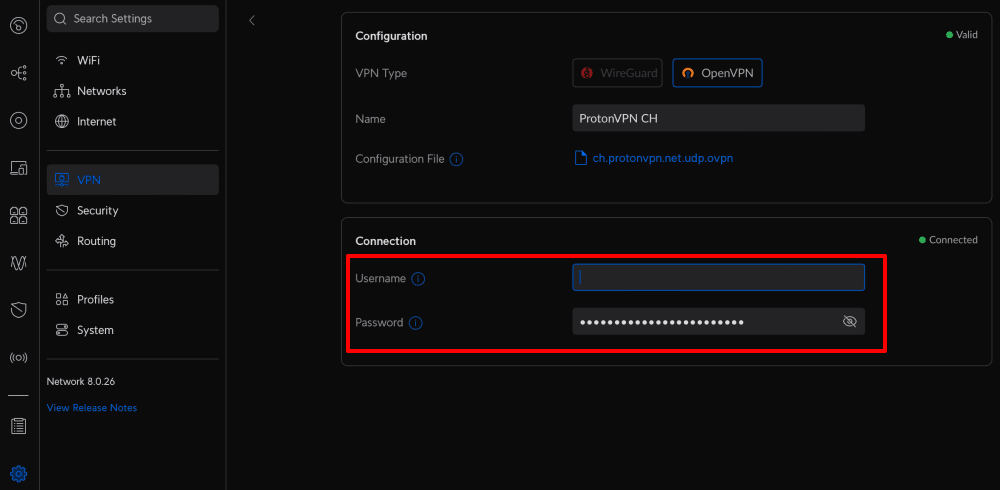
4. 在 VPN 用戶端索引標籤中,您現在可以看到新建立的 VPN 介面,此介面應為已連線狀態。
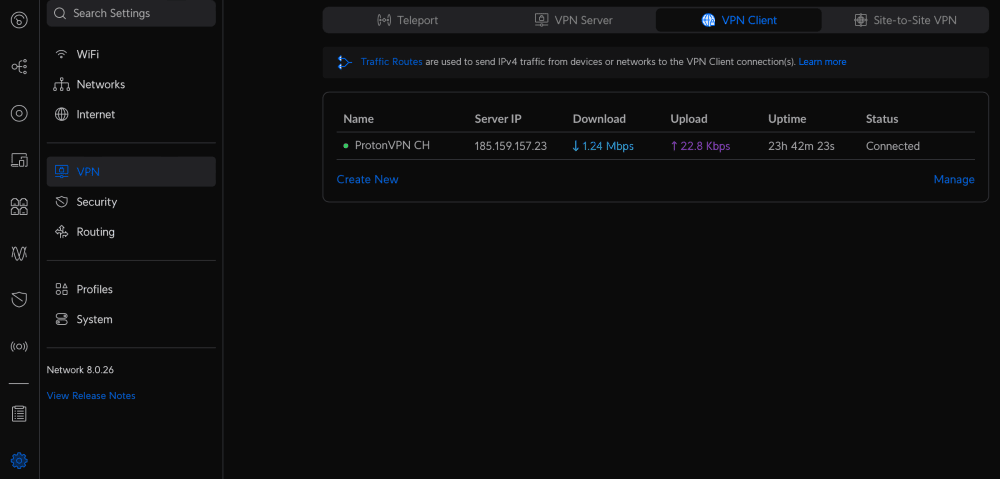
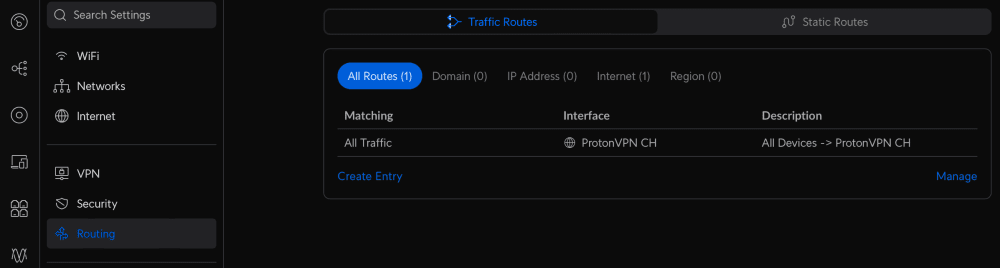
5. 雖然 VPN 介面現已建立並正在運行,但來自連線至 Dream Machine 的裝置的流量並未透過其進行路由。若要將所有流量透過 VPN 介面路由,請前往路由 → 流量路由索引標籤 → 建立項目並輸入以下設定:
- 要路由的內容:所有流量
- 裝置/網路:從下拉式功能表中選取所有裝置
- 介面:從下拉式功能表中選取您剛建立的 VPN 介面
- 描述:為此流量路由規則輸入一個描述性名稱
完成後,按一下加入項目。
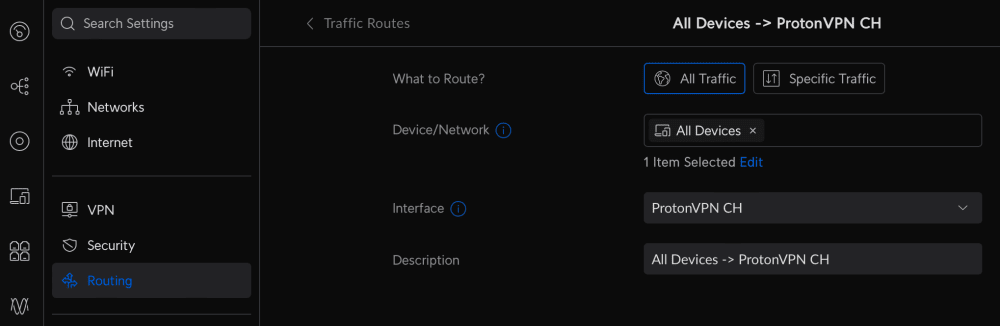
6. 返回路由 → 流量路由索引標籤,您可以看到您新建立的路由。
您也可以透過您網路上的任何裝置造訪我們的免費安全 IP 掃描器(新視窗),測試 VPN 是否正常運作。