


Jak nastavit Ubiquiti Dream Machine pro Proton VPN pomocí OpenVPN
- Čtení
- 3 minut
- Kategorie
- Routery
Tento návod od komunity vám ukáže, jak nastavit router Ubiquiti UniFi Dream Machine (UDM) pro připojení k Proton VPN pomocí protokolu OpenVPN.
Doufáme, že pro vás bude užitečný, ale tým Proton VPN neměl možnost jej otestovat a nemůže pro routery Ubiquiti Dream Machine poskytovat podporu.
Máme také návody na nastavení Proton VPN na celé řadě dalších populárních routerů.
Zjistěte, jak nainstalovat Proton VPN na různé routery
Než začnete, budete potřebovat následující:
- Počítač, který je připojen k routeru, abyste mohli přistupovat k webovému rozhraní vašeho zařízení Dream Machine. Chcete-li tak učinit, zadejte 192.168.1.1 do adresního řádku URL vašeho prohlížeče.
- Vaše uživatelské jméno a heslo pro OpenVPN. Ty se liší od vašeho běžného uživatelského jména a hesla pro Proton VPN. Chcete-li je najít, přihlaste se na adrese account.protonvpn.com a přejděte na Účet → Uživatelské jméno OpenVPN.
Jak nastavit Proton VPN na zařízení UDM
1. Vytvořte konfigurační soubor OpenVPN
Přihlaste se k Proton VPN pomocí uživatelského jména a hesla k vašemu Proton účtu na adrese account.protonvpn.com, přejděte na Downloads → OpenVPN configuration files a stáhněte si konfigurační soubor OpenVPN. Nezapomeňte zvolit možnost Select Platform: Router.
Zjistěte, jak stáhnout konfigurační soubor OpenVPN z Proton VPN
2. Nahrajte konfigurační soubor OpenVPN
Otevřete webové rozhraní zařízení Dream Machine v okně prohlížeče. Přejděte do Nastavení → VPN → na záložku VPN klient → Vytvořit nový.
V části Konfigurace vyberte OpenVPN. Zadejte vhodný Název pro své nové připojení, klikněte na Konfigurační soubor → Nahrát a vyhledejte konfigurační soubor, který jste právě stáhli.
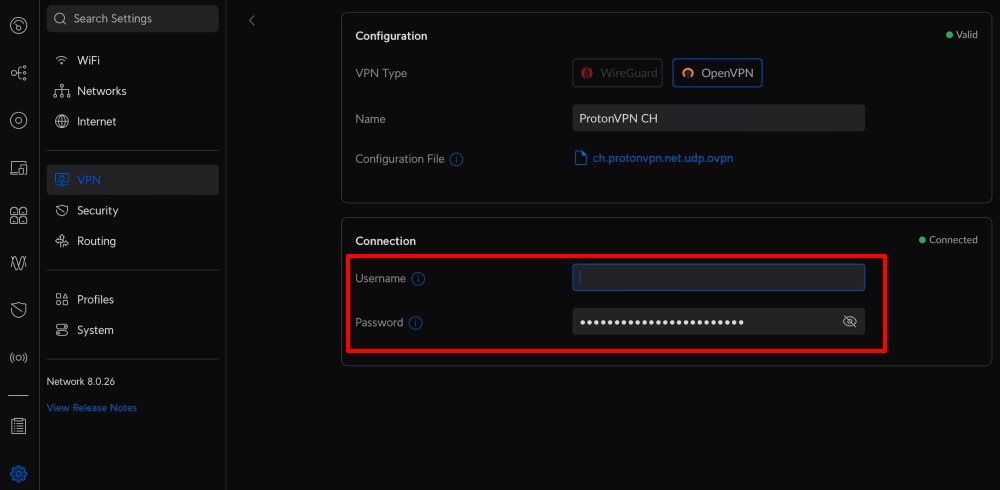
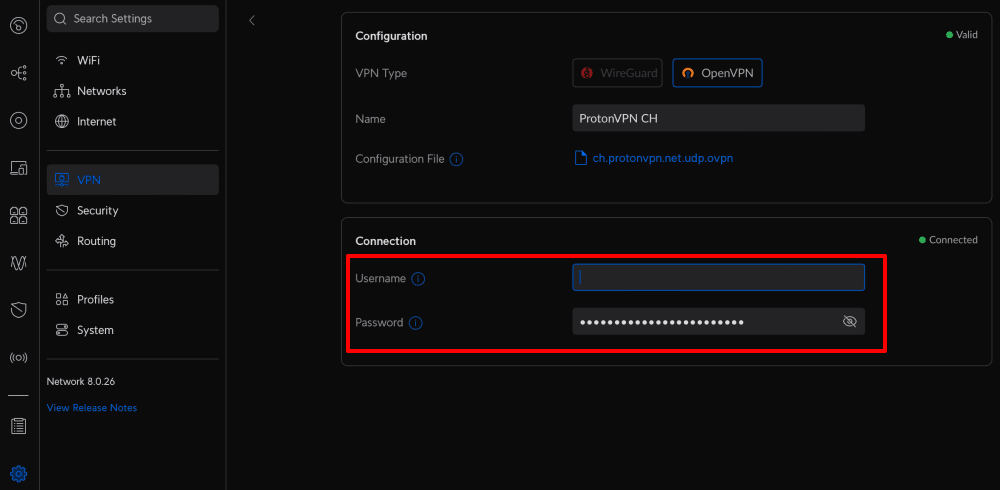
3. Zadejte své uživatelské jméno a heslo pro OpenVPN
Přejděte do sekce Připojení a zadejte své uživatelské jméno a heslo pro OpenVPN.
Pamatujte: Tyto údaje se liší od vašeho běžného uživatelského jména a hesla k Proton VPN. V tomto návodu zjistíte, kde je najít.
Až budete hotovi, klikněte na Použít změny.
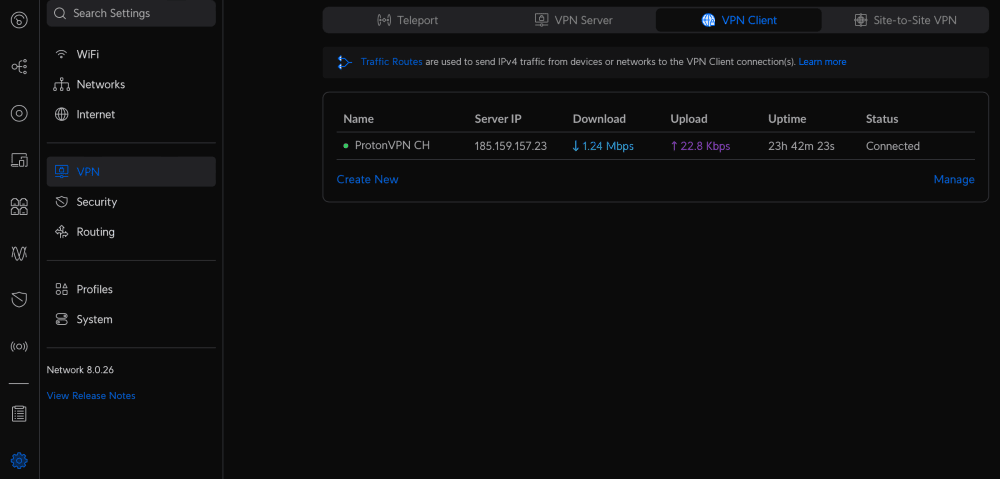
4. Na záložce VPN klient nyní uvidíte nově vytvořené rozhraní VPN, které by mělo být připojeno.
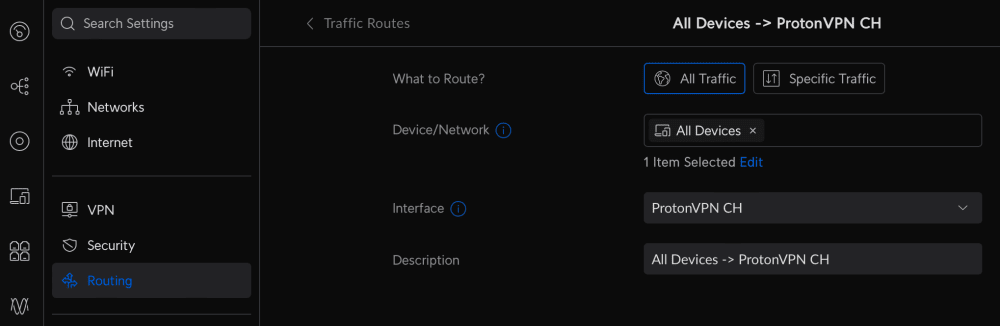
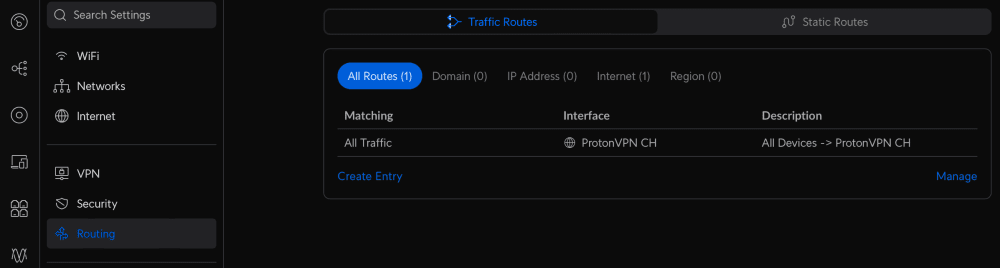
5. Přestože je rozhraní VPN již vytvořeno a spuštěno, síťový provoz ze zařízení připojených k Dream Machine přes něj není směrován. Chcete-li veškerý síťový provoz směrovat přes rozhraní VPN, přejděte do Směrování → záložka Směrování provozu → Vytvořit záznam a zadejte následující nastavení:
- Co směrovat: Veškerý síťový provoz
- Zařízení/Síť: Z rozbalovací nabídky vyberte Všechna zařízení
- Rozhraní: Z rozbalovací nabídky vyberte rozhraní VPN, které jste právě vytvořili
- Popis: Zadejte popisný název pro toto pravidlo směrování síťového provozu
Až budete hotovi, klikněte na Přidat záznam.
6. Zpět na záložce Směrování → Směrování provozu uvidíte novou trasu, kterou jste vytvořili.
To, zda VPN funguje, můžete otestovat také návštěvou našeho bezplatného zabezpečeného skeneru IP adres(nové okno) z jakéhokoli zařízení ve vaší síti.