


Cum să vă configurați dispozitivul Ubiquiti Dream Machine pentru Proton VPN utilizând OpenVPN
- Lectură
- 3 min
- Categorie
- Routere
Acest ghid contribuit de comunitate vă arată cum să configurați un router Ubiquiti UniFi Dream Machine (UDM) pentru a vă conecta la Proton VPN utilizând protocolul VPN OpenVPN.
Aflați mai multe despre OpenVPN
Sperăm că vă va fi util, însă echipa Proton VPN nu a avut ocazia să îl testeze și nu poate oferi asistență pentru routerele Ubiquiti Dream Machine.
Avem de asemenea ghiduri pentru configurarea Proton VPN pe o selecție largă de alte routere populare.
Aflați cum să instalați Proton VPN pe diferite routere
Înainte de a începe, veți avea nevoie de următoarele:
- Un computer conectat la routerul dvs., astfel încât să puteți accesa interfața web a dispozitivului dvs. Dream Machine. Pentru aceasta, introduceți 192.168.1.1 în bara de URL a browserului dvs.
- Your OpenVPN username and password. These are different from your regular Proton VPN username and password. To find them, sign in to account.protonvpn.com and go to Account → OpenVPN username.
Cum să configurați Proton VPN pe un UDM
1. Creați un fișier de configurare OpenVPN
Conectați-vă la Proton VPN folosind numele de utilizator și parola contului dvs. Proton la account.protonvpn.com, accesați Descărcări → Fișiere de configurare OpenVPN și descărcați un fișier de configurare OpenVPN. Asigurați-vă că Selectați platforma: Router.
Aflați cum să descărcați un fișier de configurare OpenVPN de la Proton VPN
2. Încărcați fișierul de configurare OpenVPN
Deschideți interfața web a dispozitivului dvs. Dream Machine într-o fereastră de browser. Accesați Setări → VPN → fila Client VPN → Creare nou.
Sub Configurare, selectați OpenVPN. Dați noii conexiuni un Nume adecvat, apoi faceți clic pe Fișier de configurare → Încărcare și localizați fișierul de configurare pe care tocmai l-ați descărcat.
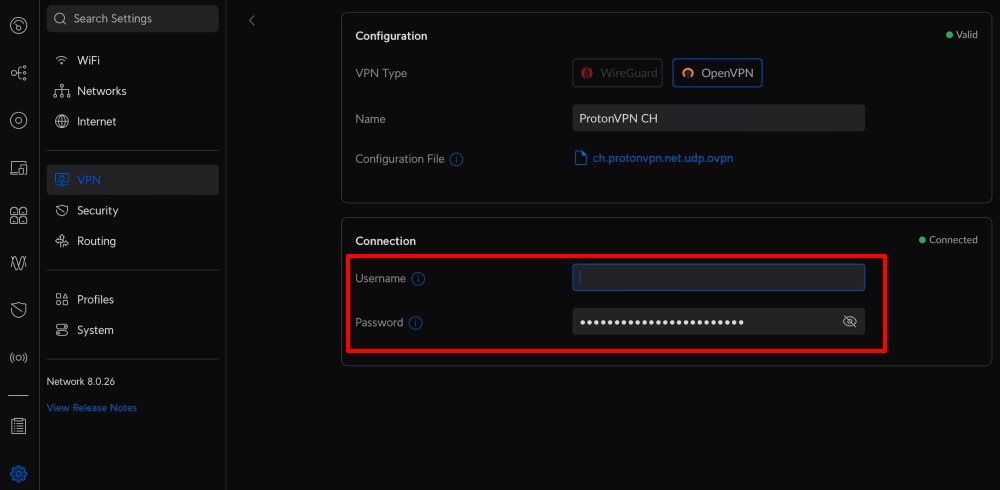
3. Introduceți numele de utilizator și parola dvs. OpenVPN
Accesați Conexiune și introduceți numele de utilizator și parola dvs. OpenVPN.
Rețineți: Acestea sunt diferite de numele de utilizator și parola dvs. Proton VPN obișnuite. Puteți consulta acest ghid pentru a afla unde le puteți găsi.
Faceți clic pe Aplicați modificările când ați terminat.
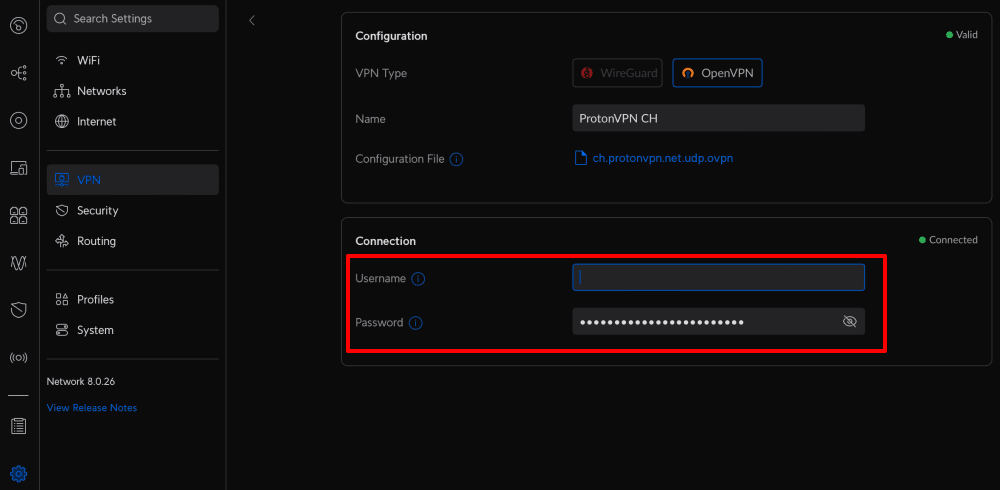
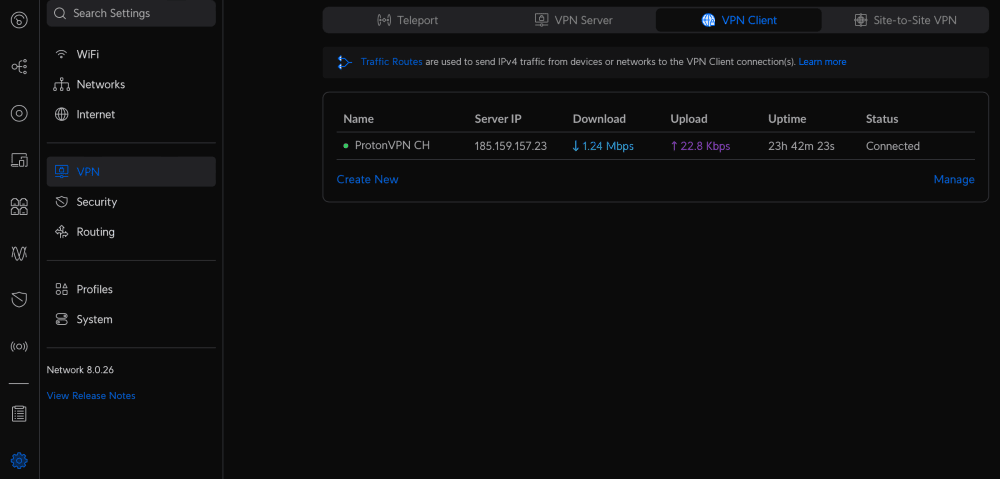
4. În fila Client VPN, puteți vedea acum interfața VPN nou creată, care ar trebui să fie conectată.
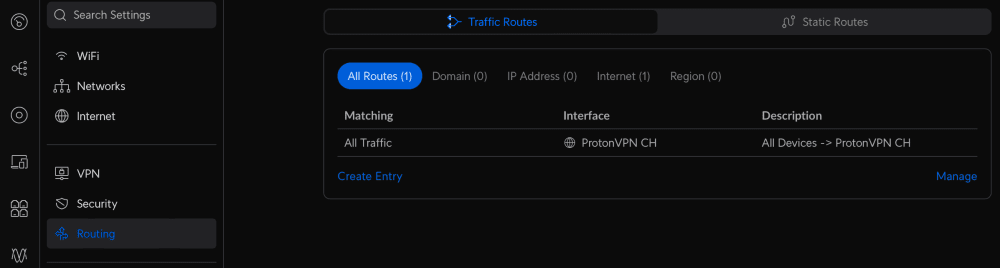
5. Deși interfața VPN este acum creată și activă, traficul de la dispozitivele conectate la Dream Machine nu este direcționat prin aceasta. Pentru a direcționa tot traficul prin interfața VPN, accesați Direcționare → fila Rute de trafic → Creare intrare și introduceți următoarele setări:
- Ce se direcționează: Tot traficul
- Dispozitiv/Rețea: Selectați Toate dispozitivele din meniul derulant
- Interfață: Selectați interfața VPN pe care tocmai ați creat-o din meniul derulant
- Descriere: Introduceți un nume descriptiv pentru această regulă de direcționare a traficului
Faceți clic pe Adăugare intrare când ați terminat.
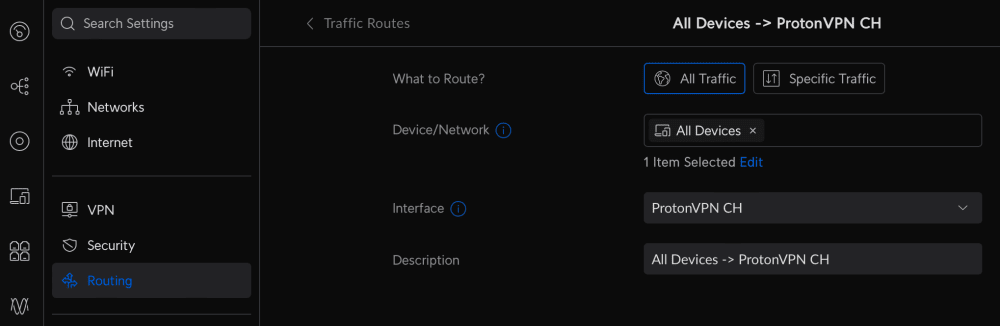
6. Înapoi în fila Direcționare → Rute de trafic, puteți vedea noua rută pe care ați creat-o.
De asemenea, puteți testa dacă VPN-ul funcționează vizitând scannerul nostru IP securizat gratuit(fereastră nouă) de pe orice dispozitiv din rețeaua dvs.