


Cómo configurar tu Ubiquiti Dream Machine para Proton VPN usando OpenVPN
- Lectura
- 3 min
- Categoría
- Enrutadores
Esta guía aportada por la comunidad te muestra cómo configurar un enrutador Ubiquiti UniFi Dream Machine (UDM) para conectarte a Proton VPN usando el protocolo VPN OpenVPN.
Esperamos que te resulte útil, pero el equipo de Proton VPN no ha tenido la oportunidad de probarlo y no puede ofrecer soporte para los enrutadores Ubiquiti Dream Machine.
También tenemos guías para configurar Proton VPN en una amplia selección de otros enrutadores populares.
Aprende cómo instalar Proton VPN en diferentes enrutadores
Antes de empezar, necesitarás lo siguiente:
- Un ordenador que esté conectado a tu enrutador para que puedas acceder a la interfaz web de tu Dream Machine. Para hacerlo, ingresa 192.168.1.1 en la barra de URL de tu navegador.
- Your OpenVPN username and password. These are different from your regular Proton VPN username and password. To find them, sign in to account.protonvpn.com and go to Account → OpenVPN username.
Cómo configurar Proton VPN en un UDM
1. Crea un archivo de configuración de OpenVPN
Inicia sesión en Proton VPN con el nombre de usuario y la contraseña de tu cuenta de Proton en account.protonvpn.com, ve a Descargas → Archivos de configuración de OpenVPN y descarga un archivo de configuración de OpenVPN. Asegúrate de marcar Seleccionar plataforma: Enrutador.
Aprende cómo descargar un archivo de configuración de OpenVPN de Proton VPN
2. Carga el archivo de configuración de OpenVPN
Abre la interfaz web de tu Dream Machine en una ventana del navegador. Ve a Ajustes → VPN → pestaña Cliente VPN → Crear nuevo.
En Configuración, selecciona OpenVPN. Dale un Nombre adecuado a tu nueva conexión, luego haz clic en Archivo de configuración → Cargar y busca el archivo de configuración que acabas de descargar.
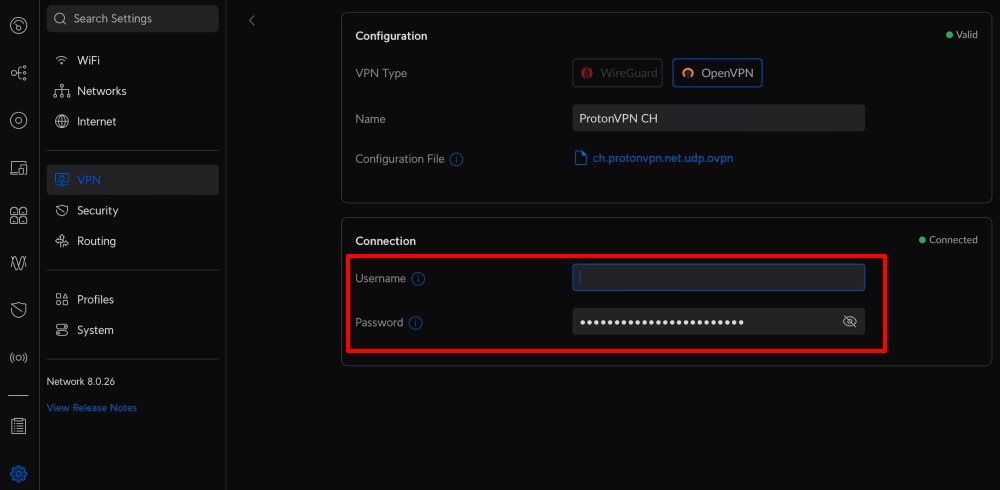
3. Ingresa tu nombre de usuario y contraseña de OpenVPN
Ve a Conexión e ingresa tu nombre de usuario y contraseña de OpenVPN.
Recuerda: Estos son diferentes de tu nombre de usuario y contraseña habituales de Proton VPN. Puedes seguir esta guía para saber dónde encontrarlos.
Haz clic en Aplicar cambios cuando hayas terminado.
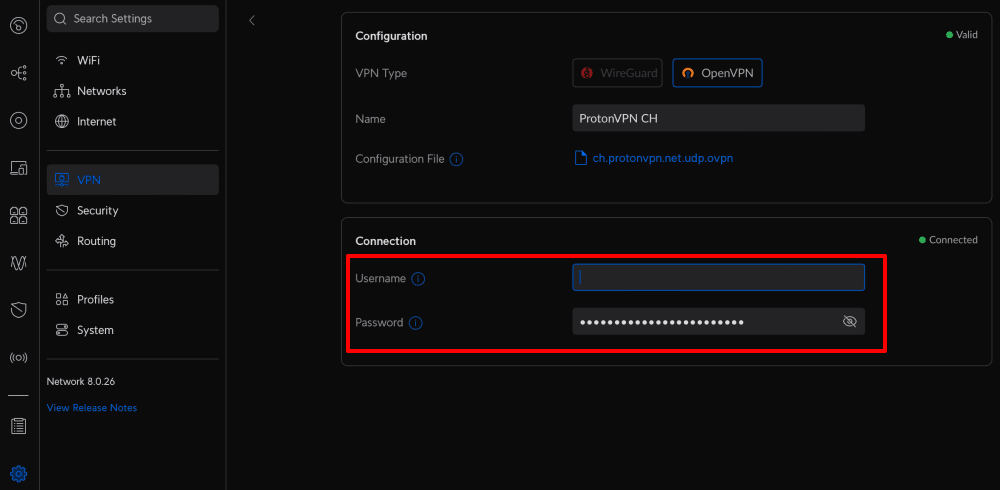
4. En la pestaña Cliente VPN, ahora puedes ver tu interfaz de VPN recién creada, que debería estar conectada.
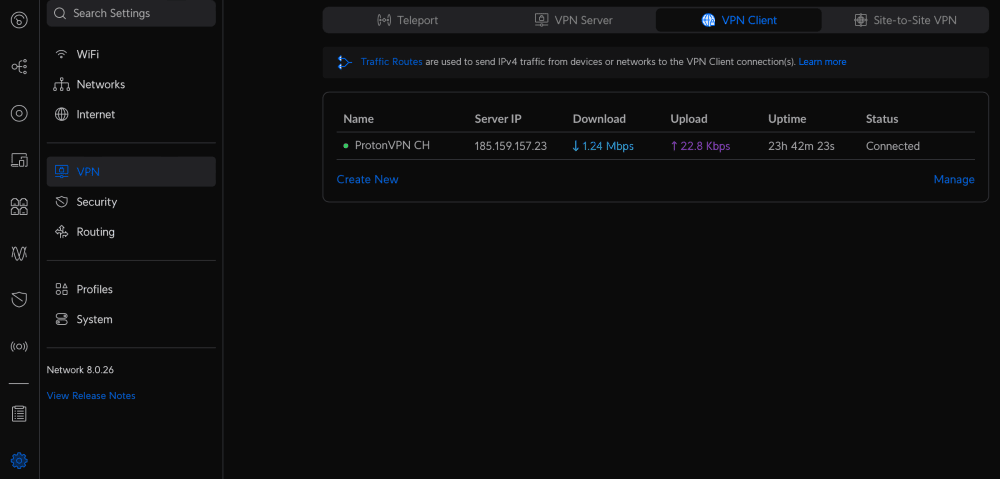
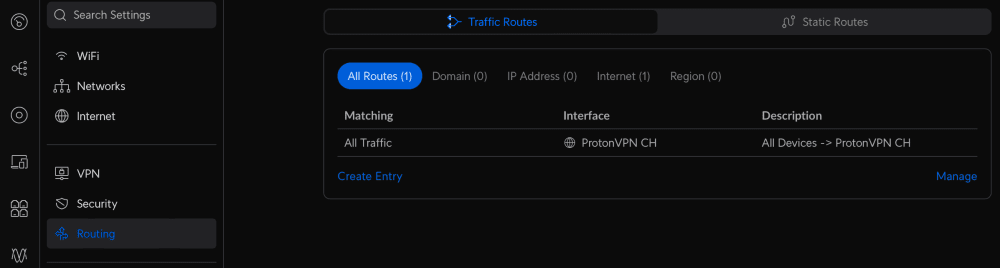
5. Aunque la interfaz de VPN ya está creada y funcionando, el tráfico de los dispositivos conectados a la Dream Machine no se está enrutando a través de ella. Para enrutar todo el tráfico a través de la interfaz de VPN, ve a la pestaña Enrutamiento → Rutas de tráfico → Crear entrada e ingresa los siguientes ajustes:
- Qué enrutar: Todo el tráfico
- Dispositivo/Red: Selecciona Todos los dispositivos en el menú desplegable
- Interfaz: Selecciona la interfaz de VPN que acabas de crear en el menú desplegable
- Descripción: Ingresa un nombre descriptivo para esta regla de enrutamiento de tráfico
Haz clic en Añadir entrada cuando hayas terminado.
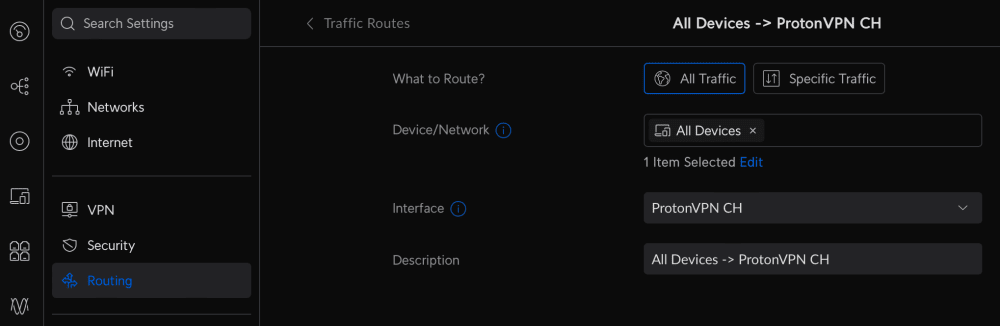
6. De vuelta en la pestaña Enrutamiento → Rutas de tráfico, puedes ver la nueva ruta que has creado.
También puedes comprobar si la VPN funciona visitando nuestro escáner de IP seguro y gratuito(ventana nueva) desde cualquier dispositivo de tu red.