


Jak skonfigurować Ubiquiti Dream Machine dla Proton VPN za pomocą OpenVPN
- Odczytywanie
- 2 min
- Kategoria
- Routery
Ten poradnik przygotowany przez społeczność pokazuje, jak skonfigurować router Ubiquiti UniFi Dream Machine (UDM), aby połączyć się z Proton VPN za pomocą protokołu VPN OpenVPN.
Mamy nadzieję, że okaże się przydatny, ale zespół Proton VPN nie miał okazji go przetestować i nie może zapewnić wsparcia dla routerów Ubiquiti Dream Machine.
Mamy również przewodniki dotyczące konfiguracji Proton VPN na wielu innych popularnych routerach.
Dowiedz się, jak zainstalować Proton VPN na różnych routerach
Zanim zaczniesz, będziesz potrzebować:
- Komputer połączony z routerem, aby mieć dostęp do interfejsu sieciowego Dream Machine. Aby to zrobić, wpisz 192.168.1.1 w pasku adresu URL przeglądarki.
- Your OpenVPN username and password. These are different from your regular Proton VPN username and password. To find them, sign in to account.protonvpn.com and go to Account → OpenVPN username.
Jak skonfigurować Proton VPN na UDM
1. Utwórz plik konfiguracyjny OpenVPN
Zaloguj się do Proton VPN, używając swojej nazwy użytkownika i hasła do konta Proton na stronie account.protonvpn.com, przejdź do sekcji Do pobrania → Pliki konfiguracyjne OpenVPN i pobierz plik konfiguracyjny OpenVPN. Pamiętaj, aby ustawić opcję Wybierz platformę: Router.
Dowiedz się, jak pobrać plik konfiguracyjny OpenVPN z Proton VPN
2. Prześlij plik konfiguracyjny OpenVPN
Otwórz interfejs sieciowy Dream Machine w oknie przeglądarki. Przejdź do: Ustawienia → VPN → karta Klient VPN → Utwórz nowy.
W sekcji Konfiguracja wybierz OpenVPN. Nadaj nowemu połączeniu odpowiednią Nazwę, a następnie kliknij Plik konfiguracyjny → Prześlij i wskaż pobrany przed chwilą plik konfiguracyjny.
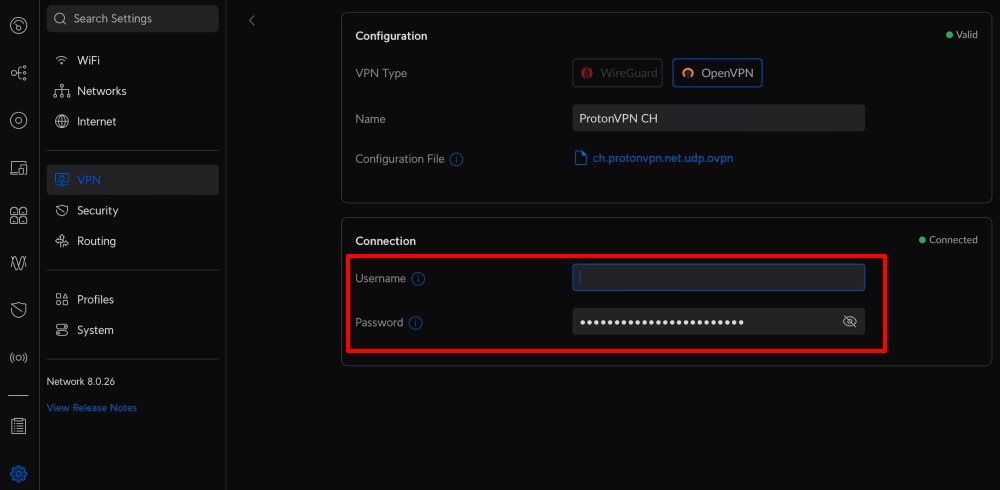
3. Wpisz swoją nazwę użytkownika i hasło OpenVPN
Przejdź do sekcji Połączenie i wpisz swoją nazwę użytkownika oraz hasło OpenVPN.
Pamiętaj: różnią się one od Twojej zwykłej nazwy użytkownika i hasła Proton VPN. Możesz skorzystać z tego poradnika, aby dowiedzieć się, gdzie je znaleźć.
Kliknij Zastosuj zmiany, gdy skończysz.
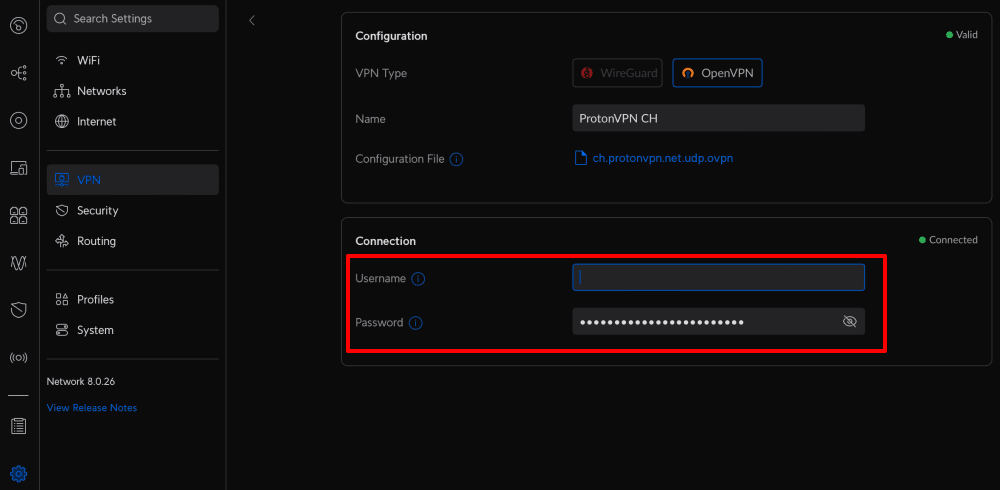
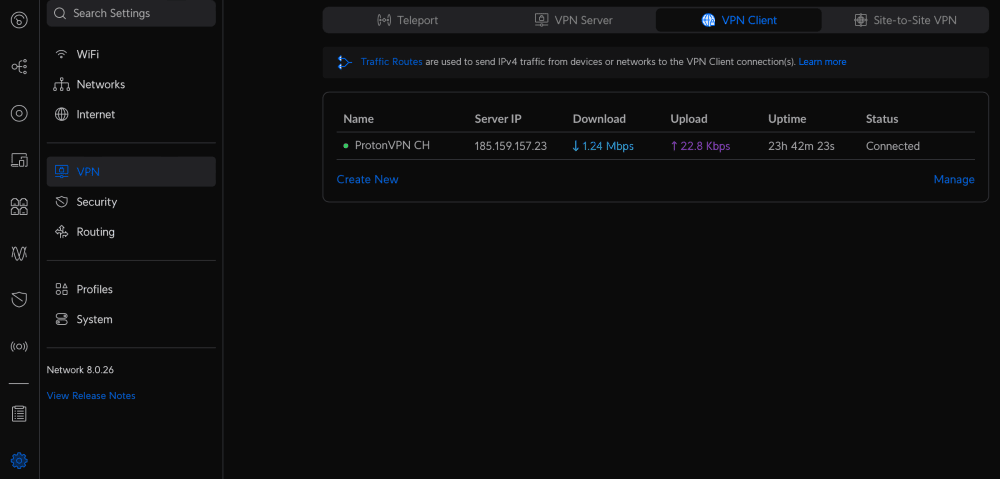
4. In the Klient VPN tab, you can now see your newly created VPN interface, which should be connected.
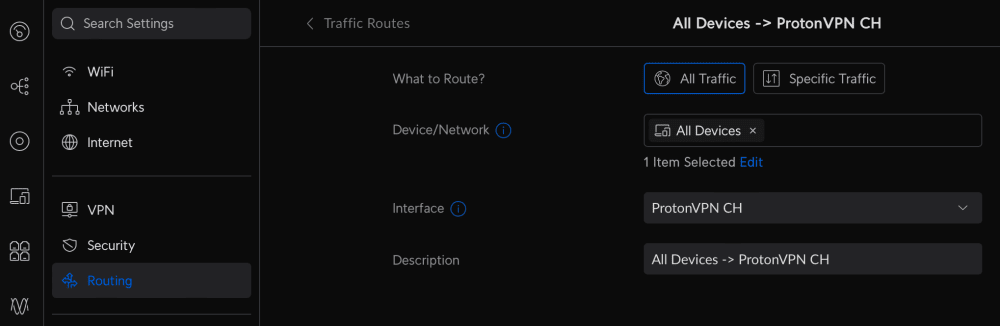
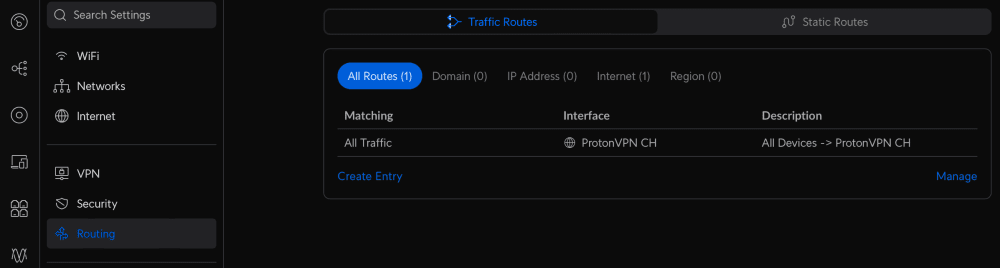
5. Mimo że interfejs VPN został utworzony i działa, ruch z urządzeń połączonych z Dream Machine nie jest przez niego przekierowywany. Aby przekierować cały ruch przez interfejs VPN, przejdź do: Przekierowanie → karta Trasy ruchu → Utwórz wpis i wprowadź następujące ustawienia:
- Co przekierować: Cały ruch
- Urządzenie/Sieć: Wybierz Wszystkie urządzenia z menu rozwijanego
- Interfejs: Wybierz z menu rozwijanego nowo utworzony interfejs VPN
- Opis: Wpisz opisową nazwę dla tej reguły przekierowania ruchu
Kliknij Dodaj wpis, gdy skończysz.
6. Po powrocie do karty Przekierowanie → Trasy ruchu zobaczysz nowo utworzoną trasę.
Możesz również sprawdzić, czy VPN działa, odwiedzając nasz darmowy i bezpieczny skaner IP(nowe okno) z dowolnego urządzenia w swojej sieci.