


Miten määritätte Ubiquiti Dream Machine -laitteenne Proton VPN -palvelua varten käyttämällä OpenVPN-yhteyttä
- Luetaan
- 2 min
- Kategoria
- Reitittimet
Tämä yhteisön luoma opas näyttää teille, miten Ubiquiti UniFi Dream Machine (UDM) -reititin määritetään yhdistämään Proton VPN -palveluun käyttämällä OpenVPN-VPN-protokollaa.
Toivomme, että pidätte sitä hyödyllisenä, mutta Proton VPN -tiimillä ei ole ollut mahdollisuutta testata sitä, eikä se voi tarjota tukea Ubiquiti Dream Machine -reitittimille.
Meillä on myös oppaita Proton VPN:n määrittämiseen useisiin muihin suosittuihin reitittimiin.
Lue, miten Proton VPN asennetaan eri reitittimiin
Ennen aloittamista tarvitsette seuraavat:
- Tietokone, joka on yhdistetty reitittimeesi, jotta voit käyttää Dream Machinen verkkokäyttöliittymää. Tee tämä syöttämällä selaimesi osoiteriville 192.168.1.1 .
- Your OpenVPN username and password. These are different from your regular Proton VPN username and password. To find them, sign in to account.protonvpn.com and go to Account → OpenVPN username.
Miten määritätte Proton VPN -palvelun UDM-laitteeseen
1. Luo OpenVPN-asetustiedosto
Kirjautukaa sisään Proton VPN -palveluun Proton-tilinne käyttäjätunnuksella ja salasanalla osoitteessa account.protonvpn.com, siirtykää kohtaan Lataukset → OpenVPN-asetustiedostot ja ladatkaa OpenVPN-asetustiedosto. Varmistakaa, että valitsette Valitse alusta: Reititin.
Lue, miten OpenVPN-asetustiedosto ladataan Proton VPN -palvelusta
2. Lähettäkää OpenVPN-määritystiedosto
Avatkaa Dream Machinenne verkkoliittymä selainikkunassa. Siirtykää kohtaan Asetukset → VPN → VPN-asiakas-välilehti → Luo uusi.
Valitkaa kohdasta Määritykset vaihtoehto OpenVPN. Antakaa uudelle yhteydellenne sopiva Nimi, klikatkaa sitten Määritystiedosto → Lähetä ja etsikää juuri lataamanne määritystiedosto.
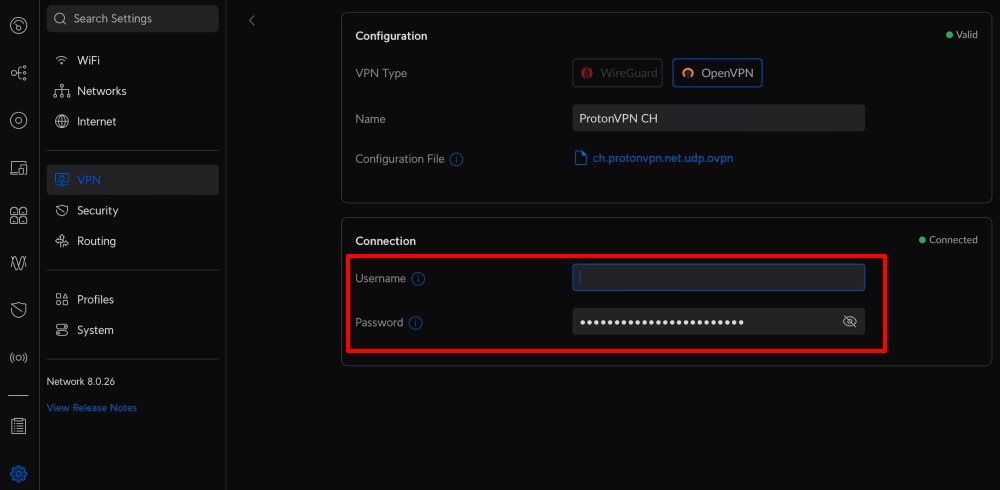
3. Syöttäkää OpenVPN-käyttäjätunnuksenne ja -salasananne
Siirtykää kohtaan Yhteys ja syöttäkää OpenVPN-käyttäjätunnuksenne ja -salasananne.
Muistakaa: Nämä ovat eri tietoja kuin tavallinen Proton VPN -käyttäjätunnuksenne ja -salasananne. Voitte katsoa tästä oppaasta, mistä löydätte ne.
Klikatkaa Käytä muutoksia, kun olette valmis.
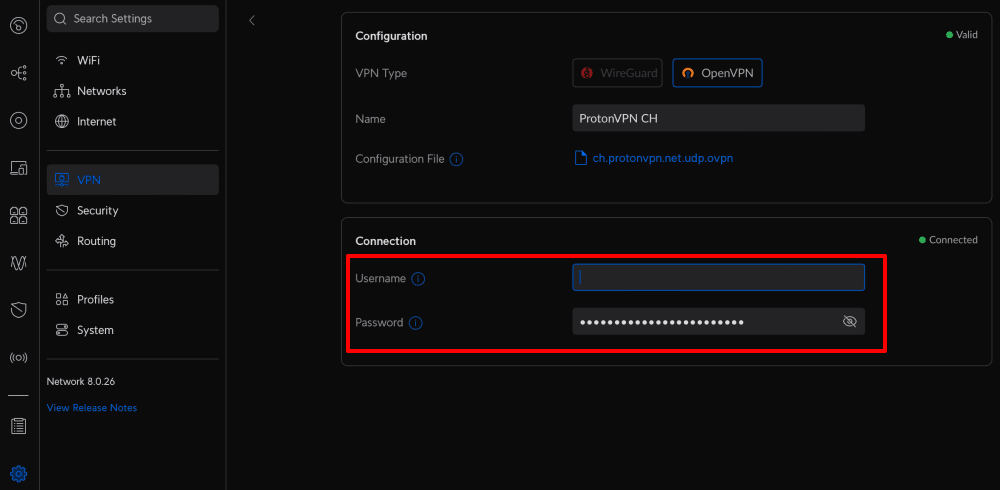
4. VPN-asiakas-välilehdellä voitte nyt nähdä uuden luomanne VPN-liittymän, jonka pitäisi olla yhdistettynä.
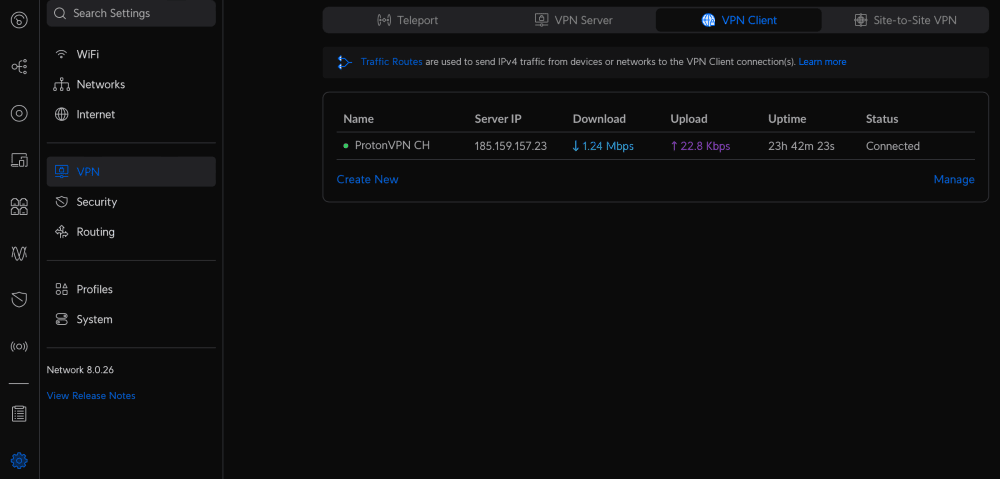
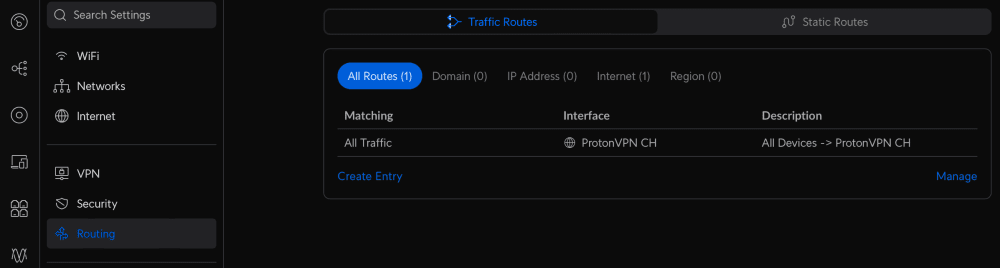
5. Vaikka VPN-liittymä on nyt luotu ja käynnissä, Dream Machineen yhdistettyjen laitteiden tietoliikennettä ei reititetä sen kautta. Jos haluatte reitittää kaiken tietoliikenteen VPN-liittymän kautta, siirtykää kohtaan Reititys → Tietoliikennereitit-välilehti → Luo merkintä ja syöttäkää seuraavat asetukset:
- Mitä reititetään: Kaikki tietoliikenne
- Laite/verkko: Valitkaa pudotusvalikosta Kaikki laitteet
- Liittymä: Valitkaa pudotusvalikosta juuri luomanne VPN-liittymä
- Kuvaus: Syöttäkää kuvaava nimi tälle tietoliikenteen reitityssäännölle
Klikatkaa Lisää merkintä, kun olette valmis.
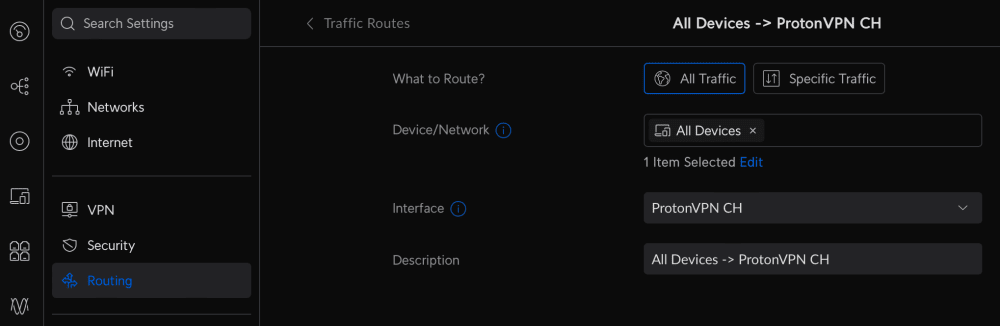
6. Palatessanne Reititys → Tietoliikennereitit-välilehdelle voitte nähdä uuden luomanne reitin.
Voitte myös testata VPN:n toiminnan käymällä maksuttomassa suojatussa IP-skannerissamme(uusi ikkuna) millä tahansa verkkonne laitteella.