


Comment configurer votre Ubiquiti Dream Machine pour Proton VPN en utilisant OpenVPN
- Lecture
- 3 minutes
- Catégorie
- Routeurs
Ce guide rédigé par la communauté vous montre comment configurer un routeur Ubiquiti UniFi Dream Machine (UDM) pour vous connecter à Proton VPN en utilisant le protocole VPN OpenVPN.
Nous espérons que vous le trouverez utile, mais l’équipe Proton VPN n’a pas eu l’occasion de le tester et ne peut pas fournir de support pour les routeurs Ubiquiti Dream Machine.
Nous proposons également des guides pour configurer Proton VPN sur une large sélection d’autres routeurs populaires.
Découvrez comment installer Proton VPN sur différents routeurs
Avant de commencer, vous aurez besoin de ce qui suit :
- Un ordinateur connecté à votre routeur afin que vous puissiez accéder à l’interface web de votre Dream Machine. Pour ce faire, saisissez 192.168.1.1 dans la barre d’adresse URL de votre navigateur.
- Your OpenVPN username and password. These are different from your regular Proton VPN username and password. To find them, sign in to account.protonvpn.com and go to Account → OpenVPN username.
Comment configurer Proton VPN sur une UDM
1. Créer un fichier de configuration OpenVPN
Connectez-vous à Proton VPN à l’aide du nom d’utilisateur et du mot de passe de votre compte Proton sur account.protonvpn.com, accédez à Téléchargements → Fichiers de configuration OpenVPN, puis téléchargez un fichier de configuration OpenVPN. Veillez à Sélectionner la plateforme : Routeur.
Découvrez comment télécharger un fichier de configuration OpenVPN depuis Proton VPN
2. Importer le fichier de configuration OpenVPN
Ouvrez l’interface web de votre Dream Machine dans une fenêtre de navigateur. Accédez à Paramètres → VPN → onglet Client VPN → Créer.
Sous Configuration, sélectionnez OpenVPN. Donnez un Nom approprié à votre nouvelle connexion, puis cliquez sur Fichier de configuration → Importer et localisez le fichier de configuration que vous venez de télécharger.
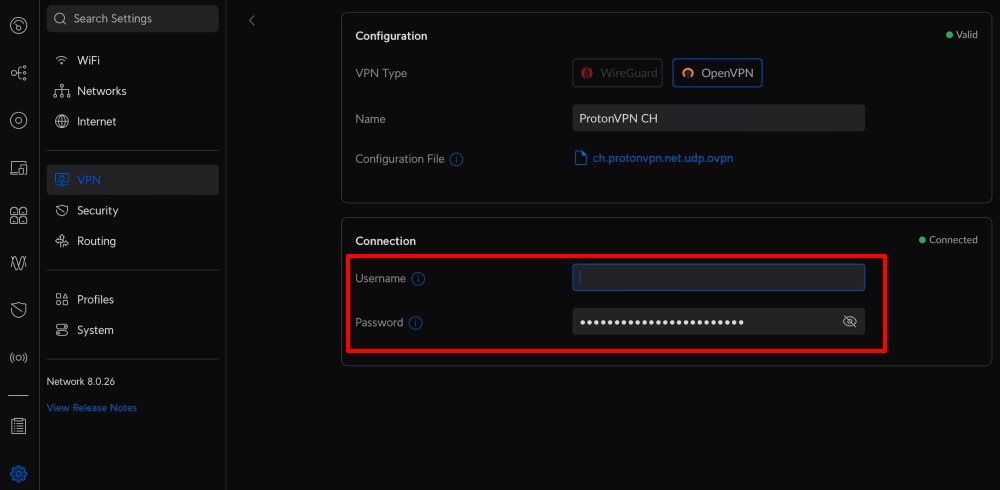
3. Saisissez votre nom d’utilisateur et votre mot de passe OpenVPN
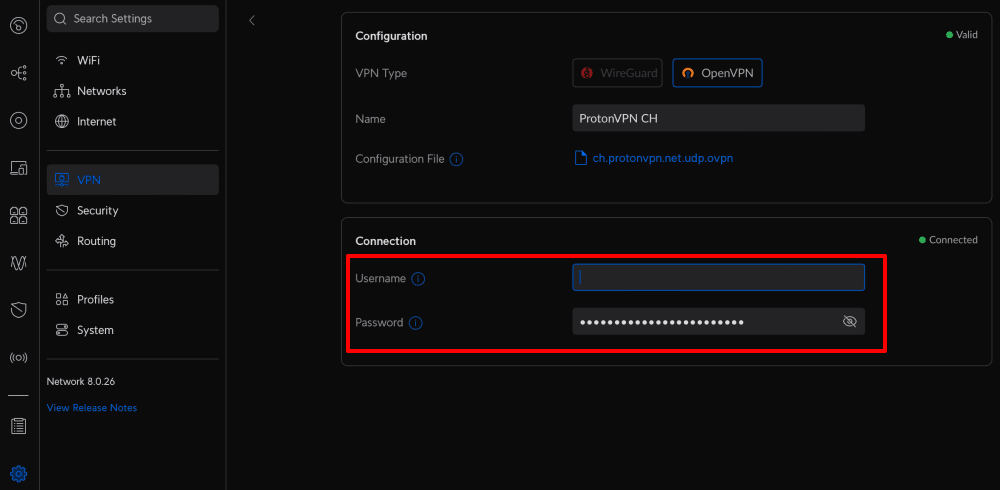
Allez dans Connexion et saisissez votre nom d’utilisateur et votre mot de passe OpenVPN.
Attention : ces identifiants sont différents de votre nom d’utilisateur et de votre mot de passe Proton VPN habituels. Vous pouvez suivre ce guide pour savoir où les trouver.
Cliquez sur Appliquer les modifications lorsque vous avez terminé.
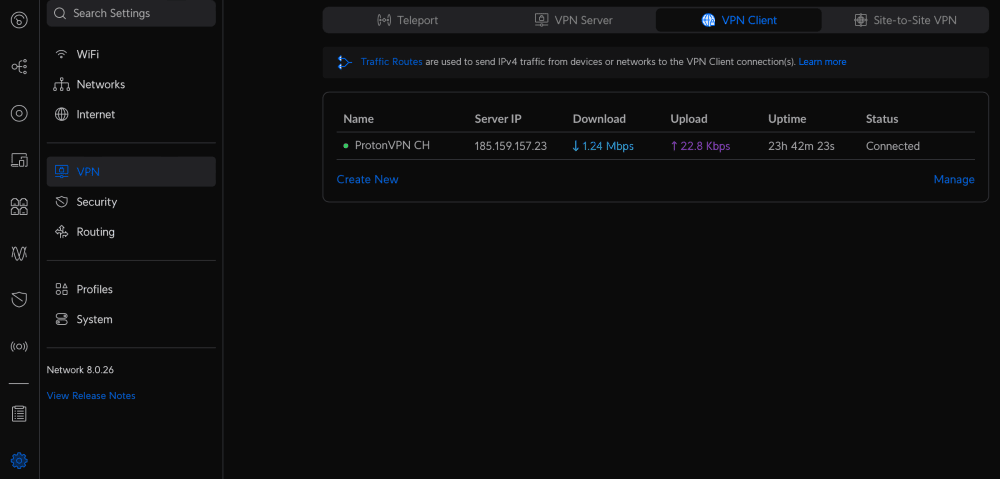
4. Dans l’onglet Client VPN, vous pouvez désormais voir votre interface VPN nouvellement créée, qui devrait être connectée.
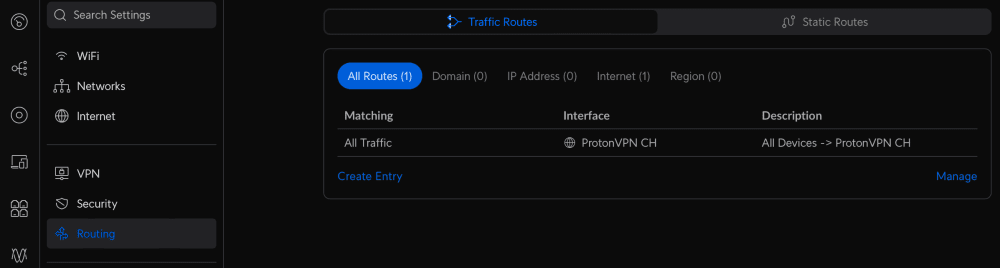
5. Bien que l’interface VPN soit maintenant créée et active, le trafic provenant des appareils connectés à la Dream Machine n’est pas acheminé par celle-ci. Pour acheminer tout le trafic via l’interface VPN, accédez à Routage → onglet Itinéraires de trafic → Créer une entrée et saisissez les paramètres suivants :
- Éléments à acheminer : tout le trafic
- Appareil/Réseau : sélectionnez Tous les appareils dans le menu déroulant
- Interface : sélectionnez l’interface VPN que vous venez de créer dans le menu déroulant
- Description : saisissez un nom descriptif pour cette règle de routage du trafic
Cliquez sur Ajouter une entrée lorsque vous avez terminé.
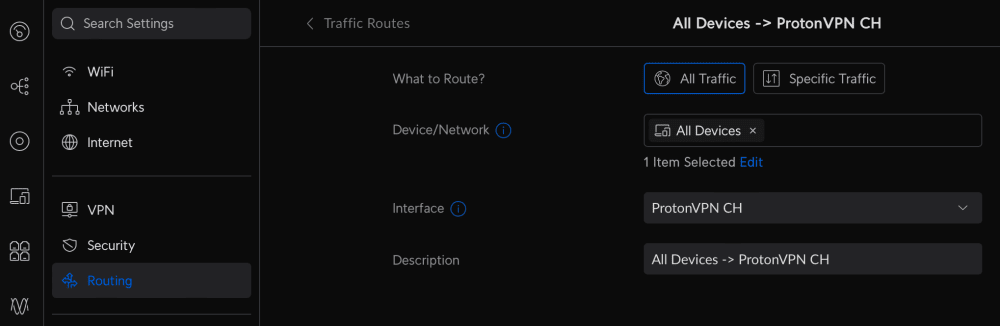
6. De retour sur l’onglet Routage → Itinéraires de trafic, vous pouvez voir le nouvel itinéraire que vous avez créé.
Vous pouvez également tester si le VPN fonctionne en consultant notre scanner d’adresse IP sécurisé et gratuit(nouvelle fenêtre) depuis n’importe quel appareil de votre réseau.