


Sådan konfigurerer De Deres Ubiquiti Dream Machine til Proton VPN ved hjælp af OpenVPN
- Læsetid
- 2 min
- Kategori
- Routere
Denne brugerbidragede vejledning viser Dem, hvordan De konfigurerer en Ubiquiti UniFi Dream Machine (UDM)-router til at forbinde til Proton VPN ved hjælp af OpenVPN VPN-protokollen.
Vi håber, De finder den nyttig, men Proton VPN-teamet har ikke haft lejlighed til at teste den og kan ikke yde support til Ubiquiti Dream Machine-routere.
Vi har også vejledninger til at konfigurere Proton VPN på et bredt udvalg af andre populære routere.
Se, hvordan De installerer Proton VPN på forskellige routere
Før De starter, skal De bruge følgende:
- En computer, der er forbundet til Deres router, så De kan få adgang til Deres Dream Machines webgrænseflade. For at gøre dette skal De indtaste 192.168.1.1 i Deres browsers URL-linje.
- Deres OpenVPN-brugernavn og -adgangskode. Disse er forskellige fra Deres normale Proton VPN-brugernavn og -adgangskode. For at finde dem skal De logge ind på account.protonvpn.com og gå til Konto → OpenVPN-brugernavn.
Sådan konfigurerer De Proton VPN på en UDM
1. Opret en OpenVPN-konfigurationsfil
Log ind på Proton VPN med Deres Proton-kontobrugernavn og -adgangskode på account.protonvpn.com, gå til Overførsler → OpenVPN-opsætningsfiler, og download en OpenVPN-konfigurationsfil. Sørg for at Vælge platform: Router.
Se, hvordan De downloader en OpenVPN-konfigurationsfil fra Proton VPN
2. Upload OpenVPN-konfigurationsfilen
Åbn Deres Dream Machines webgrænseflade i et browservindue. Gå til Indstillinger → VPN → fanen VPN-klient → Opret ny.
Under Konfiguration skal De vælge OpenVPN. Giv Deres nye forbindelse et passende Navn, og klik derefter på Konfigurationsfil → Upload, og find den konfigurationsfil, De lige har downloadet.
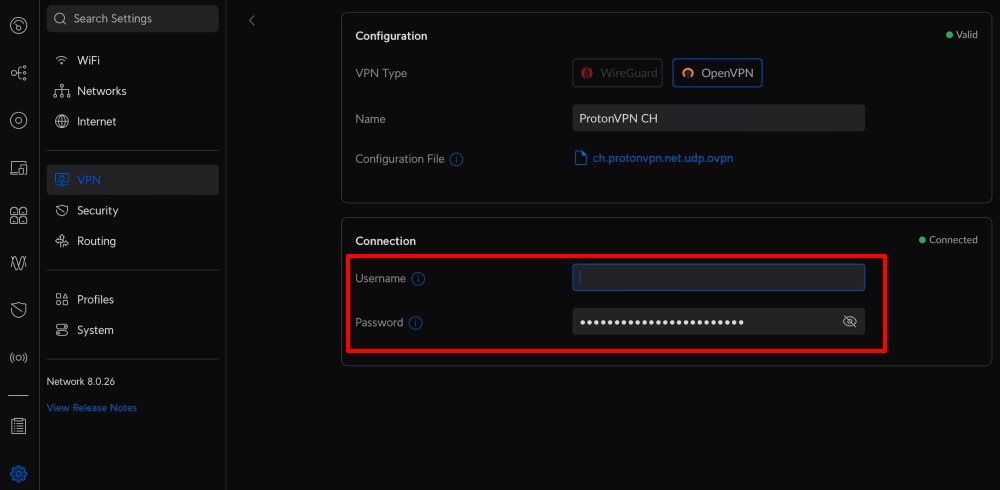
3. Indtast Deres OpenVPN-brugernavn og -adgangskode
Gå til Forbindelse og indtast Deres OpenVPN-brugernavn og -adgangskode.
Husk: Disse er forskellige fra Deres almindelige Proton VPN-brugernavn og -adgangskode. De kan følge denne vejledning for at se, hvor De finder dem.
Klik på Anvend ændringer, når De er færdig.
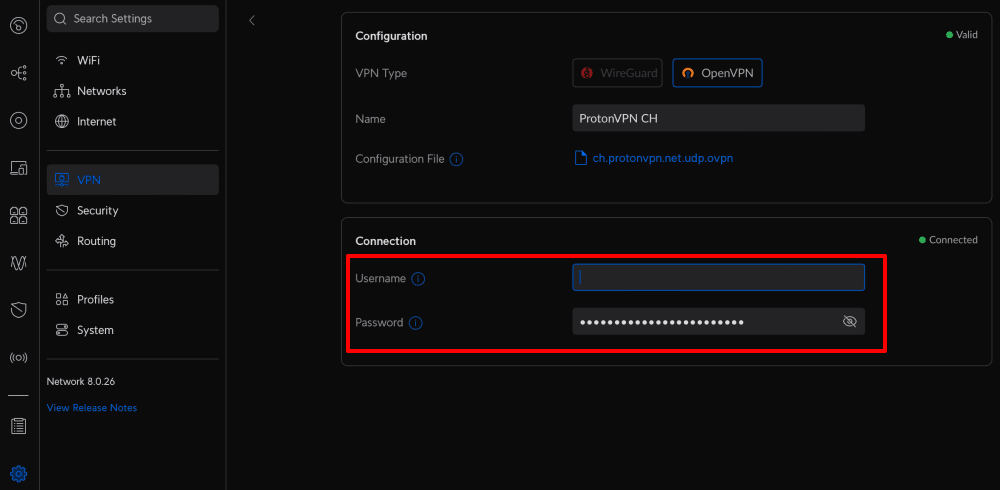
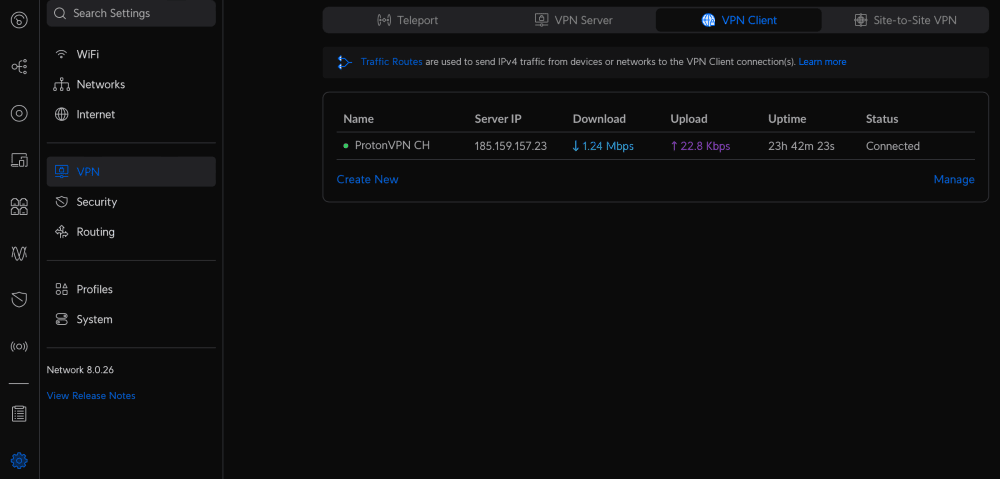
4. Under fanen VPN-klient kan De nu se Deres nyligt oprettede VPN-grænseflade, som bør være forbundet.
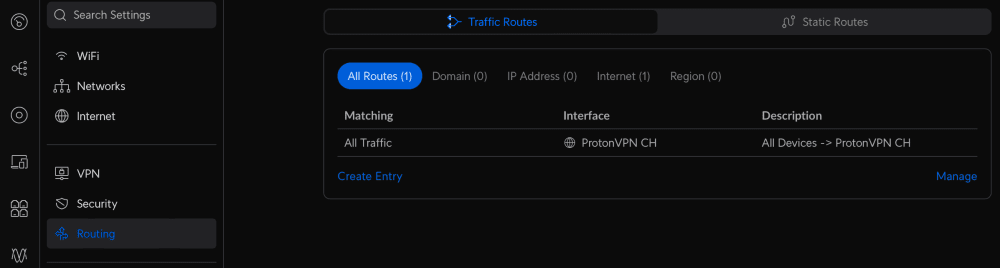
5. Selvom VPN-grænsefladen nu er oprettet og kører, bliver trafik fra enheder, der er forbundet til Dream Machine, ikke dirigeret gennem den. For at dirigere al trafik gennem VPN-grænsefladen skal De gå til Routing → fanen Trafikruter → Opret post og indtaste følgende indstillinger:
- Hvad der skal routes: Al trafik
- Enhed/Netværk: Vælg Alle enheder fra rullemenuen
- Grænseflade: Vælg den VPN-grænseflade, De lige har oprettet, fra rullemenuen
- Beskrivelse: Indtast et beskrivende navn for denne trafikroutingregel
Klik på Tilføj post, når De er færdig.
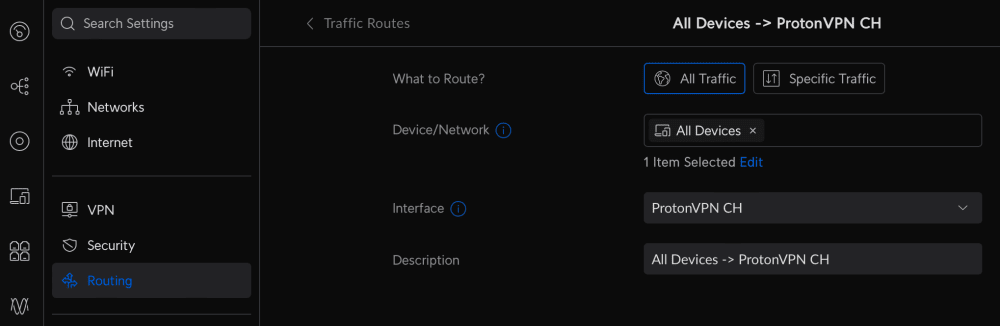
6. Tilbage på fanen Routing → Trafikruter kan De se den nye rute, De har oprettet.
De kan også teste, om VPN’en fungerer, ved at besøge vores gratis, sikre IP-scanner(nyt vindue) fra enhver enhed på Deres netværk.