


Как настроить Ubiquiti Dream Machine для Proton VPN с помощью OpenVPN
- Чтение
- 0 мин.
- Категория
- Маршрутизаторы
В этом руководстве от сообщества показано, как настроить маршрутизатор Ubiquiti UniFi Dream Machine (UDM) для подключения к Proton VPN с помощью протокола OpenVPN.
Надеемся, что оно будет вам полезно, однако команда Proton VPN не имела возможности протестировать эту конфигурацию и не может предоставить поддержку для маршрутизаторов Ubiquiti Dream Machine.
У нас также есть руководства по настройке Proton VPN на множестве других популярных маршрутизаторов.
Узнайте, как установить Proton VPN на различные маршрутизаторы
Прежде чем начать, вам понадобится следующее:
- Компьютер, подключенный к вашему маршрутизатору, чтобы вы могли получить доступ к веб-интерфейсу Dream Machine. Для этого введите 192.168.1.1 в адресную строку браузера.
- Your OpenVPN username and password. These are different from your regular Proton VPN username and password. To find them, sign in to account.protonvpn.com and go to Account → OpenVPN username.
Как настроить Proton VPN на UDM
1. Создайте файл конфигурации OpenVPN
Войдите в Proton VPN под своим именем пользователя и паролем Proton на account.protonvpn.com, перейдите в раздел Скачивания → Файлы конфигурации OpenVPN и скачайте файл конфигурации OpenVPN. Обязательно выберите Выберите платформу: Маршрутизатор.
Узнайте, как скачать файл конфигурации OpenVPN из Proton VPN
2. Загрузите файл конфигурации OpenVPN
Откройте веб-интерфейс Dream Machine в окне браузера. Перейдите в Настройки → VPN → вкладку VPN-клиент → Создать.
В разделе Конфигурация выберите OpenVPN. Укажите подходящее Имя для нового подключения, затем нажмите Файл конфигурации → Загрузить и найдите только что скачанный файл конфигурации.
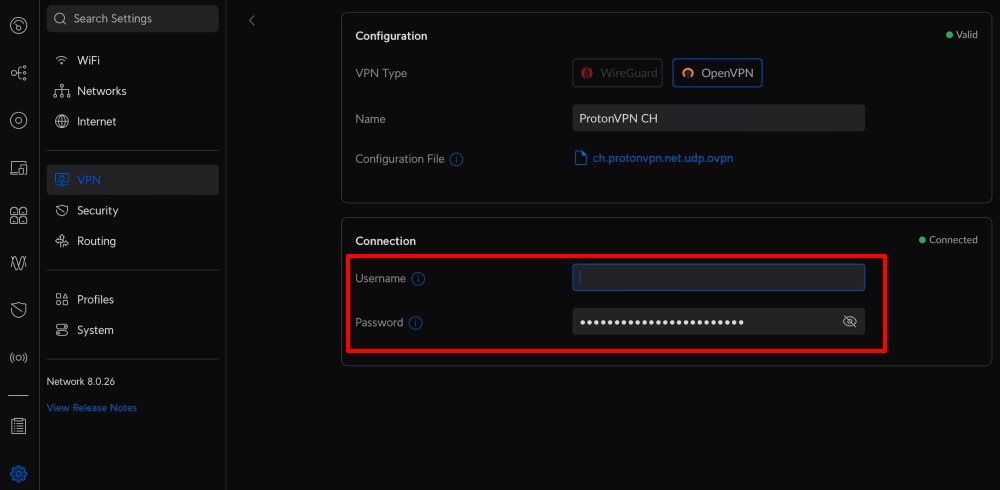
3. Введите имя пользователя и пароль OpenVPN
Перейдите в раздел Подключение и введите ваши имя пользователя и пароль OpenVPN.
Помните: они отличаются от ваших обычных имени пользователя и пароля Proton VPN. Вы можете ознакомиться с этим руководством, чтобы узнать, где их найти.
После завершения нажмите Применить изменения.
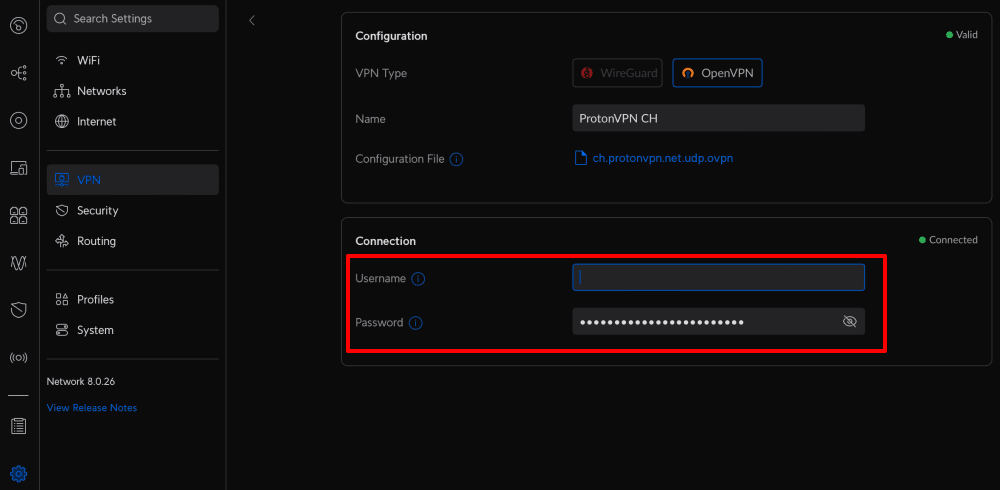
4. На вкладке VPN-клиент теперь вы увидите созданный интерфейс VPN, который должен быть подключен.
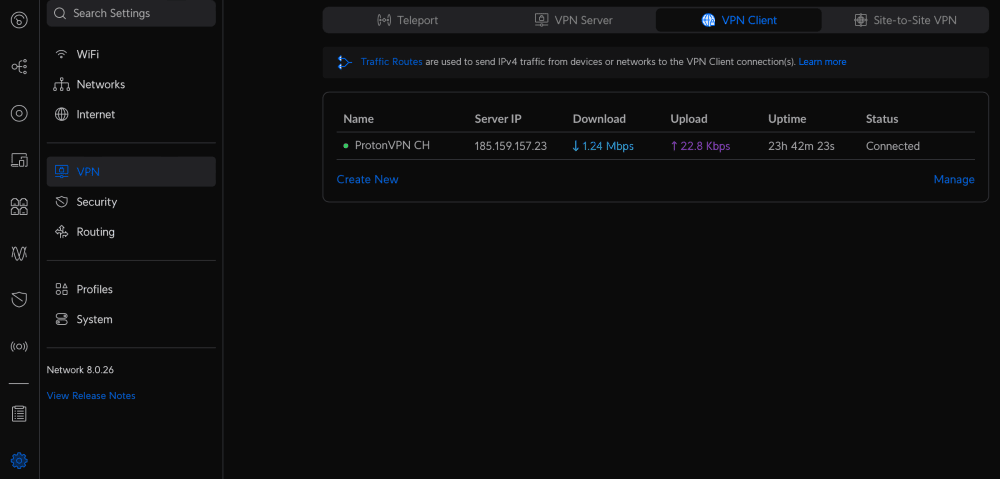
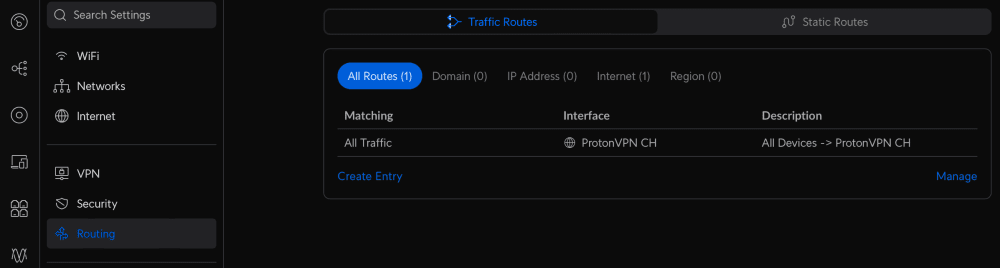
5. Хотя интерфейс VPN создан и запущен, трафик с подключенных к Dream Machine устройств не направляется через него. Чтобы направить весь трафик через интерфейс VPN, перейдите в Маршрутизация → вкладку Маршруты трафика → Создать запись и введите следующие настройки:
- Что маршрутизировать: весь трафик
- Устройство/Сеть: выберите Все устройства из выпадающего списка
- Интерфейс: выберите только что созданный вами интерфейс VPN из выпадающего списка
- Описание: введите понятное название для этого правила маршрутизации трафика
После завершения нажмите Добавить запись.
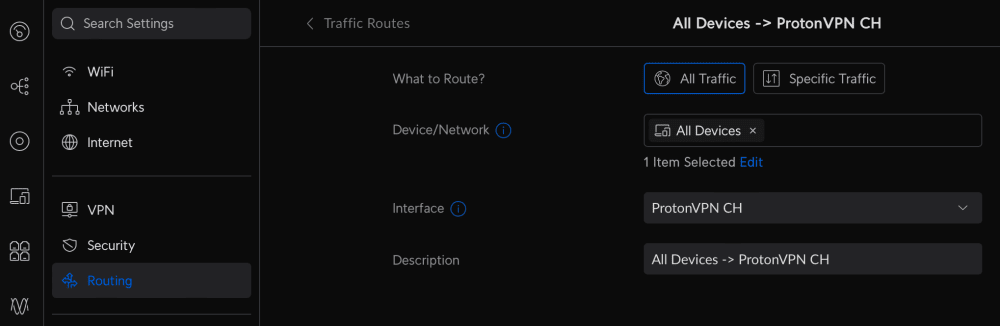
6. Вернувшись на вкладку Маршрутизация → Маршруты трафика, вы увидите созданный вами новый маршрут.
Вы также можете проверить работу VPN, открыв наш бесплатный безопасный IP-сканер(новое окно) с любого устройства в вашей сети.