


So richtest du deine Ubiquiti Dream Machine mit OpenVPN für Proton VPN ein
- Lesen
- 2 Min.
- Kategorie
- Router
Diese von der Community bereitgestellte Anleitung zeigt dir, wie du einen Ubiquiti UniFi Dream Machine (UDM)-Router einrichtest, um dich über das OpenVPN-VPN-Protokoll mit Proton VPN zu verbinden.
Wir hoffen, dass du sie nützlich findest, aber das Proton VPN-Team hatte noch keine Gelegenheit, sie zu testen, und kann keinen Support für Ubiquiti Dream Machine-Router anbieten.
Wir haben auch Anleitungen für die Einrichtung von Proton VPN auf einer großen Auswahl anderer beliebter Router.
Erfahre, wie du Proton VPN auf verschiedenen Routern installierst
Bevor du beginnst, benötigst du Folgendes:
- Ein Computer, der mit deinem Router verbunden ist, damit du auf die Weboberfläche deiner Dream Machine zugreifen kannst. Gib dazu 192.168.1.1 in die URL-Leiste deines Browsers ein.
- Your OpenVPN username and password. These are different from your regular Proton VPN username and password. To find them, sign in to account.protonvpn.com and go to Account → OpenVPN username.
So richtest du Proton VPN auf einer UDM ein
1. Erstelle eine OpenVPN-Konfigurationsdatei
Melde dich mit deinem Proton-Konto-Benutzernamen und -Passwort bei Proton VPN unter account.protonvpn.com an, gehe zu Downloads → OpenVPN Konfigurationsdateien und lade eine OpenVPN-Konfigurationsdatei herunter. Achte darauf, Plattform auswählen: Router zu wählen.
Erfahre, wie du eine OpenVPN-Konfigurationsdatei von Proton VPN herunterlädst
2. Lade die OpenVPN-Konfigurationsdatei hoch
Öffne die Weboberfläche deiner Dream Machine in einem Browserfenster. Gehe zu Einstellungen → VPN → Tab VPN-Client → Neu erstellen.
Wähle unter Konfiguration die Option OpenVPN aus. Gib deiner neuen Verbindung einen passenden Namen, klicke dann auf Konfigurationsdatei → Hochladen und suche nach der Konfigurationsdatei, die du gerade heruntergeladen hast.
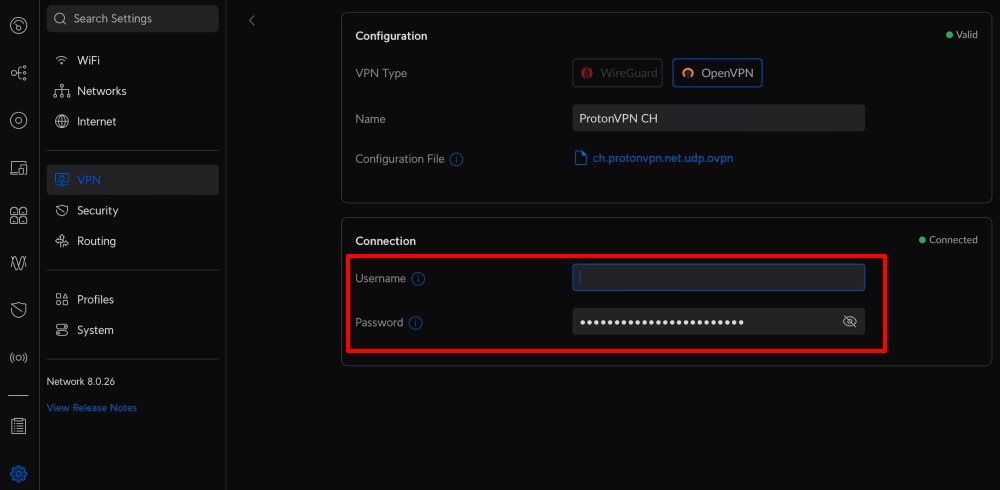
3. Gib deinen OpenVPN-Benutzernamen und dein Passwort ein
Gehe auf Verbindung und gib deinen OpenVPN-Benutzernamen und dein Passwort ein.
Denke daran: Diese unterscheiden sich von deinem normalen Proton VPN-Benutzernamen und -Passwort. In dieser Anleitung erfährst du, wo du sie findest.
Klicke auf Änderungen anwenden, wenn du fertig bist.
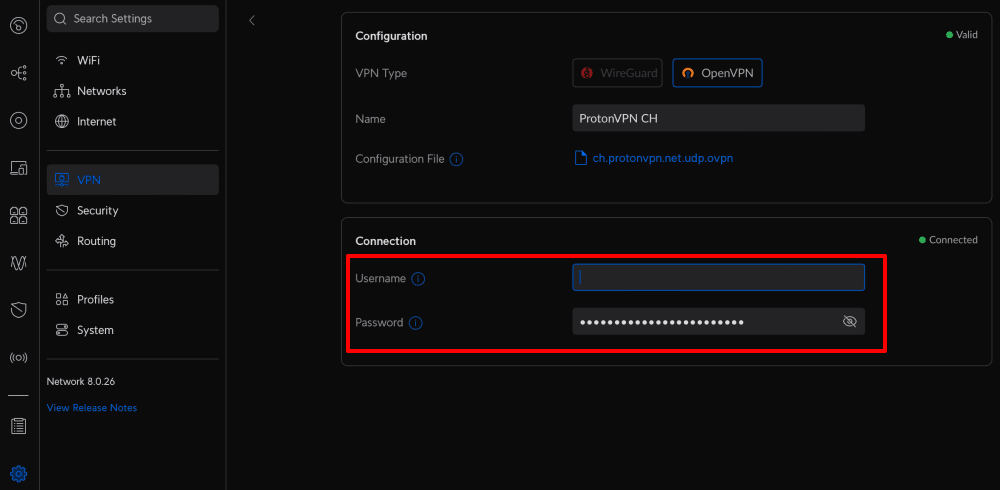
4. Im Tab VPN-Client siehst du nun deine neu erstellte VPN-Schnittstelle, die verbunden sein sollte.
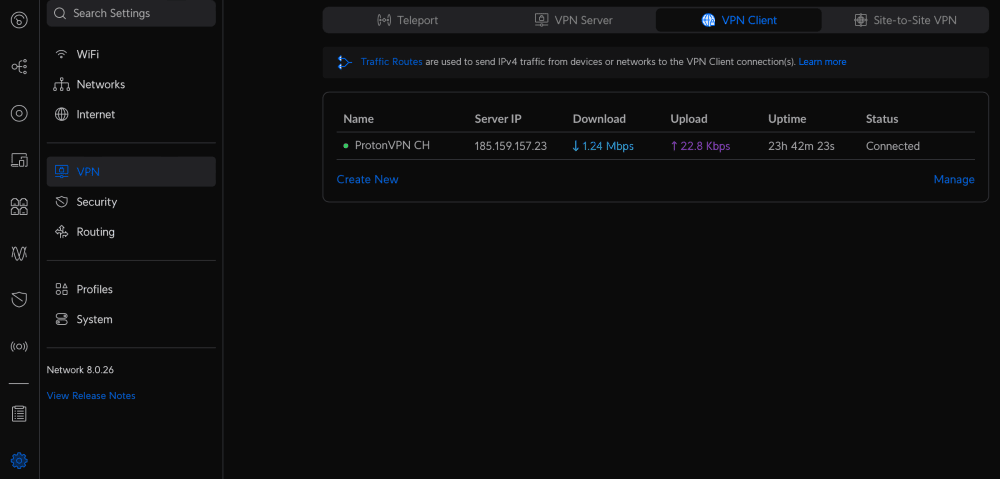
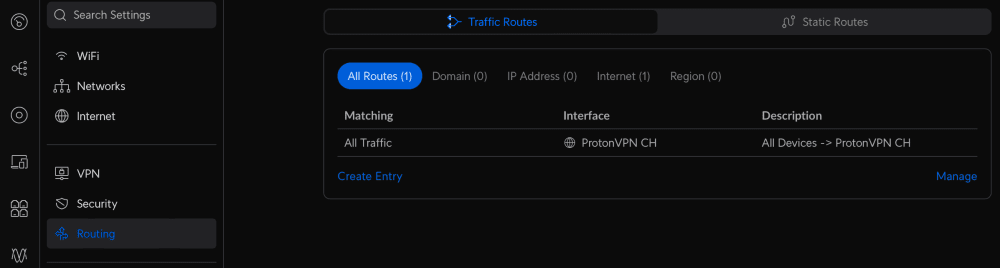
5. Obwohl die VPN-Schnittstelle nun erstellt wurde und läuft, wird der Datenverkehr von Geräten, die mit der Dream Machine verbunden sind, nicht darüber geleitet. Um den gesamten Datenverkehr über die VPN-Schnittstelle umzuleiten, gehe zum Tab Routing → Verkehrsrouten → Eintrag erstellen und gib die folgenden Einstellungen ein:
- Was geroutet werden soll: Aller Datenverkehr
- Gerät/Netzwerk: Wähle Alle Geräte aus dem Dropdown-Menü aus
- Schnittstelle: Wähle die soeben erstellte VPN-Schnittstelle aus dem Dropdown-Menü aus
- Beschreibung: Gib einen beschreibenden Namen für diese Verkehrsrouting-Regel ein
Klicke auf Eintrag hinzufügen, wenn du fertig bist.
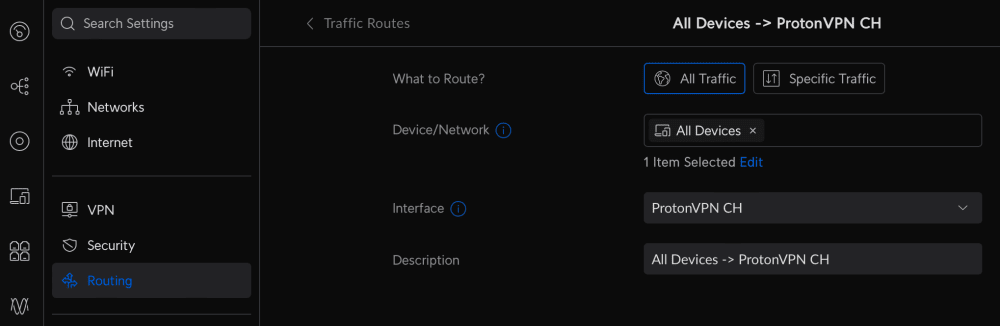
6. Zurück im Tab Routing → Verkehrsrouten siehst du die neue Route, die du erstellt hast.
Du kannst auch testen, ob das VPN funktioniert, indem du von einem beliebigen Gerät in deinem Netzwerk unseren kostenlosen, sicheren IP-Scanner(neues Fenster) aufrufst.