


Como configurar sua Ubiquiti Dream Machine para o Proton VPN usando o OpenVPN
- Leitura
- 3 min
- Categoria
- Roteadores
Este guia criado pela comunidade mostra como configurar um roteador Ubiquiti UniFi Dream Machine (UDM) para se conectar ao Proton VPN usando o protocolo de VPN OpenVPN.
Esperamos que você ache útil, mas a equipe do Proton VPN não teve a oportunidade de testá-lo e não pode oferecer suporte para roteadores Ubiquiti Dream Machine.
Também temos guias para configurar o Proton VPN em uma grande variedade de outros roteadores populares.
Saiba como instalar o Proton VPN em diferentes roteadores
Antes de começar, você precisará do seguinte:
- Um computador que esteja conectado ao seu roteador para que você possa acessar a interface web da sua Dream Machine. Para fazer isso, insira 192.168.1.1 na barra de URL do seu navegador.
- Your OpenVPN username and password. These are different from your regular Proton VPN username and password. To find them, sign in to account.protonvpn.com and go to Account → OpenVPN username.
Como configurar o Proton VPN em uma UDM
1. Crie um arquivo de configuração OpenVPN
Inicie sessão no Proton VPN usando o nome de usuário e a senha da sua conta Proton em account.protonvpn.com, acesse Downloads → Arquivos de configuração OpenVPN e baixe um arquivo de configuração OpenVPN. Certifique-se de escolher Selecione a plataforma: Roteador.
Saiba como baixar um arquivo de configuração OpenVPN do Proton VPN
2. Envie o arquivo de configuração do OpenVPN
Abra a interface web da sua Dream Machine em uma janela do navegador. Acesse Configurações → VPN → guia Cliente VPN → Criar novo.
Em Configuração, selecione OpenVPN. Dê um Nome adequado à sua nova conexão, depois clique em Arquivo de configuração → Enviar e localize o arquivo de configuração que você acabou de baixar.
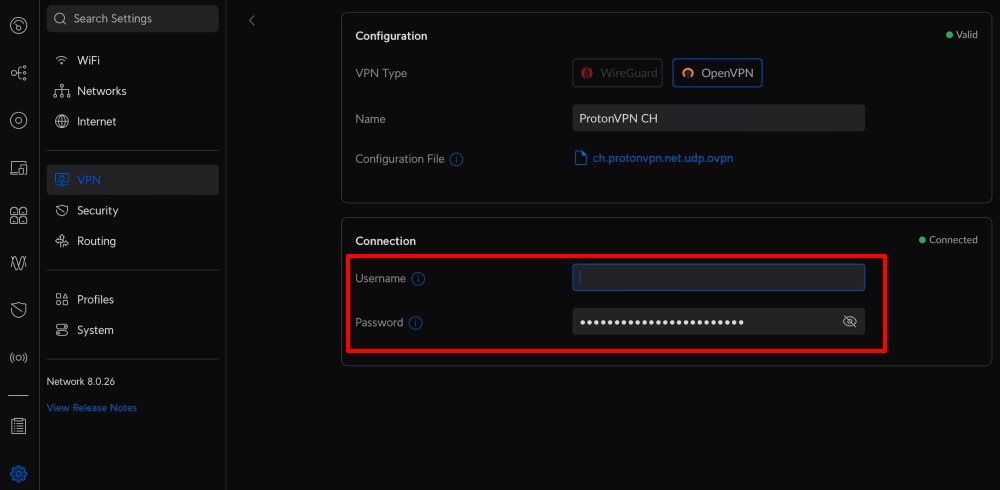
3. Insira seu nome de usuário e senha do OpenVPN
Acesse Conexão e insira seu nome de usuário e senha do OpenVPN.
Lembre-se: eles são diferentes do seu nome de usuário e senha habituais do Proton VPN. Você pode seguir este guia para saber onde encontrá-los.
Clique em Aplicar alterações quando terminar.
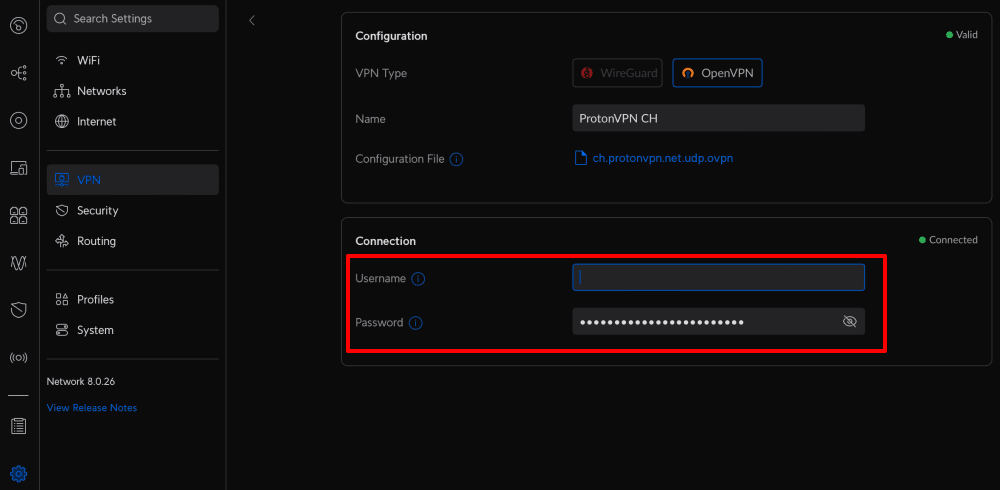
4. Na guia Cliente VPN, agora você poderá ver sua interface de VPN recém-criada, que deve estar conectada.
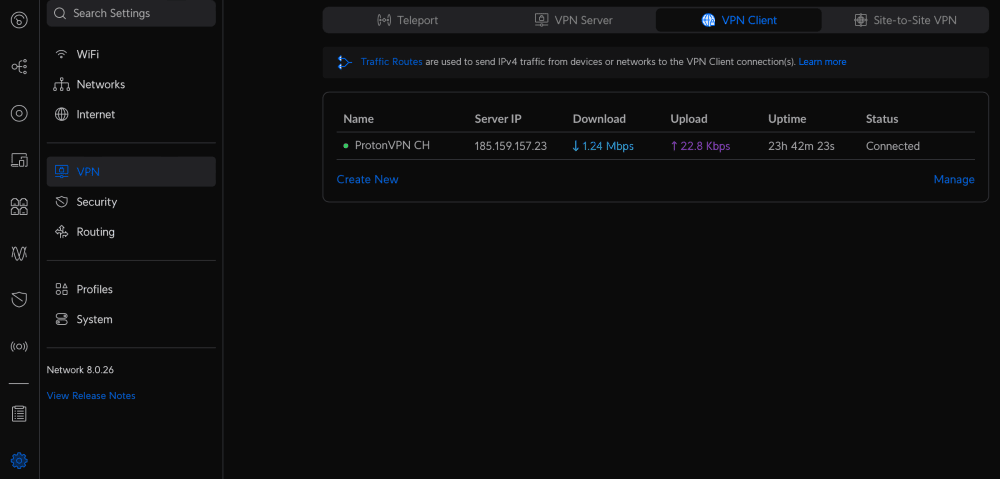
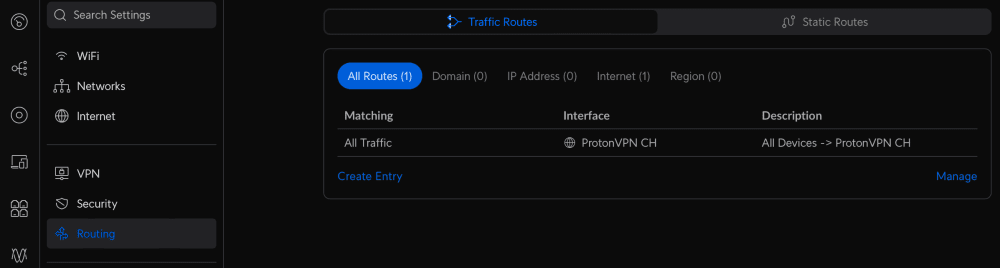
5. Embora a interface de VPN já esteja criada e ativa, o tráfego dos dispositivos conectados à Dream Machine não está sendo roteado por ela. Para rotear todo o tráfego pela interface de VPN, acesse a guia Roteamento → Rotas de tráfego → Criar entrada e insira as seguintes configurações:
- O que rotear: Todo o tráfego
- Dispositivo/Rede: Selecione Todos os dispositivos no menu suspenso
- Interface: Selecione a interface de VPN que você acabou de criar no menu suspenso
- Descrição: Insira um nome descritivo para esta regra de roteamento de tráfego
Clique em Adicionar entrada quando terminar.
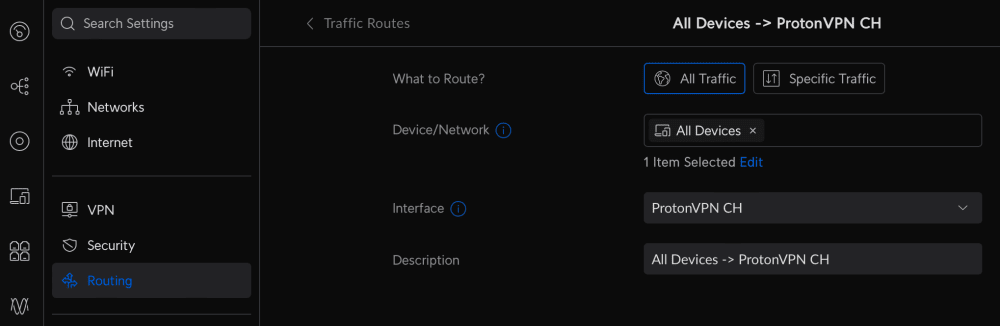
6. De volta à guia Roteamento → Rotas de tráfego, você poderá ver a nova rota que criou.
Você também pode testar se a VPN está funcionando visitando o nosso scanner de IP seguro e gratuito(nova janela) a partir de qualquer dispositivo na sua rede.