


Cara menyiapkan Ubiquiti Dream Machine untuk Proton VPN menggunakan OpenVPN
- Membaca
- 2 mnt
- Kategori
- Router
Panduan kontribusi komunitas ini menunjukkan cara menyiapkan router Ubiquiti UniFi Dream Machine (UDM) untuk terhubung ke Proton VPN menggunakan protokol VPN OpenVPN.
Pelajari lebih lanjut tentang OpenVPN
Semoga bermanfaat, tetapi tim Proton VPN belum berkesempatan untuk mengujinya dan tidak dapat memberikan dukungan untuk router Ubiquiti Dream Machine.
Tersedia juga panduan untuk menyiapkan Proton VPN di berbagai pilihan router populer lainnya.
Pelajari cara menginstal Proton VPN di berbagai router
Sebelum memulai, diperlukan hal-hal berikut:
- Komputer yang terhubung ke router agar dapat mengakses antarmuka web Dream Machine. Untuk melakukannya, masukkan 192.168.1.1 ke bilah URL peramban.
- Your OpenVPN username and password. These are different from your regular Proton VPN username and password. To find them, sign in to account.protonvpn.com and go to Account → OpenVPN username.
Cara menyiapkan Proton VPN di UDM
1. Buat file konfigurasi OpenVPN
Masuk ke Proton VPN menggunakan nama pengguna dan kata sandi Akun Proton di account.protonvpn.com, buka Unduhan → Berkas konfigurasi OpenVPN, lalu unduh berkas konfigurasi OpenVPN. Pastikan untuk Pilih platform: Router.
Pelajari cara mengunduh file konfigurasi OpenVPN dari Proton VPN
2. Unggah file konfigurasi OpenVPN
Buka antarmuka web Dream Machine di jendela peramban. Buka Pengaturan → VPN → tab VPN Client → Buat Baru.
Di bawah Konfigurasi, pilih OpenVPN. Beri Nama yang sesuai untuk koneksi baru, lalu klik File Konfigurasi → Unggah dan cari file konfigurasi yang baru saja diunduh.
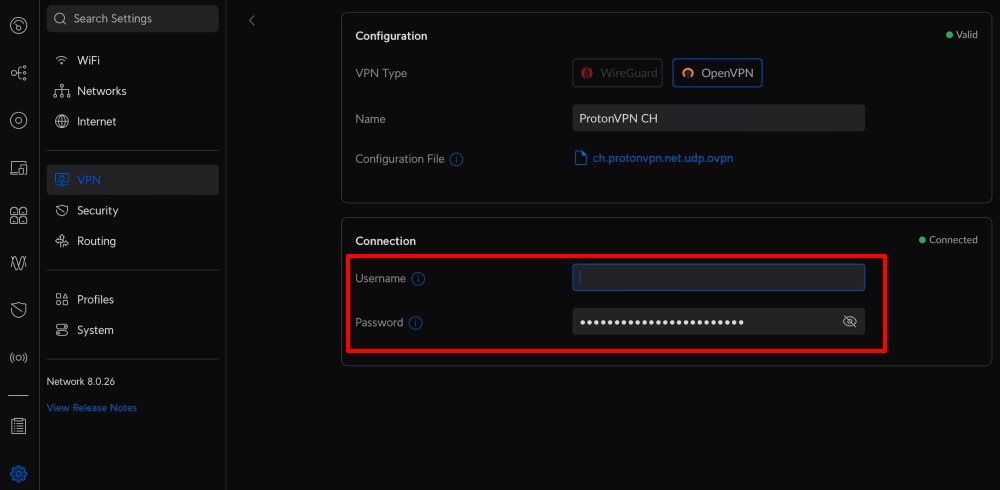
3. Masukkan nama pengguna dan kata sandi OpenVPN
Buka Koneksi dan masukkan nama pengguna dan kata sandi OpenVPN.
Ingat: Ini berbeda dengan nama pengguna dan kata sandi Proton VPN biasa. Ikuti panduan ini untuk mengetahui tempat menemukannya.
Klik Terapkan perubahan setelah selesai.
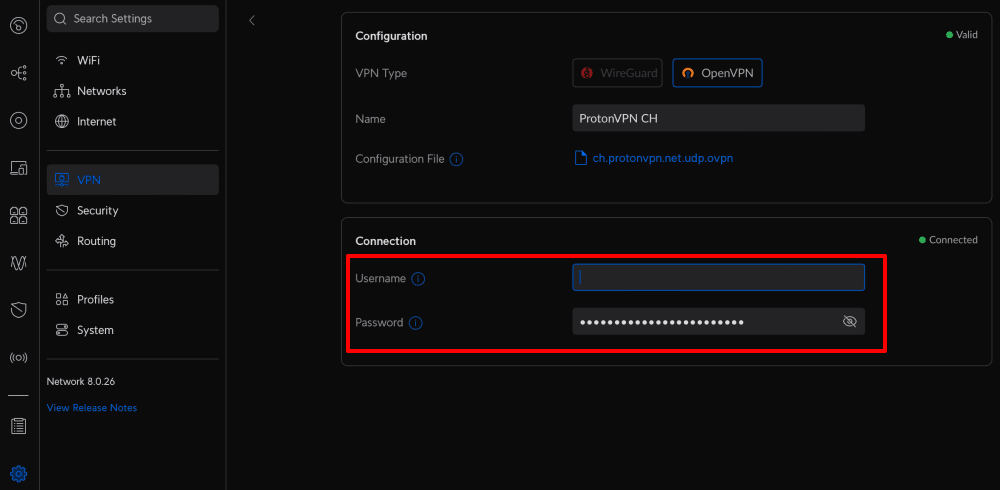
4. Di tab VPN client, antarmuka VPN yang baru dibuat kini dapat terlihat dan seharusnya sudah terhubung.
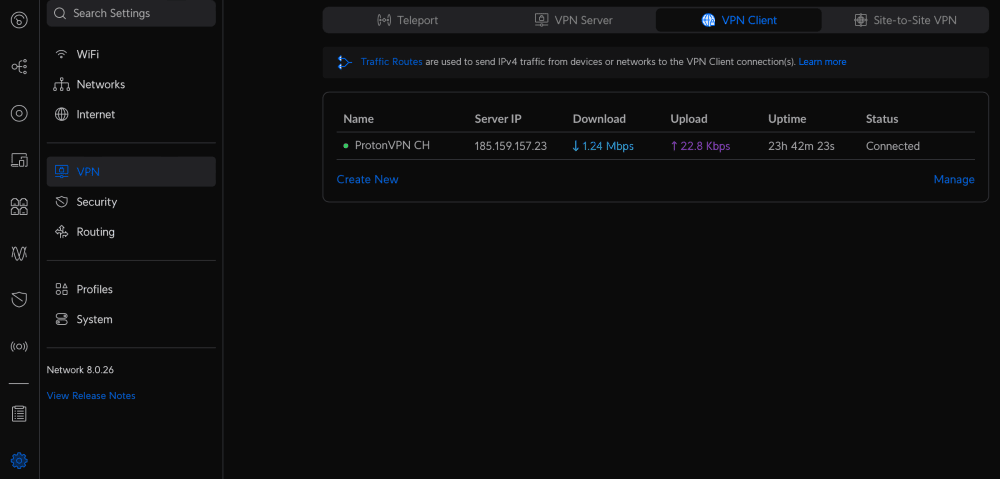
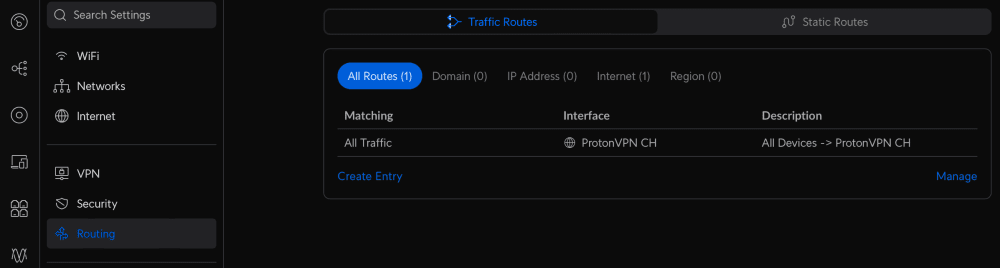
5. Meskipun antarmuka VPN kini sudah dibuat dan berjalan, lalu lintas dari perangkat yang terhubung ke Dream Machine tidak dirutekan melaluinya. Untuk merutekan semua lalu lintas melalui antarmuka VPN, buka Perutean → tab Rute Lalu Lintas → Buat Entri dan masukkan pengaturan berikut:
- Yang akan dirutekan: Semua lalu lintas
- Perangkat/Jaringan: Pilih Semua perangkat dari menu dropdown
- Antarmuka: Pilih antarmuka VPN yang baru dibuat dari menu dropdown
- Deskripsi: Masukkan nama deskriptif untuk aturan perutean lalu lintas ini
Klik Tambah entri setelah selesai.
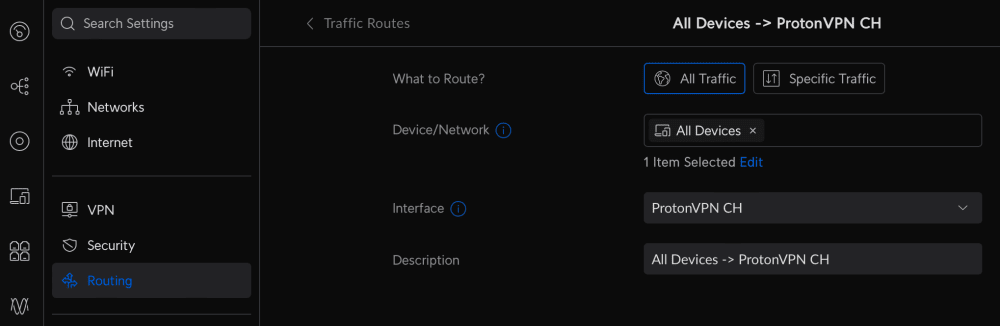
6. Kembali ke tab Perutean → Rute Lalu Lintas, rute baru yang telah dibuat akan terlihat.
Pengujian apakah VPN berfungsi juga dapat dilakukan dengan mengunjungi pemindai IP aman gratis(jendela baru) dari perangkat apa pun di jaringan.