


OpenVPNを使用してProton VPN用にUbiquiti Dream Machineをセットアップする方法
- 閲覧中
- 0 分
- カテゴリー
- ルーター
このコミュニティ提供のガイドでは、OpenVPNのVPNプロトコルを使用してProton VPNに接続するようにUbiquiti UniFi Dream Machine(UDM)ルーターをセットアップする方法を説明します。
本ガイドがお役に立てば幸いですが、Proton VPNチームはこの構成をテストする機会がなかったため、Ubiquiti Dream Machineルーターに関するサポートは提供いたしかねます。
その他にも、幅広く選ばれている人気のルーターにProton VPNをセットアップするためのガイドをご用意しています。
さまざまなルーターにProton VPNをインストールする方法はこちら
開始する前に、以下が必要となります。
- Dream Machineのウェブインターフェースにアクセスできるように、ルーターに接続されているコンピューター。これを行うには、ブラウザのURLバーに192.168.1.1 を入力します。
- Your OpenVPN username and password. These are different from your regular Proton VPN username and password. To find them, sign in to account.protonvpn.com and go to Account → OpenVPN username.
UDMでProton VPNをセットアップする方法
1. OpenVPN設定ファイルを作成する
account.protonvpn.comにて、Protonアカウントのユーザー名とパスワードを使用してProton VPNにサインインし、ダウンロード → OpenVPN 設定ファイルに進み、OpenVPN設定ファイルをダウンロードします。その際、必ずプラットフォームを選択:ルーターにしてください。
Proton VPNからOpenVPN設定ファイルをダウンロードする方法はこちら
2. OpenVPN構成ファイルをアップロードする
ブラウザウィンドウでDream Machineのウェブインターフェースを開きます。設定 → VPN → VPNクライアントタブ → 新規作成に進みます。
構成の下で、OpenVPNを選択します。新しい接続に適当な名前を付け、構成ファイル → アップロードをクリックして、先ほどダウンロードした構成ファイルを指定します。
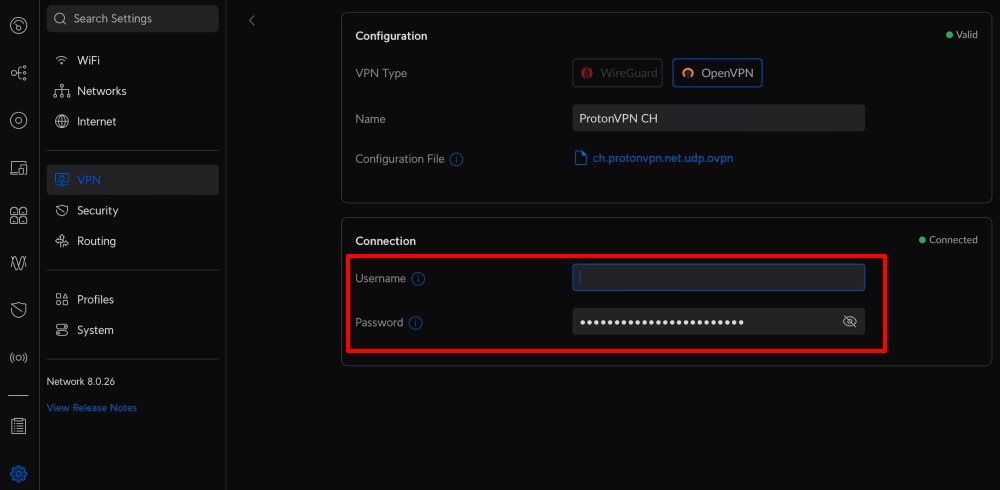
3. OpenVPNのユーザー名とパスワードを入力する
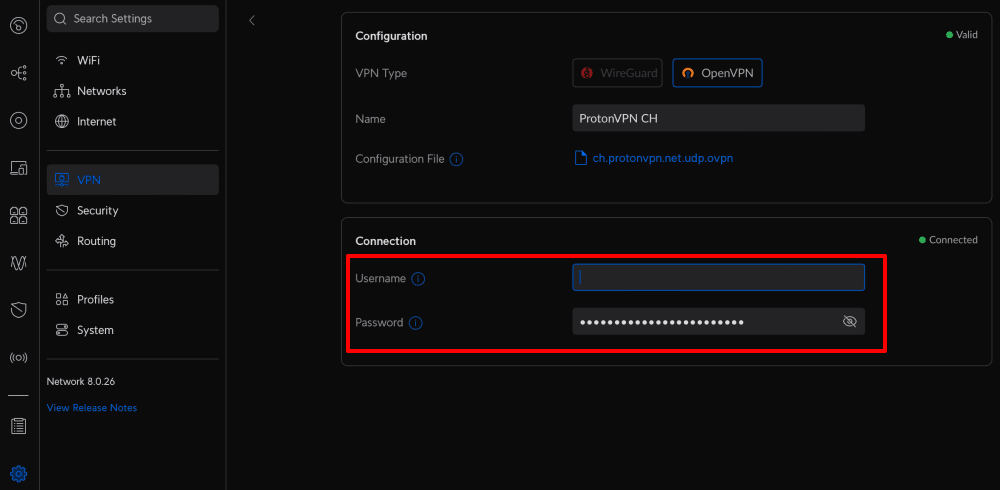
接続に進み、OpenVPNのユーザー名とパスワードを入力します。
注意:これらは通常のProton VPNのユーザー名およびパスワードとは異なります。 それらの確認方法については、こちらのガイドを参照してください。
完了したら、変更を適用をクリックします。
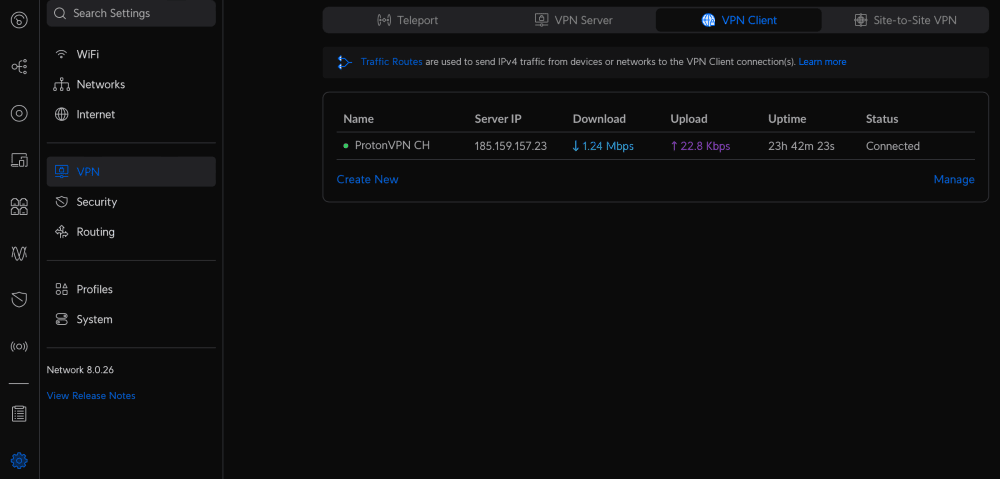
4. VPNクライアントタブに、新しく作成されたVPNインターフェースが表示され、接続された状態になっているはずです。
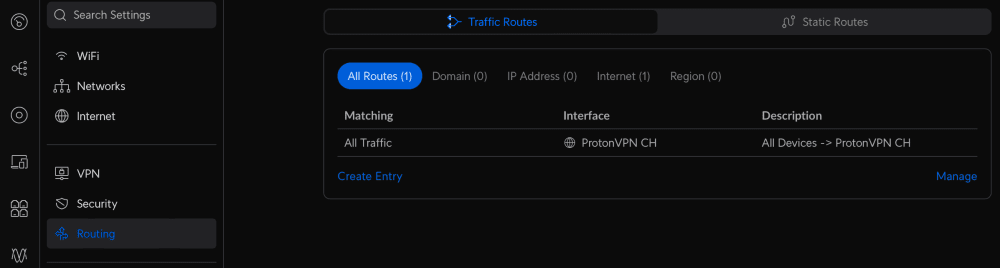
5. VPNインターフェースは作成され、実行されていますが、Dream Machineに接続されているデバイスからのトラフィックは、このインターフェースを経由してルーティングされていません。すべてのトラフィックをVPNインターフェース経由でルーティングするには、ルーティング → トラフィックルートタブ → エントリを作成に進み、以下の設定を入力します。
- ルーティング対象:すべてのトラフィック
- デバイス/ネットワーク:ドロップダウンメニューからすべてのデバイスを選択します
- インターフェース:ドロップダウンメニューから作成したばかりのVPNインターフェースを選択します
- 詳細:このトラフィックルーティングルールのわかりやすい名前を入力します
完了したら、エントリを追加をクリックします。
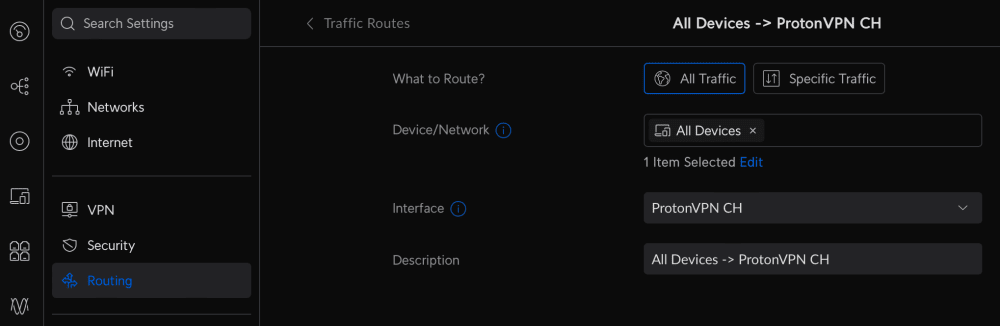
6. ルーティング → トラフィックルートタブに戻ると、新しく作成したルートが表示されます。
ネットワーク上の任意のデバイスから当社の無料の安全なIPスキャナー(新しいウィンドウ)にアクセスすることでも、VPNが動作しているかどうかをテストできます。