


Come configurare la tua Ubiquiti Dream Machine per Proton VPN utilizzando OpenVPN
- Lettura
- 2 minuti
- Categoria
- Router
Questa guida scritta dalla community ti mostra come configurare un router Ubiquiti UniFi Dream Machine (UDM) per connetterti a Proton VPN utilizzando il protocollo VPN OpenVPN.
Speriamo che ti sia utile, ma il team di Proton VPN non ha avuto modo di testarla e non può fornire supporto per i router Ubiquiti Dream Machine.
Abbiamo anche guide per configurare Proton VPN su un’ampia gamma di altri router popolari.
Scopri come installare Proton VPN su diversi router
Prima di iniziare, ti servirà quanto segue:
- Un computer connesso al tuo router per consentirti di accedere all’interfaccia web della tua Dream Machine. Per farlo, inserisci 192.168.1.1 nella barra degli URL del tuo browser.
- Your OpenVPN username and password. These are different from your regular Proton VPN username and password. To find them, sign in to account.protonvpn.com and go to Account → OpenVPN username.
Come configurare Proton VPN su una UDM
1. Crea un file di configurazione OpenVPN
Accedi a Proton VPN usando il nome utente e la password del tuo account Proton su account.protonvpn.com, vai su Download → File di configurazione di OpenVPN e scarica un file di configurazione OpenVPN. Assicurati di impostare Seleziona piattaforma: Router.
Scopri come scaricare un file di configurazione OpenVPN da Proton VPN
2. Carica il file di configurazione di OpenVPN
Apri l’interfaccia web della tua Dream Machine in una finestra del browser. Vai su Impostazioni → VPN → scheda Client VPN → Crea nuovo.
Sotto Configurazione, seleziona OpenVPN. Assegna un Nome appropriato alla tua nuova connessione, quindi fai clic su File di configurazione → Carica e individua il file di configurazione che hai appena scaricato.
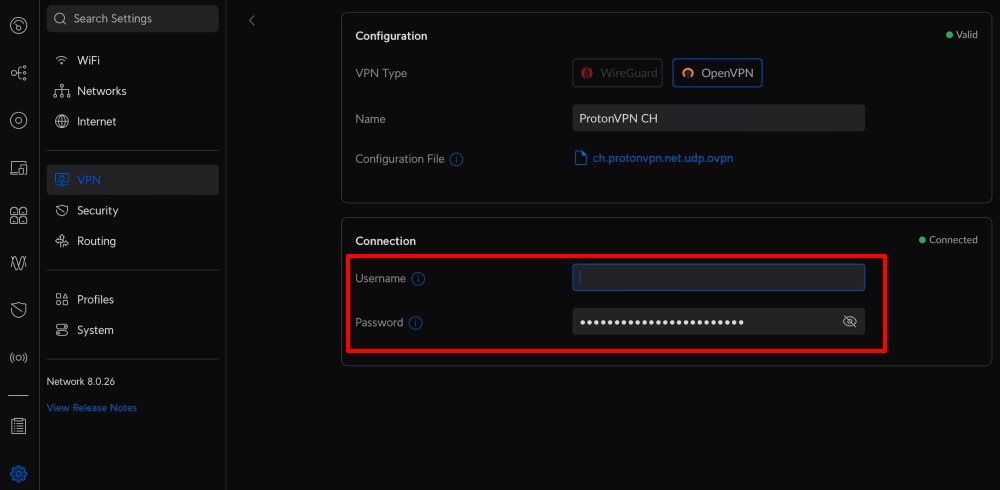
3. Inserisci il nome utente e la password di OpenVPN
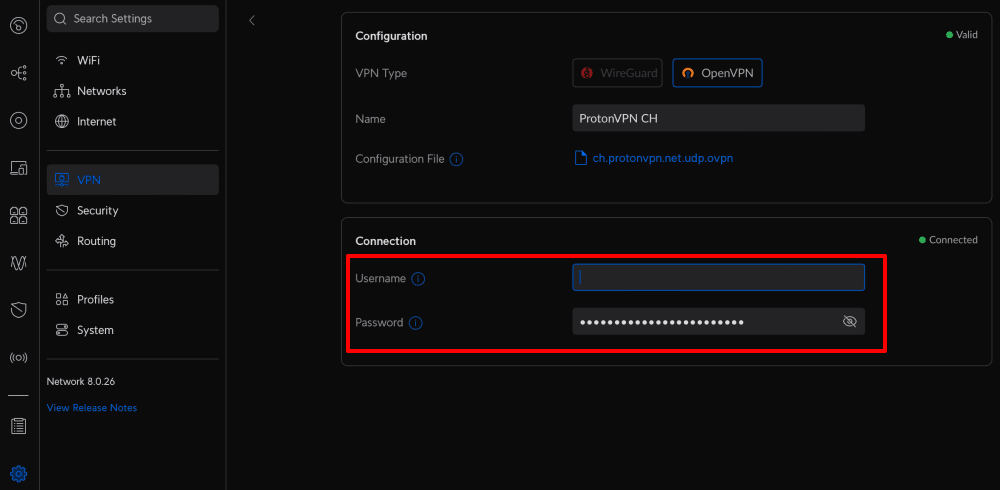
Vai su Connessione e inserisci il nome utente e la password di OpenVPN.
Ricorda: questi sono diversi dal tuo solito nome utente e password di Proton VPN. Puoi seguire questa guida per sapere dove trovarli.
Fai clic su Applica modifiche quando hai finito.
4. Nella scheda Client VPN, ora puoi vedere la tua interfaccia VPN appena creata, che dovrebbe essere connessa.
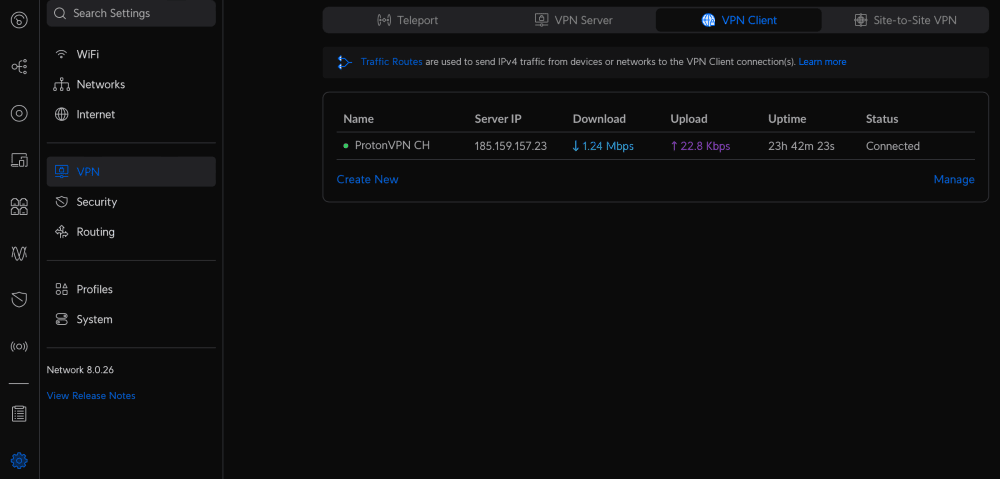
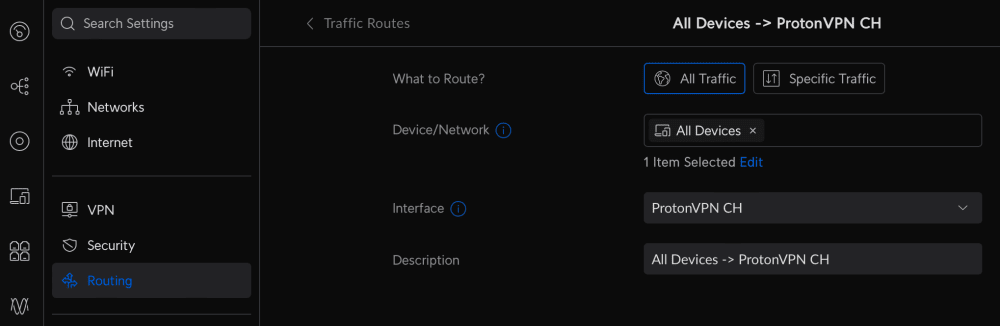
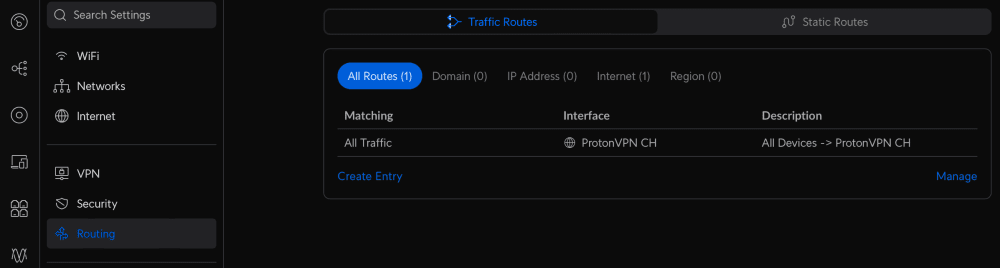
5. Sebbene l’interfaccia VPN sia ora creata e funzionante, il traffico proveniente dai dispositivi connessi alla Dream Machine non viene instradato attraverso di essa. Per instradare tutto il traffico attraverso l’interfaccia VPN, vai su Routing → scheda Percorsi di traffico → Crea voce e inserisci le seguenti impostazioni:
- Cosa instradare: tutto il traffico
- Dispositivo/Rete: seleziona Tutti i dispositivi dal menu a discesa
- Interfaccia: seleziona l’interfaccia VPN appena creata dal menu a discesa
- Descrizione: inserisci un nome descrittivo per questa regola di routing del traffico
Fai clic su Aggiungi voce quando hai finito.
6. Tornando sulla scheda Routing → Percorsi di traffico, puoi vedere il nuovo percorso che hai creato.
Puoi anche verificare se la VPN funziona visitando il nostro scanner IP sicuro e gratuito(nuova finestra) da qualsiasi dispositivo sulla tua rete.