


Så här konfigurerar du din Ubiquiti Dream Machine för Proton VPN med OpenVPN
- Lästid
- 2 min
- Kategori
- Routrar
Denna gemenskapsbidragna guide visar hur du konfigurerar en Ubiquiti UniFi Dream Machine-router (UDM) för att ansluta till Proton VPN med hjälp av VPN-protokollet OpenVPN.
Vi hoppas att du finner den användbar, men Proton VPN-teamet har inte haft möjlighet att testa den och kan inte erbjuda support för Ubiquiti Dream Machine-routrar.
Vi har även guider för hur du konfigurerar Proton VPN på ett stort urval av andra populära routrar.
Lär dig hur du installerar Proton VPN på olika routrar
Innan du börjar behöver du följande:
- En dator som är ansluten till din router så att du kan få åtkomst till webbgränssnittet för din Dream Machine. För att göra detta, ange 192.168.1.1 i din webbläsares URL-fält.
- Your OpenVPN username and password. These are different from your regular Proton VPN username and password. To find them, sign in to account.protonvpn.com and go to Account → OpenVPN username.
Så här konfigurerar du Proton VPN på en UDM
1. Skapa en OpenVPN-konfigurationsfil
Logga in på Proton VPN med ditt Proton-kontos användarnamn och lösenord på account.protonvpn.com, gå till Nedladdningar → OpenVPN-konfigurationsfiler, och ladda ner en OpenVPN-konfigurationsfil. Se till att Välj plattform: Router.
Lär dig hur du laddar ner en OpenVPN-konfigurationsfil från Proton VPN
2. Ladda upp OpenVPN-konfigurationsfilen
Öppna din Dream Machines webbgränssnitt i ett webbläsarfönster. Gå till Inställningar → VPN → fliken VPN-klient → Skapa ny.
Under Konfiguration väljer du OpenVPN. Ge din nya anslutning ett lämpligt Namn, klicka sedan på Konfigurationsfil → Ladda upp och leta reda på konfigurationsfilen som du precis laddade ner.
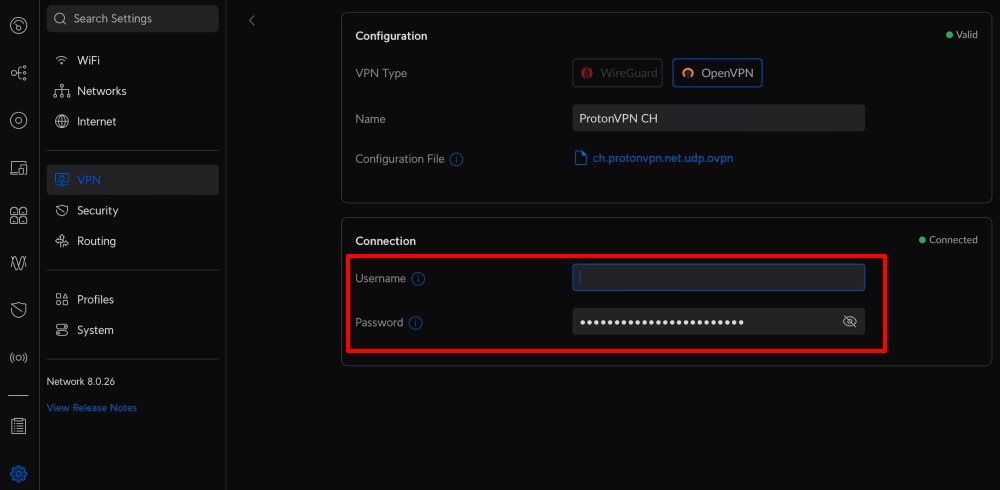
3. Ange ditt OpenVPN-användarnamn och lösenord
Gå till Anslutning och ange ditt OpenVPN-användarnamn och lösenord.
Kom ihåg: Dessa skiljer sig från ditt vanliga Proton VPN-användarnamn och lösenord. Du kan följa den här guiden för att se var du hittar dem.
Klicka på Tillämpa ändringar när du är klar.
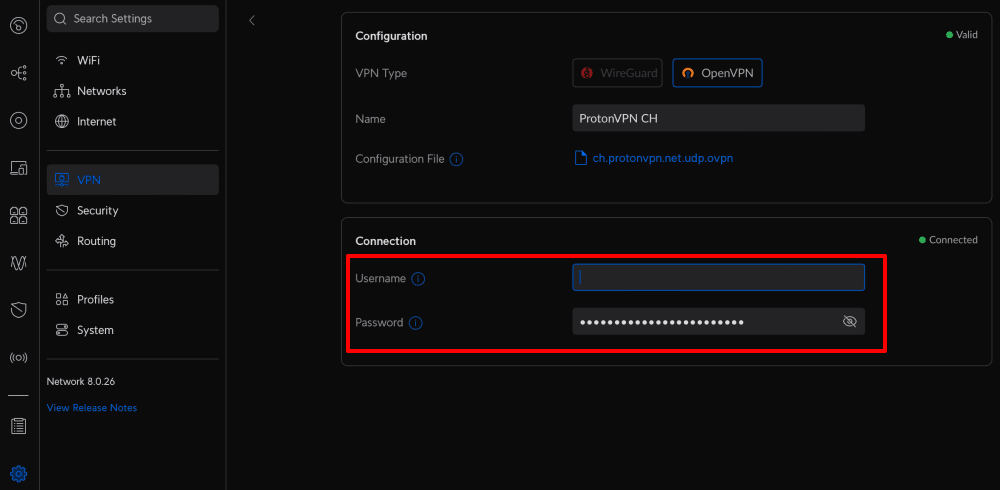
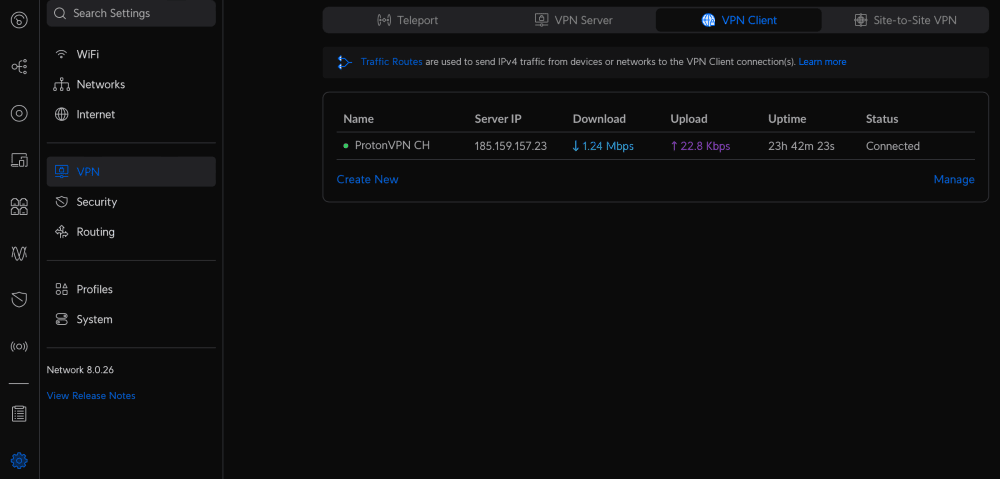
4. Under fliken VPN-klient kan du nu se ditt nyskapade VPN-gränssnitt, som bör vara anslutet.
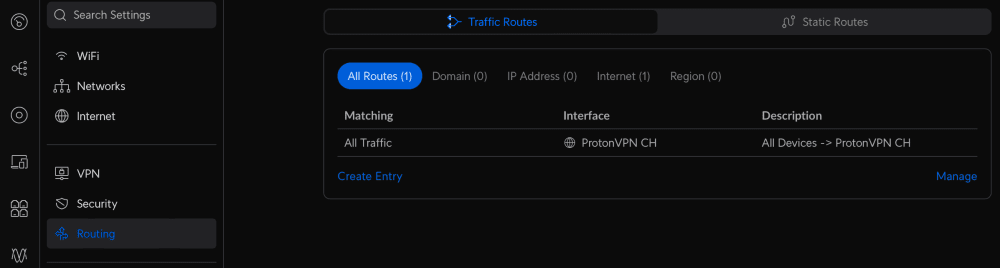
5. Även om VPN-gränssnittet nu har skapats och körs dirigeras inte trafik från enheter som är anslutna till Dream Machine genom det. För att dirigera all trafik genom VPN-gränssnittet, gå till Dirigering → fliken Trafikvägar → Skapa post och ange följande inställningar:
- Vad som ska dirigeras: All trafik
- Enhet/Nätverk: Välj Alla enheter i rullgardinsmenyn
- Gränssnitt: Välj det VPN-gränssnitt du just skapade i rullgardinsmenyn
- Beskrivning: Ange ett beskrivande namn för denna trafikdirigeringsregel
Klicka på Lägg till post när du är klar.
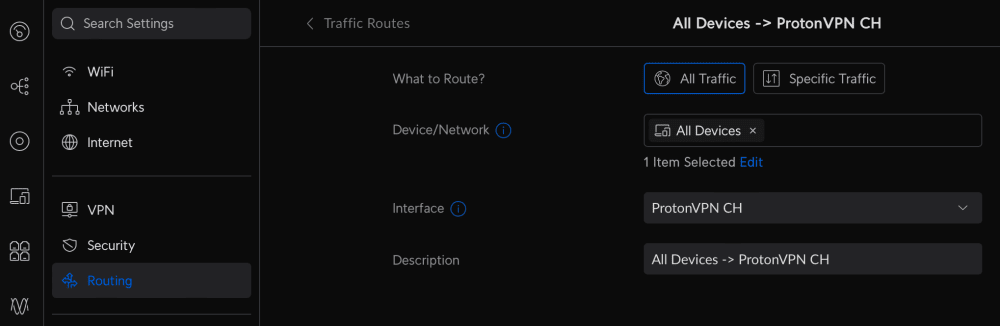
6. Tillbaka under fliken Dirigering → Trafikvägar kan du se den nya rutt du har skapat.
Du kan också testa om din VPN fungerar genom att besöka vår kostnadsfria, säkra IP-skanner(nytt fönster) från valfri enhet i ditt nätverk.