


OpenVPN kullanarak Ubiquiti Dream Machine cihazınızı Proton VPN için nasıl ayarlayabilirsiniz?
- Okuma süresi
- 3 dakikalık
- Kategori
- Yönlendiriciler
Bu topluluk tarafından katkıda bulunulan kılavuz, bir Ubiquiti UniFi Dream Machine (UDM) yönlendiricisini, OpenVPN VPN iletişim kuralını kullanarak Proton VPN‘e bağlamak için nasıl ayarlayacağınızı göstermektedir.
OpenVPN hakkında ayrıntılı bilgi alın
Bunu yararlı bulacağınızı umuyoruz ancak Proton VPN ekibinin bunu test etme fırsatı olmamıştır ve Ubiquiti Dream Machine yönlendiricileri için destek sağlayamamaktadır.
Proton VPN’i diğer popüler yönlendiricilerden oluşan geniş bir seçkide ayarlamak için kılavuzlarımız da bulunmaktadır.
Proton VPN’i farklı yönlendiricilere nasıl kuracağınızı öğrenin
Başlamadan önce aşağıdakilere ihtiyacınız olacak:
- Dream Machine’inizin web arayüzüne erişebilmeniz için yönlendiricinize bağlı bir bilgisayar. Bunu yapmak için tarayıcınızın URL çubuğuna 192.168.1.1 yazın.
- Your OpenVPN username and password. These are different from your regular Proton VPN username and password. To find them, sign in to account.protonvpn.com and go to Account → OpenVPN username.
Proton VPN’i bir UDM’de nasıl ayarlayabilirsiniz?
1. Bir OpenVPN yapılandırma dosyası oluşturun
account.protonvpn.com adresinde Proton Hesabı kullanıcı adınız ve parolanızla Proton VPN oturumu açın, İndirmeler → OpenVPN yapılandırma dosyaları bölümüne gidin ve bir OpenVPN yapılandırma dosyası indirin. Platformu seçin: Yönlendirici seçeneğini belirlediğinizden emin olun.
Proton VPN’den nasıl OpenVPN yapılandırma dosyası indirileceğini öğrenin
2. OpenVPN yapılandırma dosyasını yükleyin
Dream Machine’inizin web arayüzünü bir tarayıcı penceresinde açın. Ayarlar → VPN → VPN İstemcisi sekmesi → Yeni Ekle bölümüne gidin.
Yapılandırma altından OpenVPN seçeneğini belirleyin. Yeni bağlantınıza uygun bir Ad verin, ardından Yapılandırma Dosyası → Yükle üzerine tıklayın ve az önce indirdiğiniz yapılandırma dosyasını bulun.
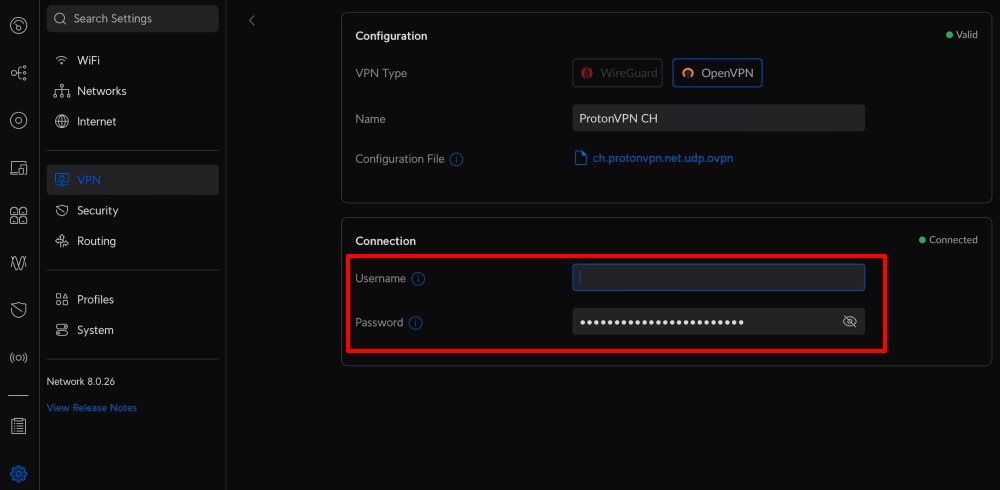
3. OpenVPN kullanıcı adınızı ve parolanızı yazın
Bağlantı bölümüne gidin ve OpenVPN kullanıcı adınızı ve parolanızı yazın.
Unutmayın: Bunlar normal Proton VPN kullanıcı adınız ve parolanızdan farklıdır. Bunları nerede bulacağınızı öğrenmek için bu kılavuzu takip edebilirsiniz.
İşleminiz bittiğinde Değişiklikleri uygula üzerine tıklayın.
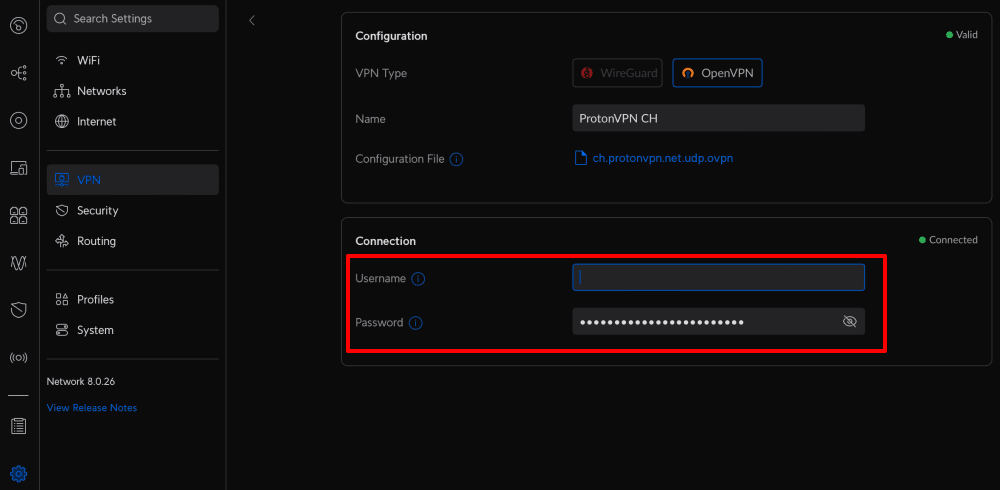
4. VPN istemcisi sekmesinde, artık bağlı olması gereken yeni oluşturulmuş VPN arayüzünüzü görebilirsiniz.
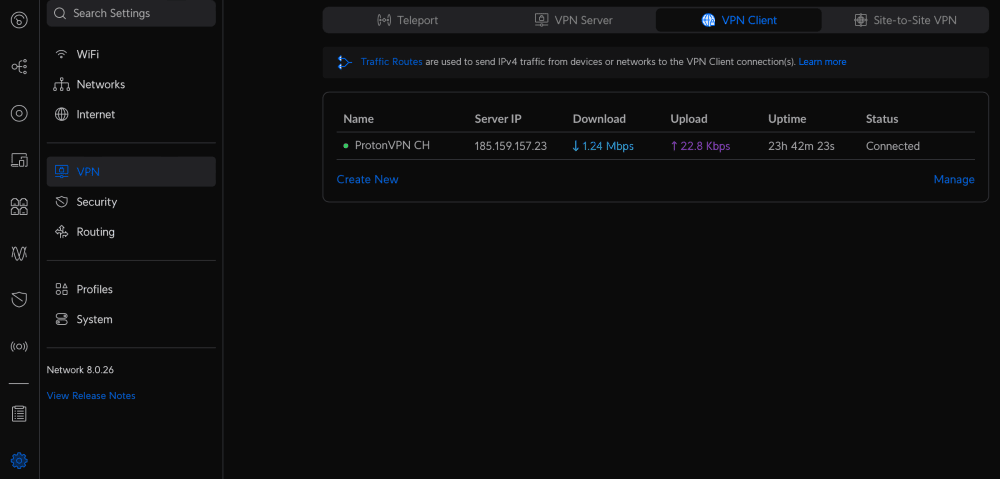
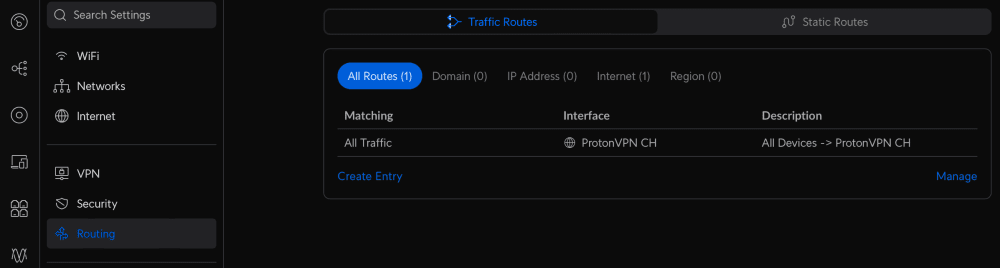
5. VPN arayüzü artık oluşturulmuş ve çalışıyor olsa da, Dream Machine’e bağlı aygıtlardan gelen trafik bu arayüz üzerinden yönlendirilmez. Tüm trafiği VPN arayüzü üzerinden yönlendirmek için Yöneltme → Trafik Rotaları sekmesi → Giriş Ekle bölümüne gidin ve aşağıdaki ayarları yazın:
- Yöneltilecekler: Tüm trafik
- Aygıt/Ağ: Açılır menüden Tüm aygıtlar seçeneğini seçin
- Arayüz: Açılır menüden az önce oluşturduğunuz VPN arayüzünü seçin
- Açıklama: Bu trafik yöneltme kuralı için açıklayıcı bir ad yazın
İşleminiz bittiğinde Giriş ekle üzerine tıklayın.
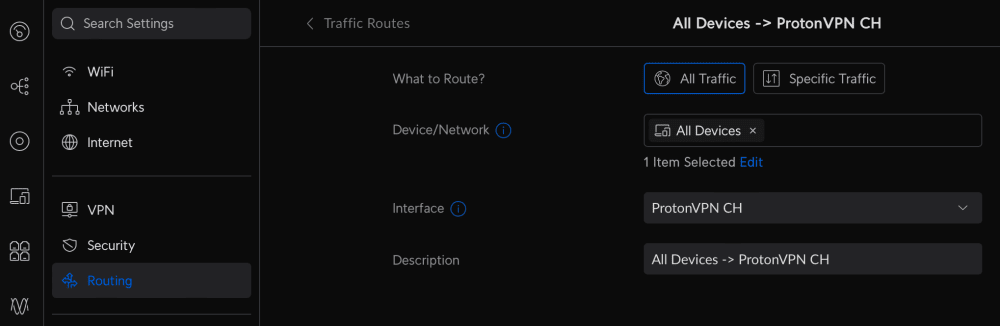
6. Tekrar Yöneltme → Trafik Rotaları sekmesine geldiğinizde, oluşturduğunuz yeni rotayı görebilirsiniz.
Ayrıca ağınızdaki herhangi bir aygıttan ücretsiz güvenli IP tarayıcımızı(yeni pencere) ziyaret ederek VPN’in çalışıp çalışmadığını test edebilirsiniz.