


วิธีตั้งค่า Ubiquiti Dream Machine สำหรับ Proton VPN โดยใช้ OpenVPN
- เวลาอ่าน
- 0 นาที
- หมวดหมู่
- เราเตอร์
คู่มือที่สนับสนุนโดยชุมชนนี้แสดงวิธีตั้งค่าเราเตอร์ Ubiquiti UniFi Dream Machine (UDM) เพื่อเชื่อมต่อกับ Proton VPN โดยใช้โปรโตคอล VPN ของ OpenVPN
เรียนรู้เพิ่มเติมเกี่ยวกับ OpenVPN
หวังว่าคู่มือนี้จะเป็นประโยชน์ แต่ทีมงาน Proton VPN ยังไม่มีโอกาสทดสอบ และไม่สามารถให้บริการฝ่ายสนับสนุนสำหรับเราเตอร์ Ubiquiti Dream Machine ได้
นอกจากนี้ยังมีคู่มือสำหรับการตั้งค่า Proton VPN บนเราเตอร์ยอดนิยมรุ่นอื่นๆ อีกมากมาย
เรียนรู้วิธีติดตั้ง Proton VPN บนเราเตอร์รุ่นต่างๆ
ก่อนเริ่มต้น จำเป็นต้องมีสิ่งต่อไปนี้:
- คอมพิวเตอร์ที่เชื่อมต่อกับเราเตอร์เพื่อเข้าถึงเว็บอินเตอร์เฟสของ Dream Machine โดยป้อน 192.168.1.1 ในแถบ URL ของเบราว์เซอร์
- Your OpenVPN username and password. These are different from your regular Proton VPN username and password. To find them, sign in to account.protonvpn.com and go to Account → OpenVPN username.
วิธีตั้งค่า Proton VPN บน UDM
1. สร้างไฟล์การกำหนดค่า OpenVPN
เข้าสู่ระบบ Proton VPN โดยใช้ชื่อผู้ใช้และรหัสผ่านบัญชี Proton ที่ account.protonvpn.com จากนั้นไปที่ ดาวน์โหลด → ไฟล์การกำหนดค่า OpenVPN แล้วดาวน์โหลดไฟล์การกำหนดค่า OpenVPN ตรวจสอบให้แน่ใจว่าได้เลือก เลือกแพลตฟอร์ม: เราเตอร์
เรียนรู้วิธีดาวน์โหลดไฟล์การกำหนดค่า OpenVPN จาก Proton VPN
2. อัปโหลดไฟล์กำหนดค่า OpenVPN
เปิดเว็บอินเตอร์เฟสของ Dream Machine ในหน้าต่างเบราว์เซอร์ ไปที่ การตั้งค่า → VPN → แท็บ ไคลเอนต์ VPN → สร้างใหม่
ภายใต้ การกำหนดค่า ให้เลือก OpenVPN ตั้ง ชื่อ การเชื่อมต่อใหม่ให้เหมาะสม จากนั้นคลิก ไฟล์กำหนดค่า → อัปโหลด และค้นหาไฟล์กำหนดค่าที่เพิ่งดาวน์โหลด
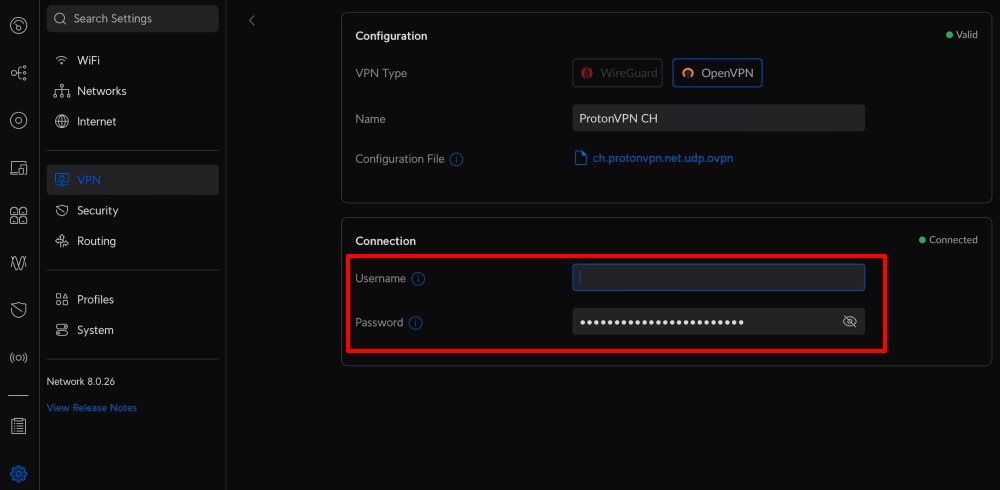
3. ป้อนชื่อผู้ใช้และรหัสผ่าน OpenVPN
ไปที่ การเชื่อมต่อ และป้อนชื่อผู้ใช้และรหัสผ่าน OpenVPN
โปรดจำไว้ว่า: ข้อมูลนี้แตกต่างจากชื่อผู้ใช้และรหัสผ่าน Proton VPN ทั่วไป สามารถดูวิธีค้นหาข้อมูลดังกล่าวได้จากคู่มือนี้
คลิก นำการเปลี่ยนแปลงไปใช้ เมื่อเสร็จสิ้น
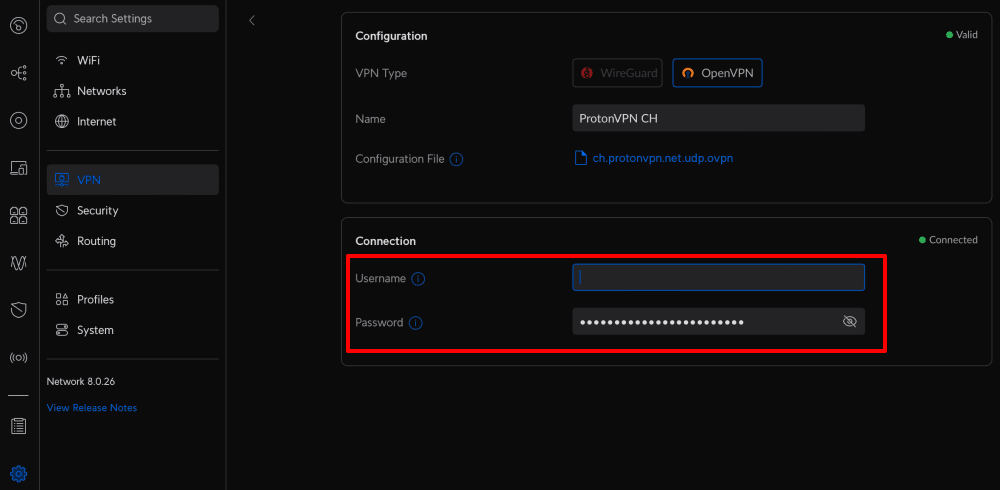
4. ในแท็บ ไคลเอนต์ VPN จะเห็นอินเตอร์เฟส VPN ที่เพิ่งสร้างขึ้นใหม่ ซึ่งควรจะเชื่อมต่อแล้ว
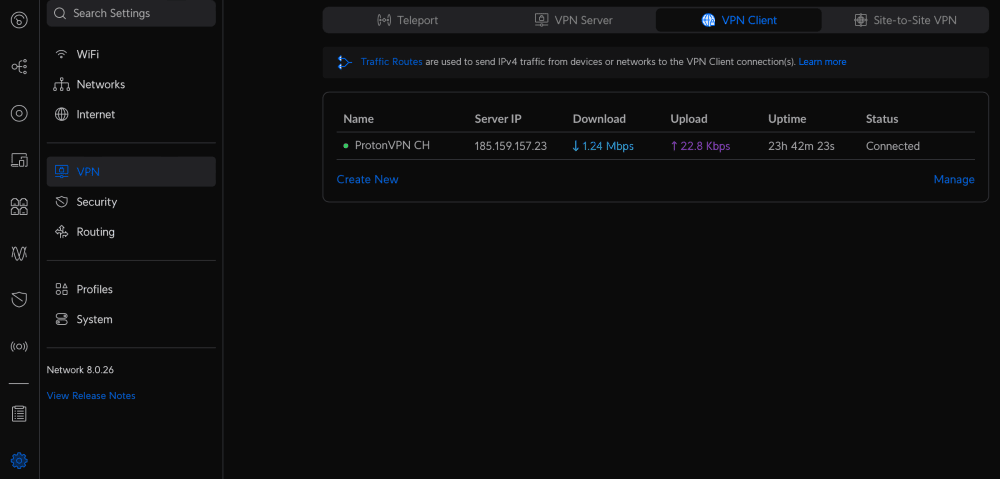
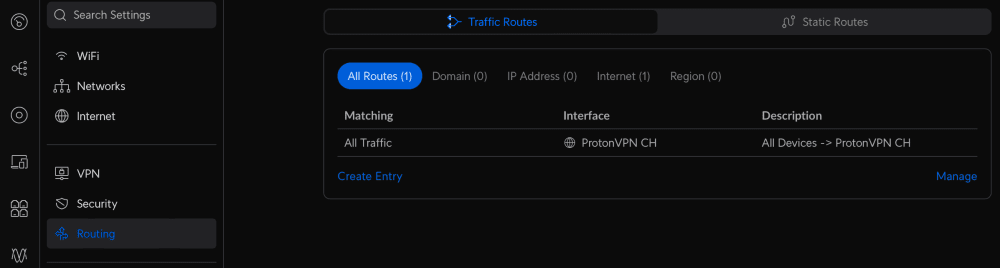
5. แม้ว่าจะสร้างและเปิดใช้งานอินเตอร์เฟส VPN แล้ว แต่ทราฟฟิกจากอุปกรณ์ที่เชื่อมต่อกับ Dream Machine จะยังไม่ถูกกำหนดเส้นทางผ่านอินเตอร์เฟสนี้ หากต้องการกำหนดเส้นทางทราฟฟิกทั้งหมดผ่านอินเตอร์เฟส VPN ให้ไปที่ การกำหนดเส้นทาง → แท็บ เส้นทางทราฟฟิก → สร้างรายการ และป้อนการตั้งค่าต่อไปนี้:
- สิ่งที่ต้องการกำหนดเส้นทาง: ทราฟฟิกทั้งหมด
- อุปกรณ์/เครือข่าย: เลือก อุปกรณ์ทั้งหมด จากเมนูดรอปดาวน์
- อินเตอร์เฟส: เลือกอินเตอร์েস VPN ที่เพิ่งสร้างจากเมนูดรอปดาวน์
- รายละเอียด: ป้อนชื่อที่อธิบายกฎการกำหนดเส้นทางทราฟฟิกนี้
คลิก เพิ่มรายการ เมื่อเสร็จสิ้น
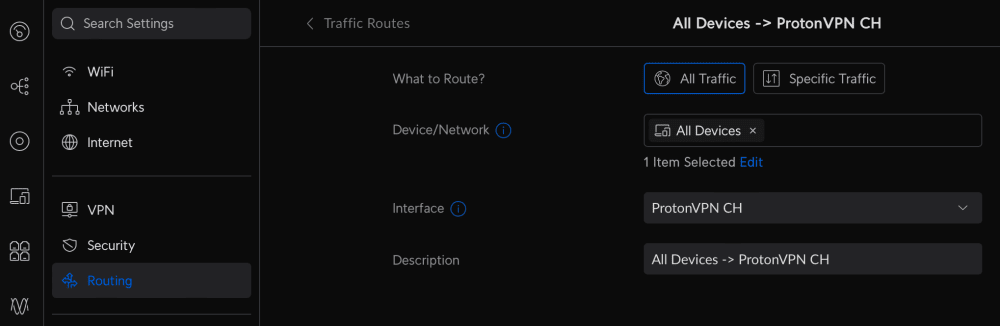
6. เมื่อกลับมาที่ การกำหนดเส้นทาง → แท็บ เส้นทางทราฟฟิก จะเห็นเส้นทางใหม่ที่สร้างขึ้น
นอกจากนี้ยังสามารถทดสอบได้ว่า VPN ทำงานอยู่หรือไม่ โดยเข้าไปที่ เครื่องมือสแกน IP ที่ปลอดภัยและฟรี(หน้าต่างใหม่) จากอุปกรณ์ใดก็ได้ในเครือข่าย