


Como configurar a sua Ubiquiti Dream Machine para o Proton VPN utilizando o OpenVPN
- Leitura
- 3 min
- Categoria
- Routers
Este guia partilhado pela comunidade mostra-lhe como configurar um router Ubiquiti UniFi Dream Machine (UDM) para se ligar ao Proton VPN utilizando o protocolo VPN OpenVPN.
Esperamos que lhe seja útil, mas a equipa do Proton VPN não teve oportunidade de o testar e não pode prestar apoio ao cliente para os routers Ubiquiti Dream Machine.
Também temos guias para configurar o Proton VPN numa vasta seleção de outros routers populares.
Saiba como instalar o Proton VPN em diferentes routers
Antes de começar, necessitará do seguinte:
- Um computador que esteja ligado ao seu router para que possa aceder à interface web da sua Dream Machine. Para o fazer, introduza 192.168.1.1 na barra de URL do seu navegador.
- Your OpenVPN username and password. These are different from your regular Proton VPN username and password. To find them, sign in to account.protonvpn.com and go to Account → OpenVPN username.
Como configurar o Proton VPN numa UDM
1. Criar um ficheiro de configuração do OpenVPN
Inicie sessão no Proton VPN utilizando o seu nome de utilizador e palavra-passe da Conta Proton em account.protonvpn.com, aceda a Transferências → Ficheiros de configuração OpenVPN e transfira um ficheiro de configuração OpenVPN. Certifique-se de que escolhe Seleccionar plataforma: Router.
Saiba como transferir um ficheiro de configuração OpenVPN do Proton VPN
2. Carregar o ficheiro de configuração do OpenVPN
Abra a interface web da sua Dream Machine numa janela do navegador. Aceda a Definições → VPN → separador Cliente de VPN → Criar novo.
Em Configuração, selecione OpenVPN. Atribua um Nome adequado à sua nova ligação e, em seguida, clique em Ficheiro de configuração → Carregar e localize o ficheiro de configuração que acabou de transferir.
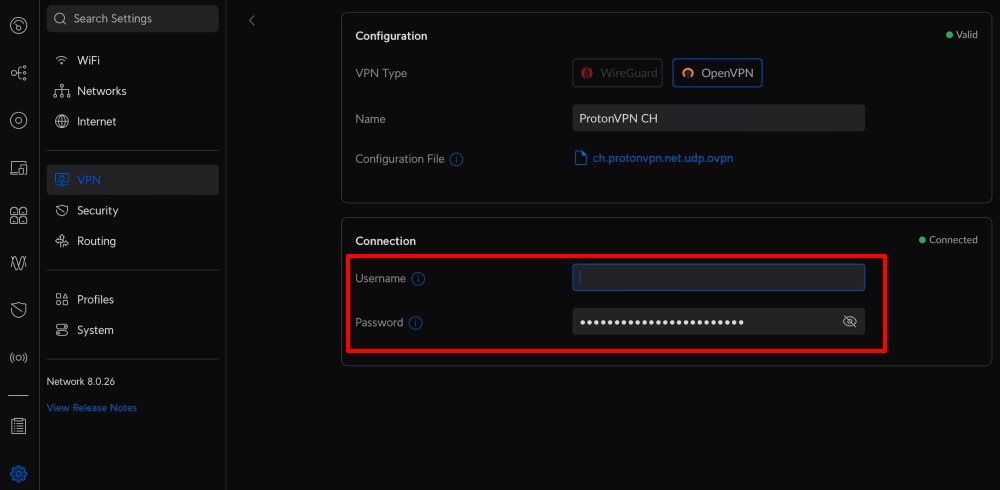
3. Introduza o seu nome de utilizador e a palavra-passe do OpenVPN
Aceda a Ligação e introduza o seu nome de utilizador e a palavra-passe do OpenVPN.
Lembre-se: estes dados são diferentes do seu nome de utilizador e da palavra-passe habituais do Proton VPN. Pode seguir este guia para saber onde os encontrar.
Clique em Aplicar alterações quando terminar.
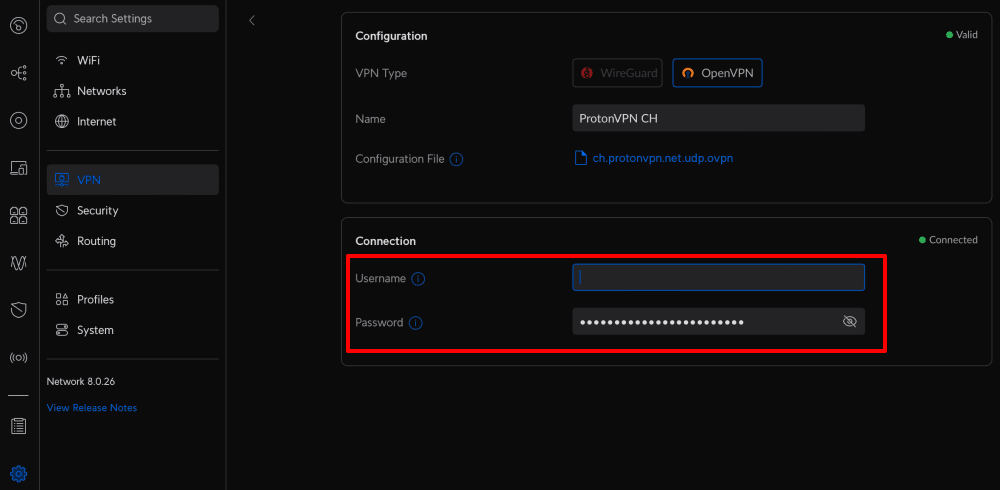
4. No separador Cliente de VPN, já pode ver a sua interface de VPN recém-criada, que deve estar ligada.
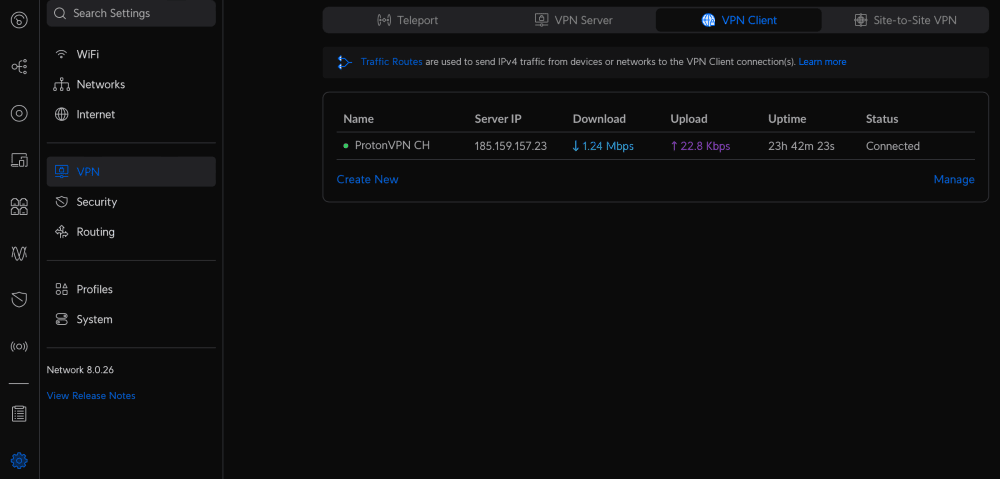
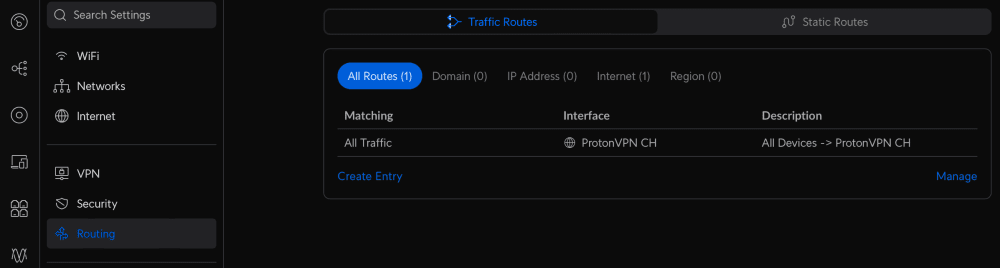
5. Embora a interface de VPN esteja agora criada e em funcionamento, o tráfego dos dispositivos ligados à Dream Machine não está a ser encaminhado através dela. Para encaminhar todo o tráfego através da interface de VPN, aceda ao separador Roteamento → Rotas de tráfego → Criar entrada e introduza as seguintes definições:
- O que encaminhar: Todo o tráfego
- Dispositivo/Rede: selecione Todos os dispositivos no menu pendente
- Interface: selecione a interface de VPN que acabou de criar no menu pendente
- Descrição: introduza um nome descritivo para esta regra de roteamento de tráfego
Clique em Adicionar entrada quando terminar.
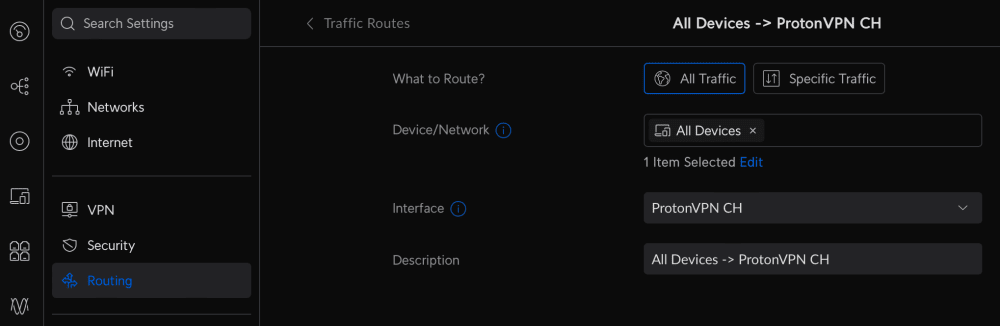
6. De volta ao separador Roteamento → Rotas de tráfego, pode ver a nova rota que criou.
Também pode testar se a VPN está a funcionar visitando o nosso verificador de IP seguro e gratuito(nova janela) a partir de qualquer dispositivo na sua rede.