


Pi-hole एक मुफ्त, ओपन-सोर्स एड-ब्लॉकर है जो होम नेटवर्क के लिए डिज़ाइन किया गया है। मूल रूप से Raspberry Pi के लिए डिज़ाइन किया गया, ये अब ज़्यादातर Debian-आधारित Linux सिस्टम पर चलता है। Proton VPN के NetShield Ad-blocker फीचर की तरह, Pi-hole विज्ञापनों को ब्लॉक करता है विज्ञापन सर्व करने के लिए ज्ञात डोमेन के DNS रिक्वेस्ट को रोककर।
जब लोग एक “Pi-hole” के बारे में बात करते हैं, वे आमतौर पर एक ऐसे डिवाइस की बात कर रहे होते हैं जो Pi-hole सॉफ्टवेयर(नई विंडो) चलाने और आपके नेटवर्क के अन्य डिवाइस के लिए DNS ट्रैफिक फिल्टर करने के लिए समर्पित है। Raspberry Pi इस काम के लिए आदर्श हैं उनकी कम कीमत और कम बिजली खपत के कारण, जिससे उन्हें हमेशा चलाना किफायती होता है।
ध्यान दें कि Pi-hole का इस्तेमाल Proton VPN के साथ नहीं हो पाता। हालांकि, आप अपने राऊटर पे Proton VPN इंस्टॉल करके, NetShield एड-ब्लॉकर को चालू करके विज्ञापन, ट्रैकर और मालवेयर ब्लॉक कर सकते हैं।
अपना खुद का Pi-hole कैसे बनाएं
ये गाइड मानती है कि आप एक उपयुक्त डिवाइस पे Debian-आधारित सिस्टम चला रहे हैं (जैसे Raspberry Pi पे Raspberry Pi OS(नई विंडो))। Pi-hole सॉफ्टवेयर बहुत हल्का है और बहुत लो-एंड हार्डवेयर (Raspberry Pi Zero सहित) पे खुशी-खुशी चलेगा।
एक Pi-hole सेटअप करने के दो तरीके हैं:
- Pi-hole सॉफ्टवेयर को सीधे अपने डिवाइस पे इंस्टॉल करें
- एक Docker(नई विंडो) कंटेनर के अंदर Pi-hole चलाएं
इस सरल गाइड के लिए, हम आपको दिखाएंगे कि Pi-hole को सीधे अपने डिवाइस पे कैसे इंस्टॉल करें। ये आसान है, एक सरल स्क्रिप्ट के कारण।
शुरू करने से पहले, ये सुनिश्चित करना एक अच्छा विचार है कि आपका सिस्टम और पैकेज निम्न कमांड के साथ अप-टू-डेट हैं:
sudo apt-get update && sudo apt-get upgrade -y
आपको अपने सिस्टम पे curl(नई विंडो) भी इंस्टॉल करने की ज़रूरत होगी (ये कई Linux डिस्ट्रो पर प्री-इंस्टॉल है, Raspberry OS सहित)। यदि आपके सिस्टम पे ये नहीं है, तो आप इसे निम्न कमांड के साथ इंस्टॉल कर सकते हैं:
sudo apt install curl -y
अब:
1. अपने टर्मिनल में (नीचे उदाहरण में, Raspberry OS पे Terminal ऐप), चलाएं:
curl -sSL https://install.pi-hole.net | sudo bash
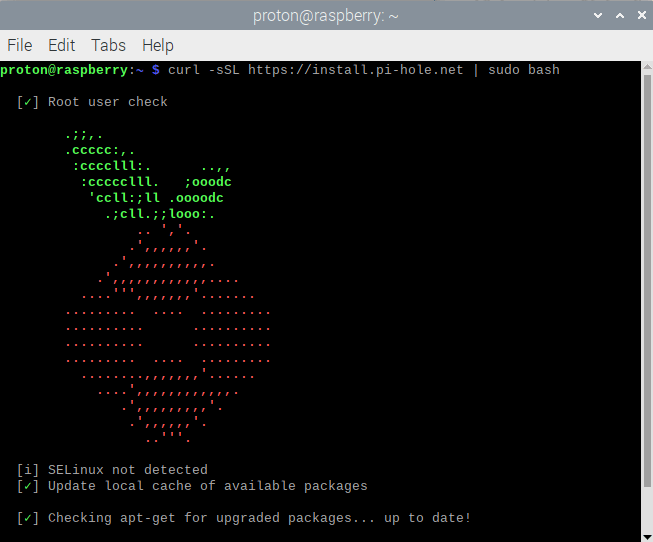
2. OK पे क्लिक करें।
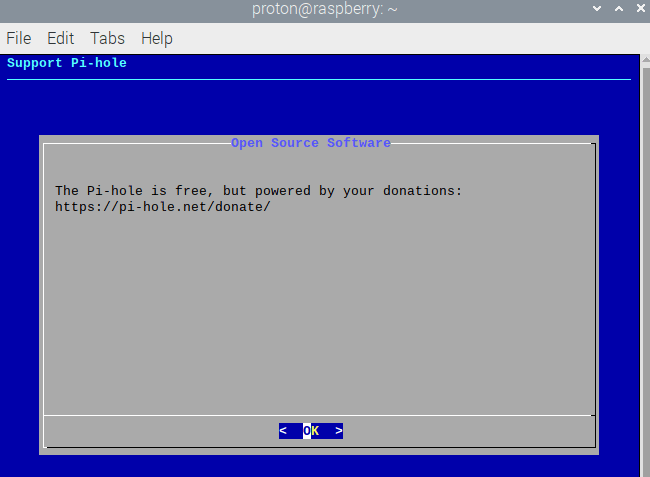
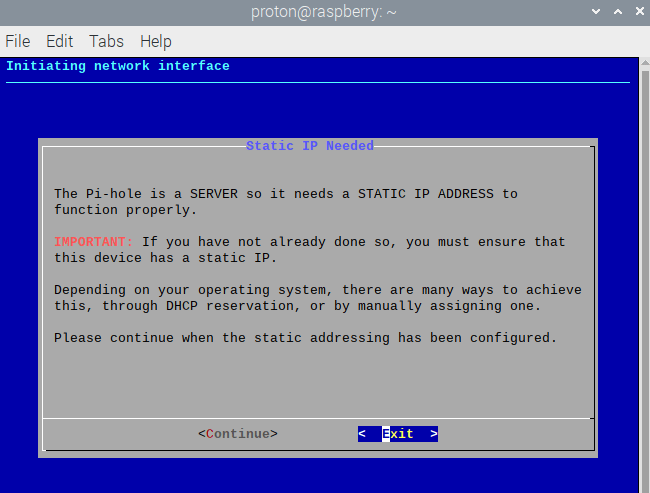
3. आपके Pi-hole डिवाइस को ठीक से काम करने के लिए एक स्टैटिक IP पते की ज़रूरत होगी। यहां Raspberry OS पे स्टैटिक IP कॉन्फ़िगर करने(नई विंडो) के निर्देश हैं। Continue पे क्लिक करें।
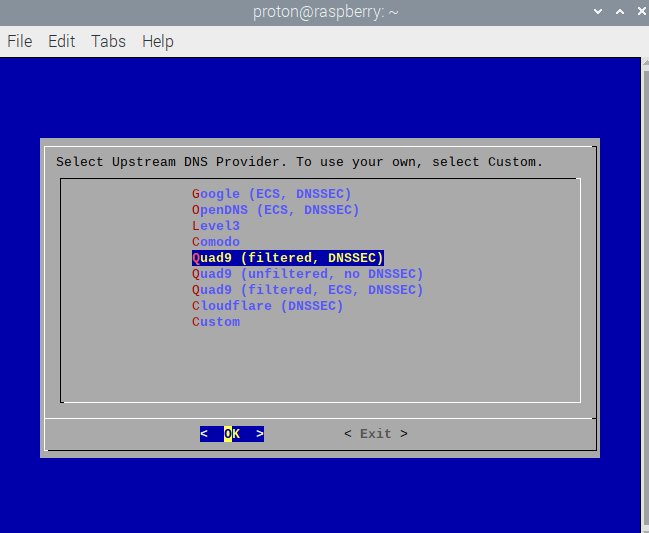
4. Pi-hole द्वारा विज्ञापन डोमेन फिल्टर करने के बाद आपके DNS क्वेरी को रिज़ॉल्व करने के लिए एक DNS प्रोवाइडर चुनें। जारी रखने के लिए OK पे क्लिक करें।
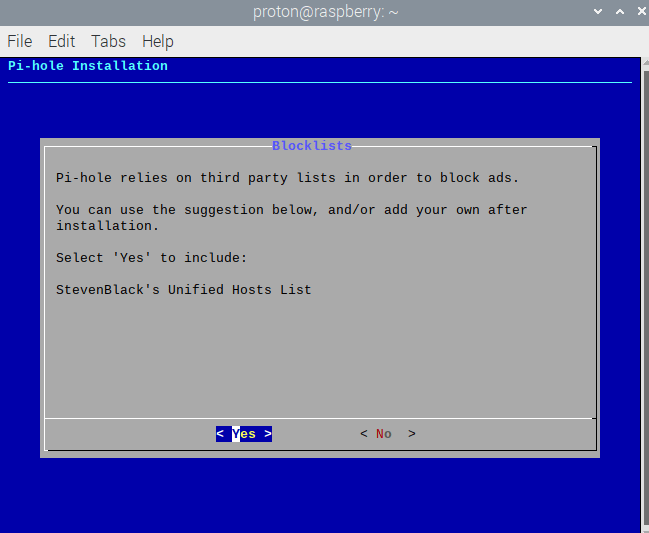
5. जब तक आप किसी अन्य तीसरें-पार्टी ब्लॉकलिस्ट का उपयोग करना दृढ़ता से पसंद न करते, हम Pi-hole की सुझाई गई सूची का उपयोग करने की सिफारिश करते हैं। जारी रखने के लिए Yes पे क्लिक करें। आप बाद में हमेशा इसे बदल सकते हैं या और ब्लॉकलिस्ट जोड़ सकते हैं।
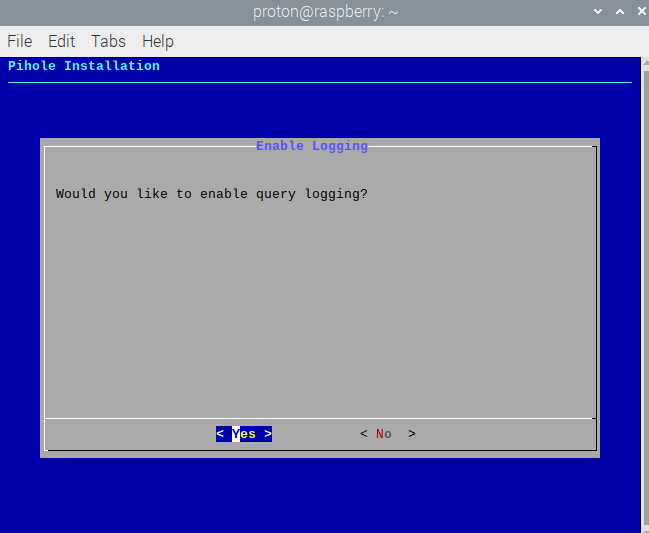
6. तय करें कि क्या आप अपने Pi-hole के जरिए किए गए DNS क्वेरी को लॉग करना चाहते हैं।
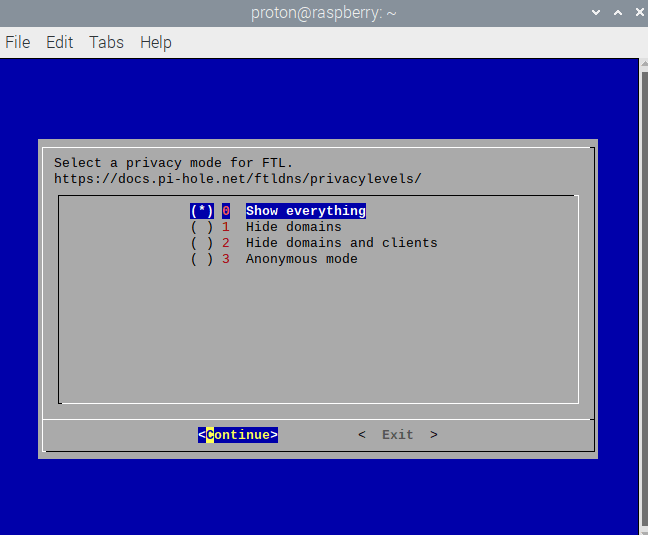
7. यदि आपने पिछले स्टेप में Yes क्लिक किया, तो अपने लॉग के लिए एक निजता स्तर(नई विंडो) चुनें। ये जानकारी सिर्फ उन लोगों के लिए उपलब्ध होगी जिनके पास आपके Pi-hole एडमिन कंसोल का एक्सेस है। तैयार होने पर Continue पे क्लिक करें।
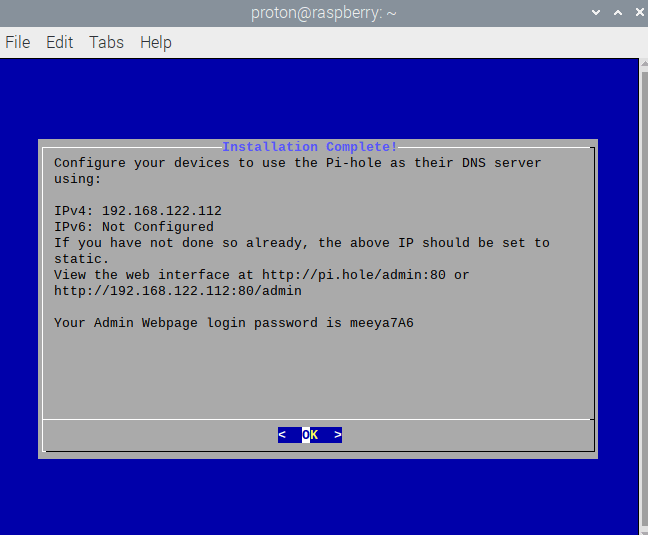
8. आपका Pi-hole अब सेटअप और चल रहा है! IP पतों को नोट करें। आपको उन्हें किसी भी डिवाइस के DNS सेटिंग कॉन्फ़िगर करने के लिए चाहिए जिन्हें आप Pi-hole के साथ उपयोग करना चाहते हैं। ये भी सुनिश्चित करें कि एडमिन वेबपेज को एक्सेस करने के लिए ज़रूरी URL और पासवर्ड सेव कर लें।
अपना Pi-hole कैसे संभाले
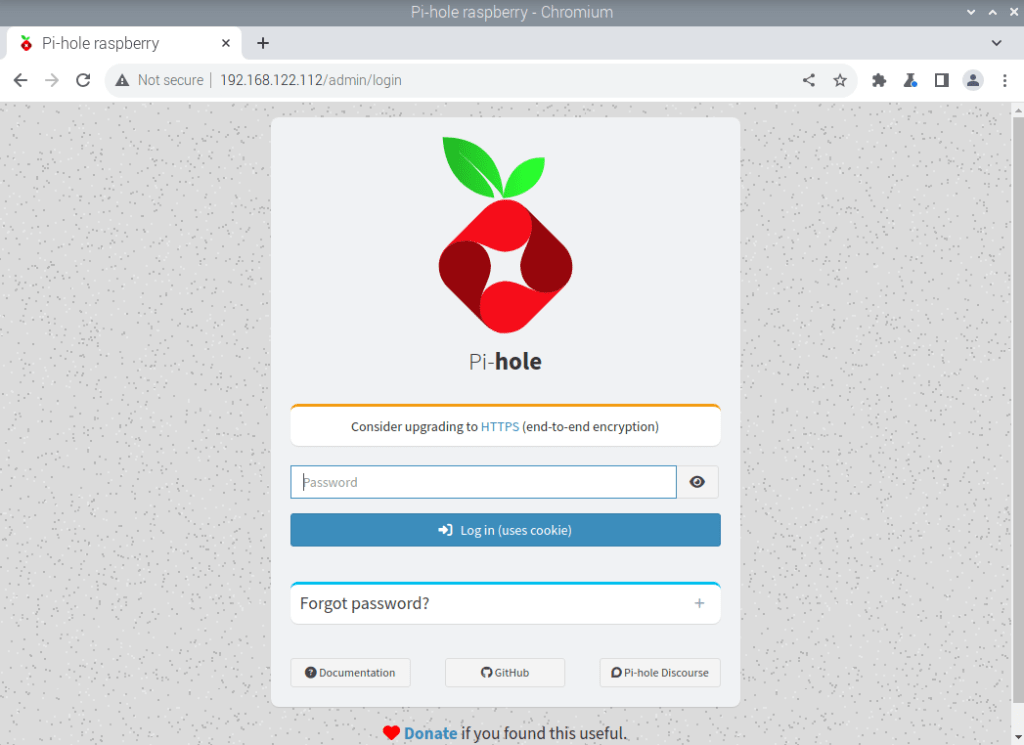
1. किसी भी डिवाइस पे जो Pi-hole के समान लोकल नेटवर्क से कनेक्ट है, ब्राउज़र विंडो खोलें और URL बार में pi.hole/admin:80(नई विंडो) या ऊपर सूचीबद्ध IP पता दर्ज करें। अपना Pi-hole पासवर्ड दर्ज करें (ऊपर भी देखें)।
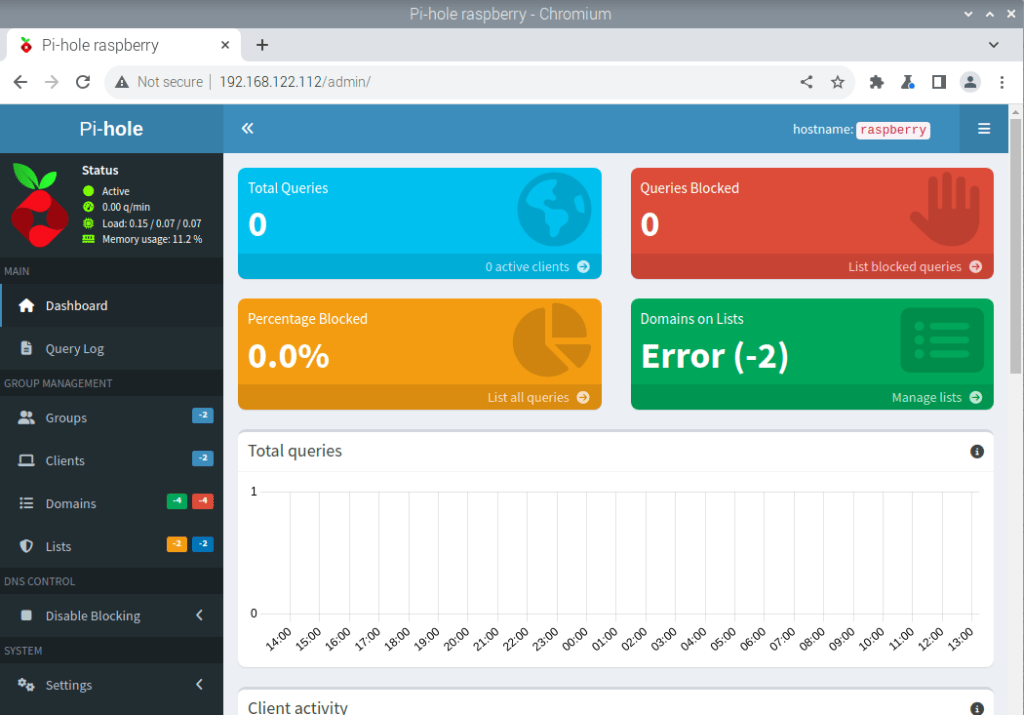
2. अब आप Pi-hole की खासियतों को एक्सप्लोर कर सकते हैं, मॉनिटर कर सकते हैं कि ये किन DNS क्वेरी को ब्लॉक करता है, और वेब इंटरफेस का उपयोग करके एडवांस सेटिंग कॉन्फ़िगर कर सकते हैं।
अपना Pi-hole कैसे उपयोग करें
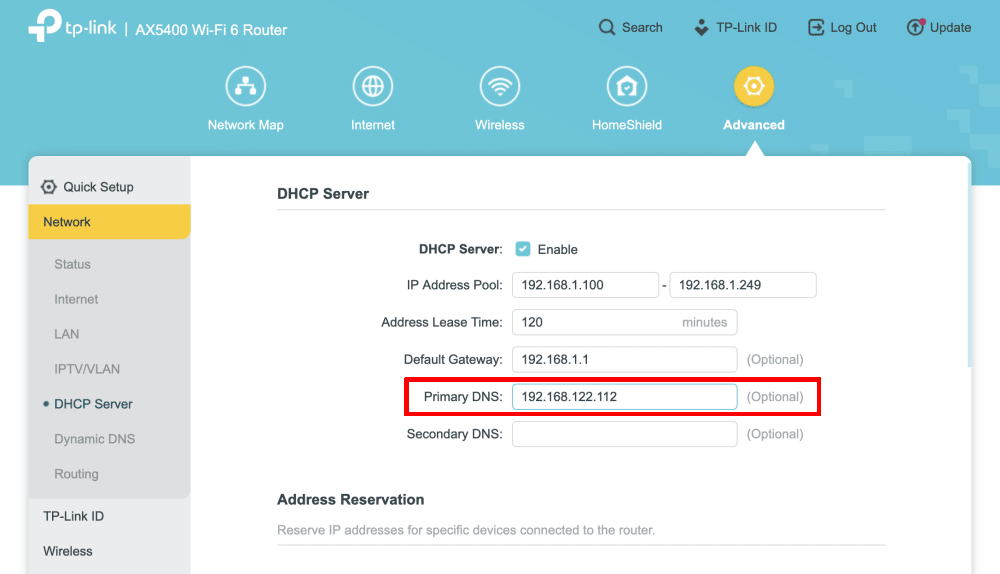
आप अपने लोकल नेटवर्क के प्रत्येक डिवाइस के DNS सेटिंग कॉन्फ़िगर कर सकते हैं ताकि उनके DNS क्वेरी को आपके Pi-hole के जरिए फिल्टर किया जा सके। हालांकि, एक आसान समाधान आपके राऊटर की DNS सेटिंग बदलना है ताकि राऊटर से कनेक्ट होने वाले सभी डिवाइस Pi-hole का उपयोग करें।
अंतिम विचार
एक Pi-hole सिर्फ एक एड-ब्लॉकर से ज़्यादा है — ये एक शक्तिशाली, पूरे-नेटवर्क का टूल है जो आपको आपके डिजिटल स्पेस में प्रवेश करने वाली चीज़ों पर ज़्यादा नियंत्रण देता है। ये DNS स्तर पे ट्रैफिक फिल्टर करता है, आपके डिवाइस तक पहुंचने से पहले अवांछित कंटेंट को रोकता है।
हालांकि, एक Pi-hole निजता प्रदान नहीं करता। ये आपके विज़िट की गई वेबसाइटों से आपका असली IP पता नहीं छिपा देता, और तीसरें-पार्टी DNS प्रोवाइडर आपका ब्राउज़िंग हिस्ट्री ट्रैक कर सकते हैं जैसे आपका ISP कर सकता है (अपना खुद का DNS सर्वर चलाना संभव है, लेकिन वो चीज़ों को अगले स्तर पे ले जाना है)।
यदि आप विज्ञापन ब्लॉक और अपनी निजता की सुरक्षा करना चाहते हैं, तो एक भरोसेमंद, लॉग-नहीं VPN सर्विस जैसे Proton VPN एक बहुत बेहतर समाधान है। और जैसा पहले नोट किया, हमारा NetShield फीचर (जो राऊटर पर भी काम करता है) समान सुरक्षा प्रदान करता है





