Pi-hole, ev ağları için tasarlanmış ücretsiz, açık kaynaklı bir reklam engelleyicidir. Başlangıçta Raspberry Pi için tasarlanmış olsa da, artık çoğu Debian tabanlı Linux sisteminde çalışır. Proton VPN’in NetShield Ad-blocker özelliği gibi, Pi-hole da reklam yayınladığı bilinen etki alanlarına yönelik DNS isteklerini engelleyerek reklamları engeller.
İnsanlar bir “Pi-hole”dan bahsettiklerinde, genellikle Pi-hole yazılımını (yeni pencere)çalıştırmaya ve ağınızdaki diğer aygıtlar için DNS trafiğini filtrelemeye adanmış bir aygıtı kastederler. Raspberry Pi’ler, düşük fiyatları ve düşük güç tüketimleri sayesinde bu iş için idealdir; bu da onların her zaman çalışır durumda bırakılmalarını uygun maliyetli hale getirir.
Pi-hole kullanmanın Proton VPN ile uyumlu olmadığını lütfen unutmayın. Ancak, Proton VPN’i yönlendiricinize kurabilir ve NetShield Ad-blocker‘ı açarak reklamları, izleyicileri ve kötü amaçlı yazılımları engelleyebilirsiniz.
Kendi Pi-hole’unuzu nasıl oluşturursunuz
Bu kılavuz, uygun bir aygıt üzerinde Debian tabanlı bir sistem (bir Raspberry Pi üzerinde Raspberry Pi OS(yeni pencere) gibi) çalıştırdığınızı varsayar. Pi-hole yazılımı çok hafiftir ve çok düşük seviye donanımlarda (Raspberry Pi Zero’lar dahil) sorunsuz çalışır.
Bir Pi-hole ayarlamanın iki yolu vardır:
- Pi-hole yazılımını doğrudan aygıtınıza kurun
- Pi-hole’u bir Docker(yeni pencere) konteyneri içinde çalıştırın
Bu basit kılavuzda, Pi-hole’u doğrudan aygıtınıza nasıl kuracağınızı göstereceğiz. Bu, basit bir betik sayesinde kolaydır.
Başlamadan önce, aşağıdaki komutla sisteminizin ve paketlerinizin güncel olduğundan emin olmak iyi bir fikirdir:
sudo apt-get update && sudo apt-get upgrade -y
Ayrıca sisteminizde curl(yeni pencere)‘ün kurulu olması gerekir (birçok Linux dağıtımında, Raspberry OS dahil, önceden kuruludur). Sisteminizde yoksa, aşağıdaki komutla kurabilirsiniz:
sudo apt install curl -y
Şimdi:
1. Terminalinizde (aşağıdaki örnekte, Raspberry OS üzerindeki Terminal uygulaması), şunu çalıştırın:
curl -sSL https://install.pi-hole.net | sudo bash
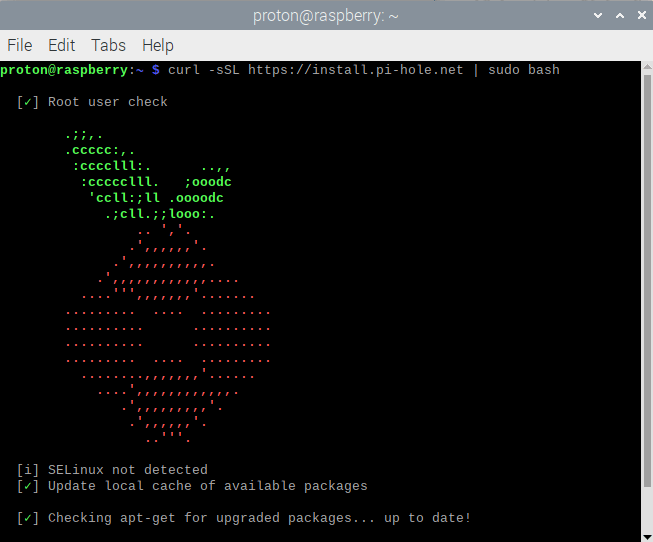
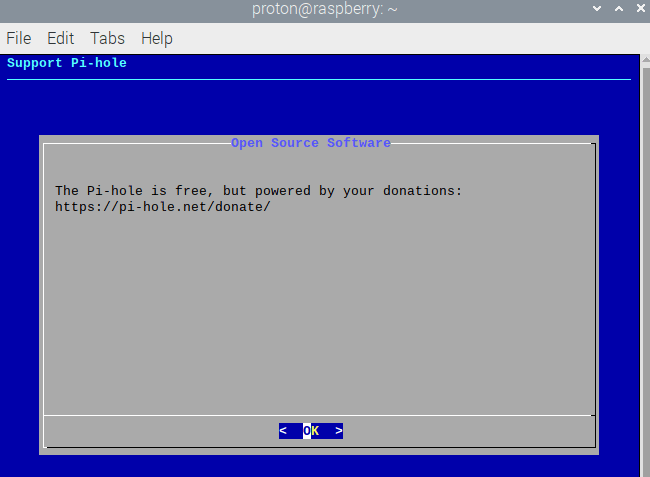
2. OK düğmesine tıklayın.
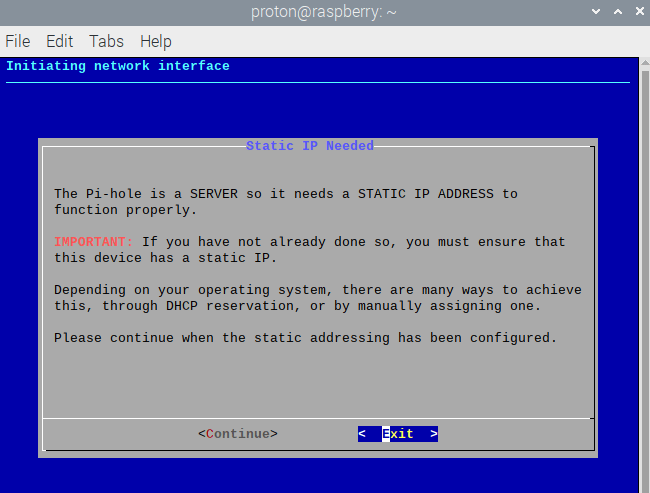
3. Pi-hole aygıtınızın düzgün çalışması için statik bir IP adresine ihtiyacı olacaktır. İşte Raspberry OS’te statik IP yapılandırma(yeni pencere) talimatları. Continue düğmesine tıklayın.
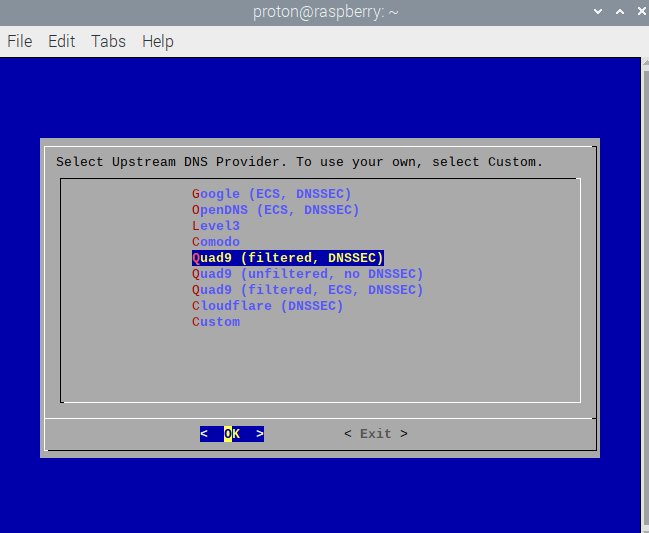
4. Pi-hole reklam etki alanlarını filtreledikten sonra DNS sorgularınızı çözümlemek için bir DNS sağlayıcısı seçin. Devam etmek için OK düğmesine tıklayın.
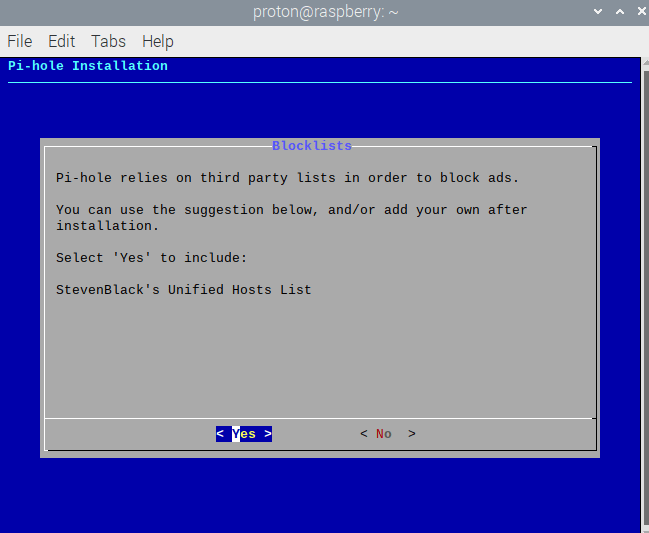
5. Başka bir üçüncü taraf engelleme listesi kullanmayı kesinlikle tercih etmiyorsanız, Pi-hole’un önerilen listesini kullanmanızı öneririz. Devam etmek için Yes düğmesine tıklayın. Daha sonra istediğiniz zaman düzenleyebilir veya daha fazla engelleme listesi ekleyebilirsiniz.
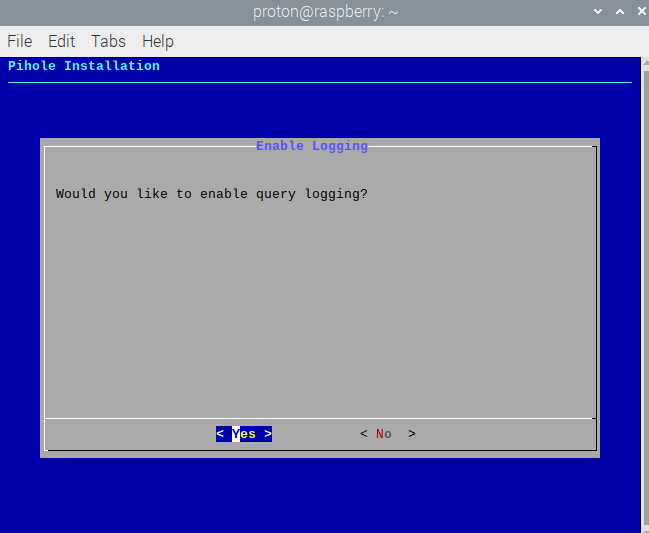
6. Pi-hole’unuz üzerinden yapılan DNS sorgularını günlüklemek isteyip istemediğinize karar verin.
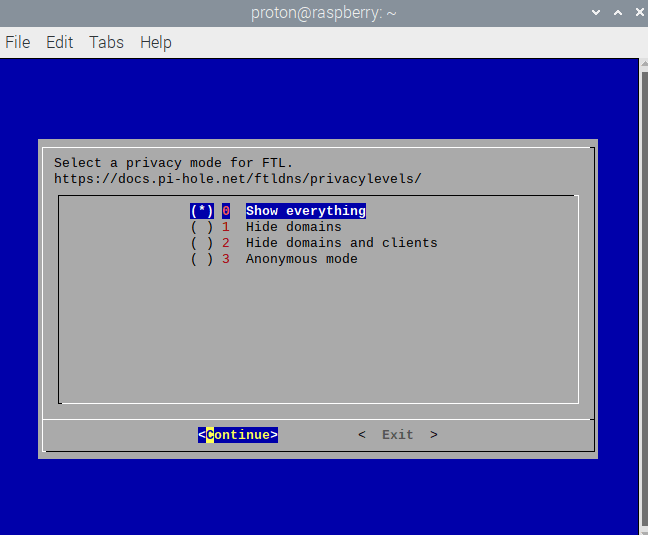
7. Önceki adımda Yes düğmesine tıkladıysanız, günlükleriniz için bir gizlilik seviyesi(yeni pencere) seçin. Bu ayrıntılar yalnızca Pi-hole yönetici konsolunuza erişimi olan kişiler tarafından kullanılabilir. Hazır olduğunuzda Continue düğmesine tıklayın.
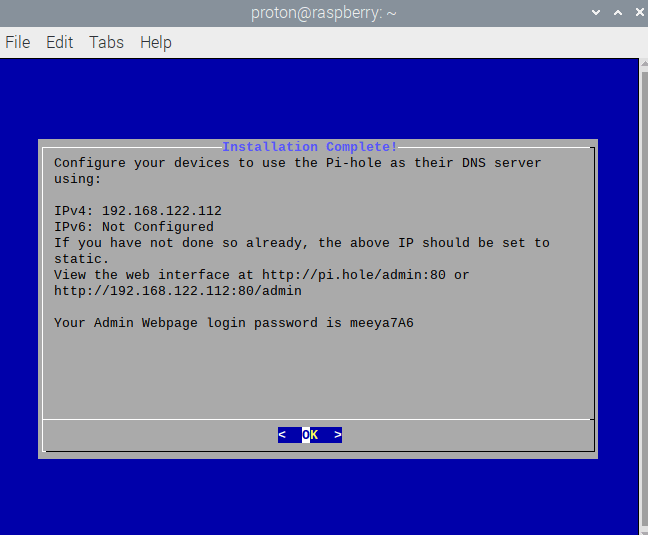
8. Pi-hole’unuz artık ayarlandı ve çalışıyor! IP adreslerini not edin. Pi-hole’u birlikte kullanmak istediğiniz tüm aygıtların DNS ayarlarını yapılandırmak için bunlara ihtiyacınız olacak. Ayrıca yönetici web sayfasına erişmek için gereken URL ve parolayı kaydettiğinizden emin olun.
Pi-hole’unuzu nasıl yönetirsiniz
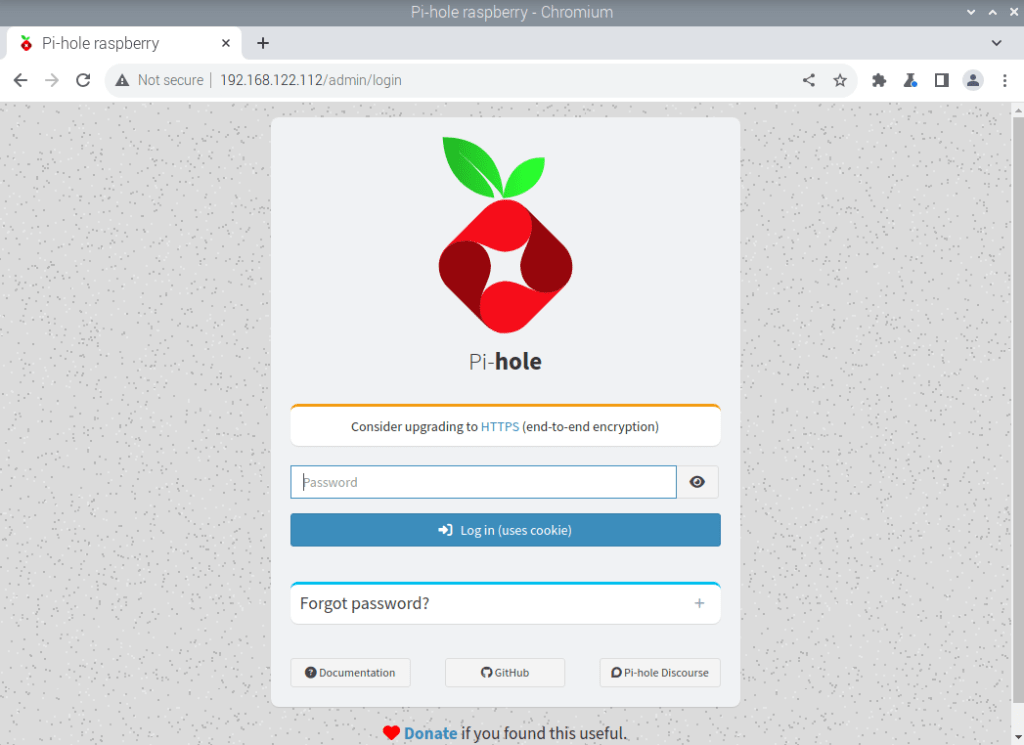
1. Pi-hole ile aynı yerel ağa bağlı herhangi bir aygıtta, bir tarayıcı penceresi açın ve URL çubuğuna pi.hole/admin:80(yeni pencere) veya yukarıda listelenen IP adresini yazın. Pi-hole parolanızı (ayrıca yukarıya bakın) yazın.
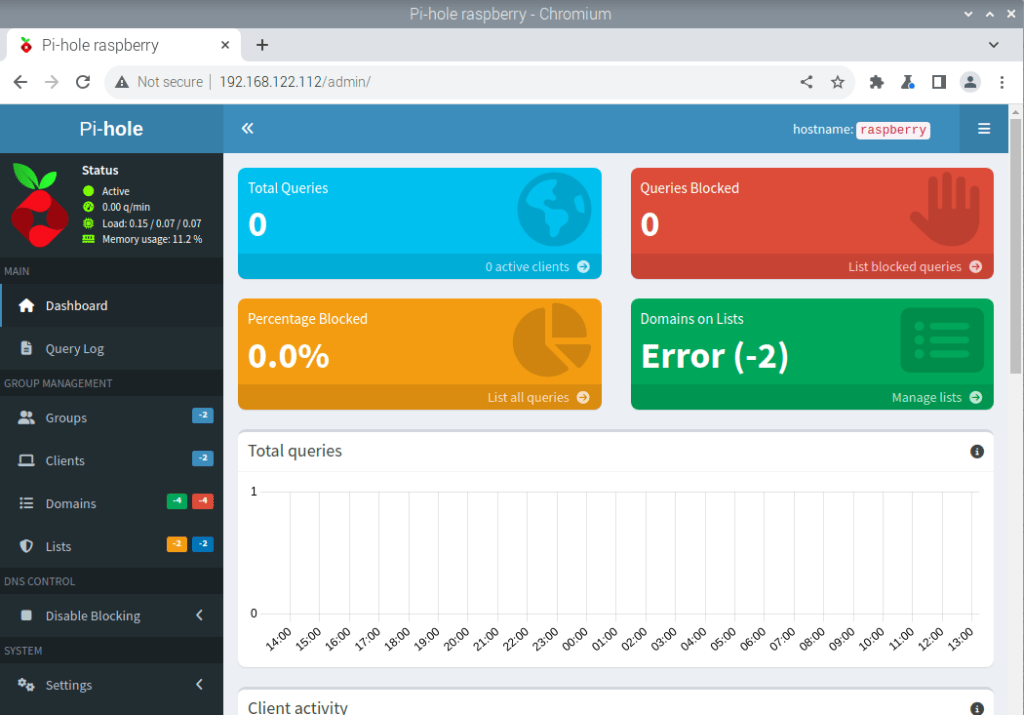
2. Artık web arayüzünü kullanarak Pi-hole’un özelliklerini keşfedebilir, hangi DNS sorgularını engellediğini izleyebilir ve gelişmiş ayarları yapılandırabilirsiniz.
Pi-hole’unuzu nasıl kullanırsınız
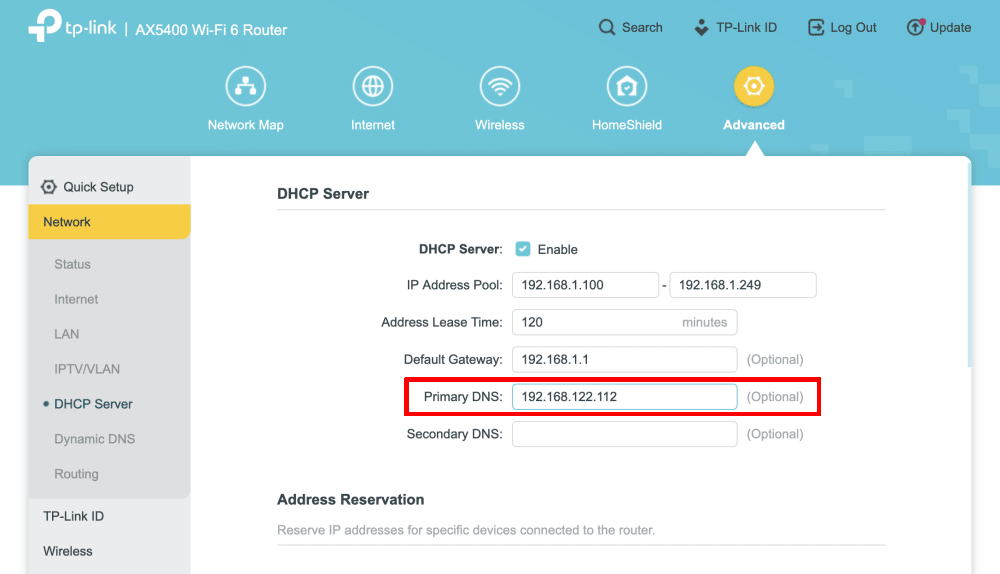
Yerel ağınızdaki her aygıtın DNS ayarlarını, DNS sorgularını Pi-hole’unuz üzerinden filtreleyecek şekilde yapılandırabilirsiniz. Ancak daha basit bir çözüm, yönlendiricinizin DNS ayarlarını değiştirerek yönlendiriciye bağlanan tüm aygıtların Pi-hole’u kullanmasını sağlamaktır.
Son düşünceler
Pi-hole sadece bir reklam engelleyici değildir; dijital alanınıza neyin girdiğini kontrol etmenizi sağlayan güçlü, ağ çapında bir araçtır. Trafiği DNS düzeyinde filtreler ve istenmeyen içeriği aygıtlarınıza ulaşmadan durdurur.
Ancak, bir Pi-hole gizlilik sağlamaz. Gerçek IP adresinizi ziyaret ettiğiniz sitelerden gizlemez ve üçüncü taraf DNS sağlayıcıları tarama geçmişinizi İSS’nizin yapabildiği gibi izleyebilir (kendi DNS sunucunuzu çalıştırmak mümkündür, ancak bu işi bir sonraki seviyeye taşımaktır).
Reklamları engellemek ve gizliliğinizi korumak istiyorsanız, Proton VPN gibi güvenilir, kayıt tutmayan bir VPN hizmeti çok daha iyi bir çözümdür. Ve daha önce belirtildiği gibi, (yönlendiricilerde de çalışan) NetShield özelliğimiz benzer korumalar sağlar