


O Pi-hole é um bloqueador de anúncios gratuito e de código aberto concebido para redes domésticas. Originalmente concebido para Raspberry Pi, agora corre na maioria dos sistemas Linux baseados em Debian. Tal como a funcionalidade NetShield Ad-blocker da Proton VPN, o Pi-hole bloqueia anúncios impedindo pedidos DNS a domínios conhecidos por servirem anúncios.
Quando as pessoas falam de um “Pi-hole”, referem-se geralmente a um dispositivo dedicado a executar o software Pi-hole (nova janela)e a filtrar o tráfego DNS para os outros dispositivos na sua rede. Os Raspberry Pis são ideais para este trabalho graças ao seu baixo preço e baixo consumo de energia, tornando rentável deixá-los a funcionar a toda a hora.
Note que utilizar um Pi-hole não é compatível com a Proton VPN. No entanto, pode instalar a Proton VPN no seu router e bloquear anúncios, rastreadores e malware ativando o NetShield Ad-blocker.
Como criar o seu próprio Pi-hole
Este guia pressupõe que está a executar um sistema baseado em Debian num dispositivo adequado (como o Raspberry Pi OS(nova janela) num Raspberry Pi). O software Pi-hole é muito leve e funcionará bem em hardware de gama muito baixa (incluindo Raspberry Pi Zeros).
Existem duas formas de configurar um Pi-hole:
- Instalar o software Pi-hole diretamente no seu dispositivo
- Executar o Pi-hole dentro de um contentor Docker(nova janela)
Para este guia simples, vamos mostrar-lhe como instalar o Pi-hole diretamente no seu dispositivo. Isto é fácil, graças a um script simples.
Antes de começar, é uma boa ideia garantir que o seu sistema e pacotes estão atualizados com o seguinte comando:
sudo apt-get update && sudo apt-get upgrade -y
Também precisará do curl(nova janela) instalado no seu sistema (está pré-instalado em muitas distros Linux, incluindo o Raspberry OS). Se não o tiver no seu sistema, pode instalá-lo com o seguinte comando:
sudo apt install curl -y
Agora:
1. No seu terminal (no exemplo abaixo, a aplicação Terminal no Raspberry OS), execute:
curl -sSL https://install.pi-hole.net | sudo bash
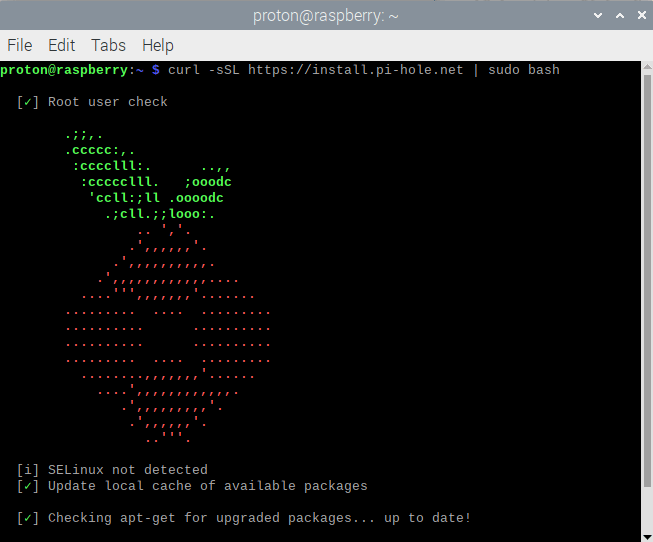
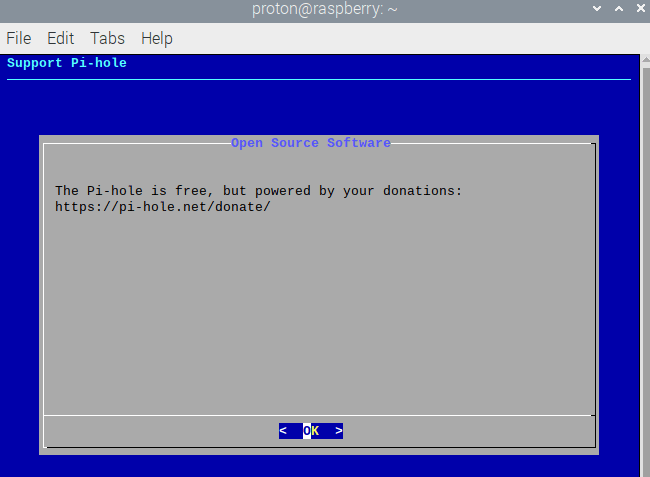
2. Clique em OK.
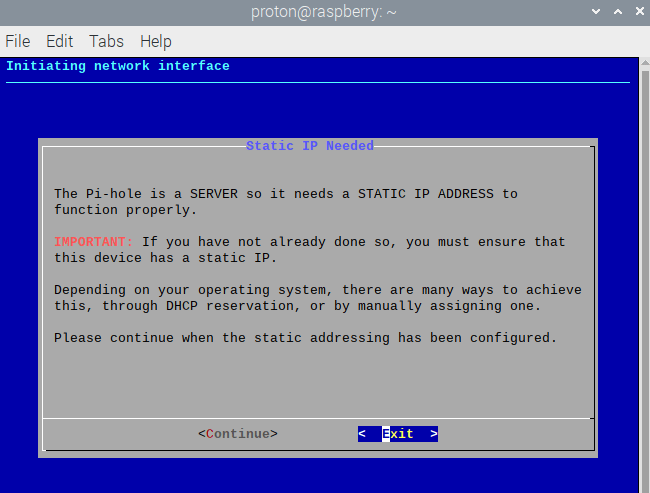
3. O seu dispositivo Pi-hole precisará de um endereço IP estático para funcionar corretamente. Aqui estão instruções para configurar um IP estático no Raspberry OS(nova janela). Clique em Continue.
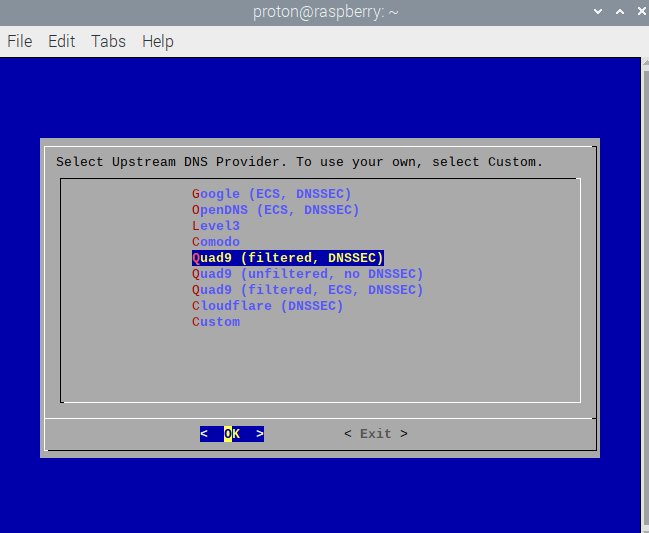
4. Selecione um fornecedor de DNS para resolver as suas consultas DNS depois de o Pi-hole ter filtrado os domínios de anúncios. Clique em OK para continuar.
5. A menos que prefira fortemente usar outra lista de bloqueio de terceiros, recomendamos usar a lista sugerida pelo Pi-hole. Clique em Yes para continuar. Pode sempre editá-la ou adicionar mais listas de bloqueio mais tarde.
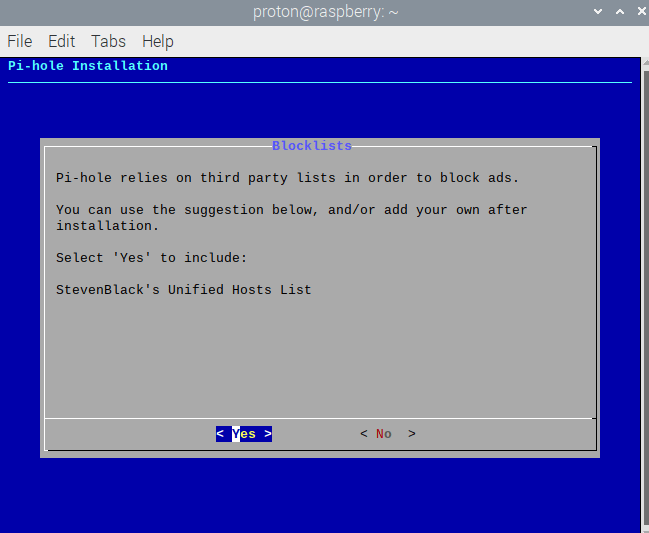
6. Decida se gostaria de registar as consultas DNS feitas através do seu Pi-hole.
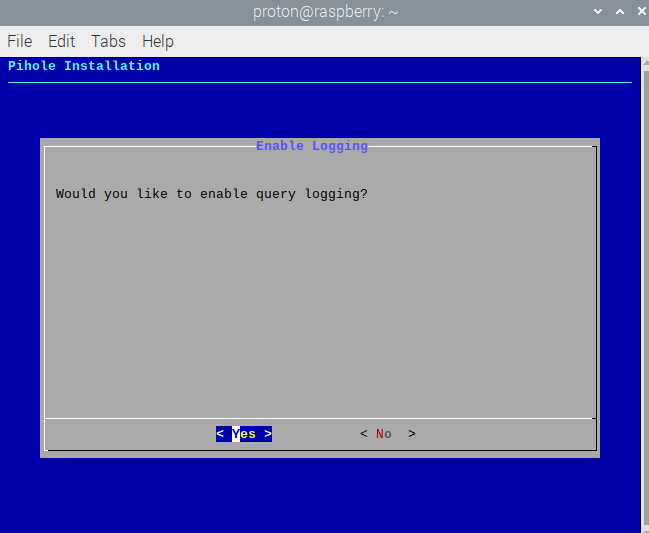
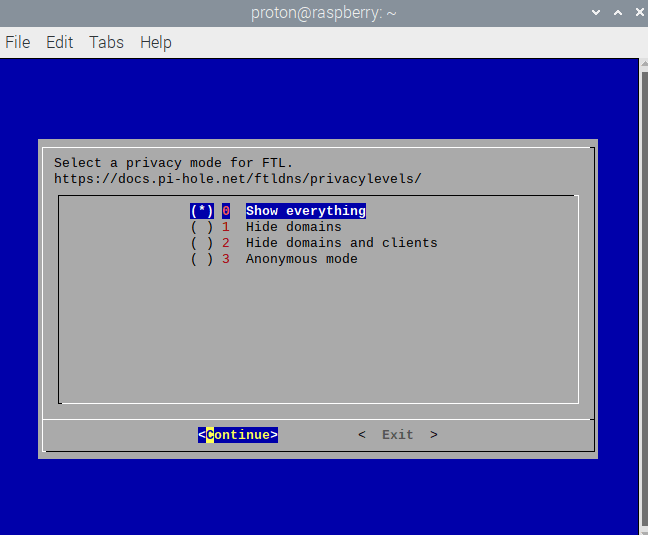
7. Se clicou em Yes no passo anterior, selecione um nível de privacidade(nova janela) para os seus registos. Estes detalhes só estarão disponíveis para pessoas com acesso à sua consola de administrador do Pi-hole. Clique em Continue quando estiver pronto.
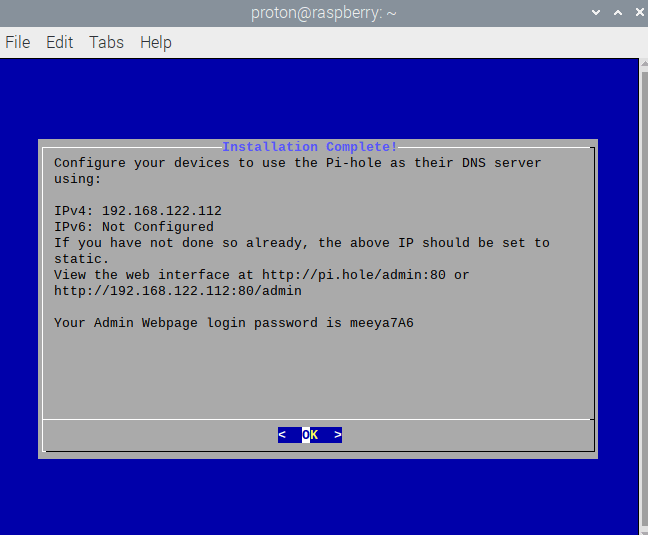
8. O seu Pi-hole está agora configurado e a funcionar! Tome nota dos endereços IP. Precisará deles para configurar as definições de DNS de quaisquer dispositivos com os quais deseje usar o Pi-hole. Certifique-se também de guardar o URL e a palavra-passe necessários para aceder à página web de administrador.
Como gerir o seu Pi-hole
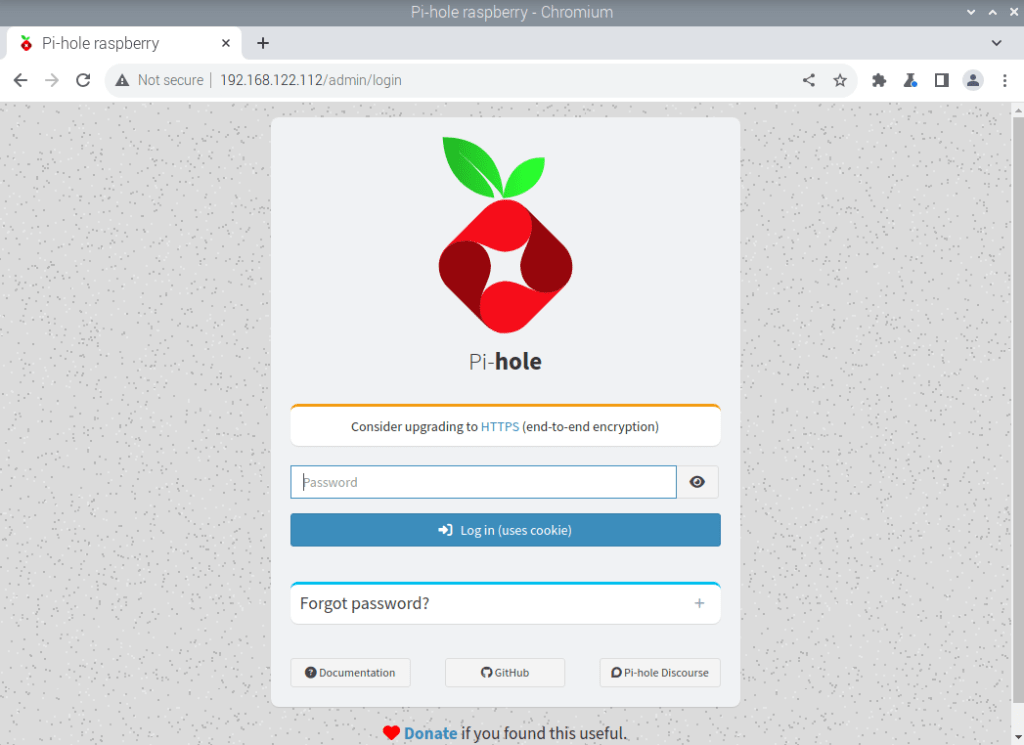
1. Em qualquer dispositivo ligado à mesma rede local que o Pi-hole, abra uma janela do navegador e introduza pi.hole/admin:80(nova janela) ou o endereço IP listado acima na barra de URL. Introduza a sua palavra-passe do Pi-hole (ver também acima).
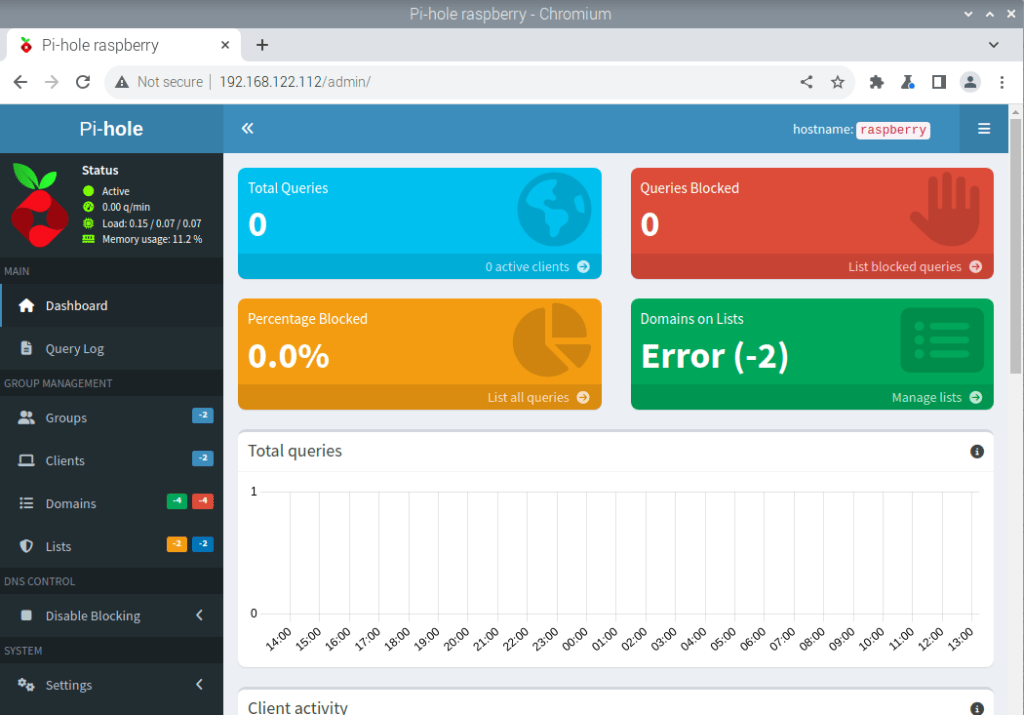
2. Pode agora explorar as funcionalidades do Pi-hole, monitorizar que consultas DNS bloqueia e configurar definições avançadas utilizando a interface web.
Como utilizar o seu Pi-hole
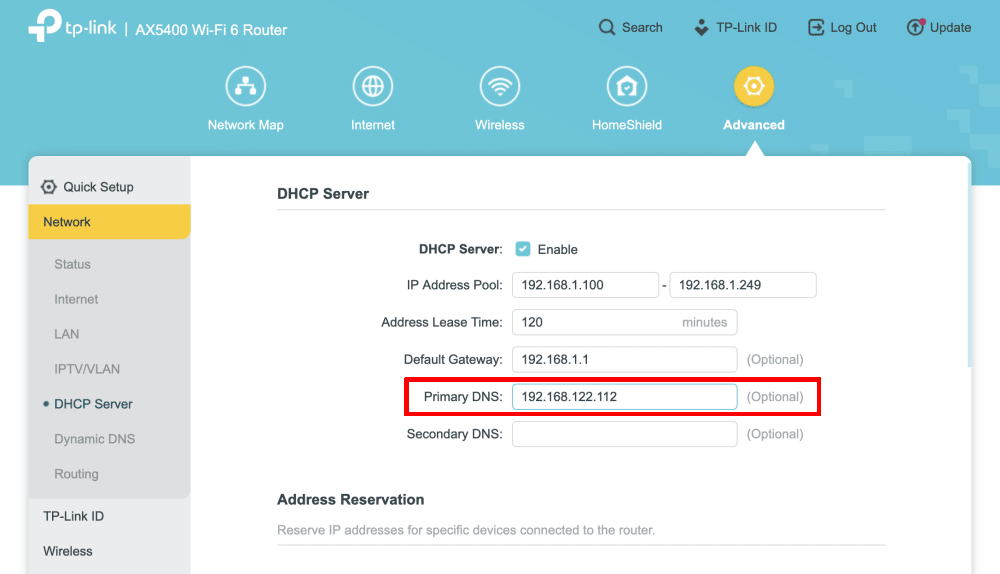
Pode configurar as definições de DNS de cada dispositivo na sua rede local para filtrar as suas consultas DNS através do seu Pi-hole. No entanto, uma solução mais simples é alterar as definições de DNS do seu router para que todos os dispositivos que se ligam ao router utilizem o Pi-hole.
Pensamentos finais
Um Pi-hole é mais do que apenas um bloqueador de anúncios — é uma ferramenta poderosa para toda a rede que lhe dá maior controlo sobre o que entra no seu espaço digital. Filtra o tráfego ao nível do DNS, impedindo o conteúdo indesejado antes que chegue aos seus dispositivos.
No entanto, um Pi-hole não fornece privacidade. Não oculta o seu endereço IP real dos sítios web que visita, e os fornecedores de DNS de terceiros podem rastrear o seu histórico de navegação tal como o seu ISP pode (é possível executar o seu próprio servidor de DNS, mas isso é levar as coisas para o próximo nível).
Se deseja bloquear anúncios e proteger a sua privacidade, um serviço VPN de confiança e sem registos como a Proton VPN é uma solução muito melhor. E como referido anteriormente, a nossa funcionalidade NetShield (que também funciona em routers) oferece proteções semelhantes





