


Pi-hole er en gratis, open source annonceblokering designet til hjemmenetværk. Oprindeligt designet til Raspberry Pi, kører den nu på de fleste Debian-baserede Linux-systemer. Ligesom Proton VPN’s NetShield Ad-blocker-funktion, blokerer Pi-hole annoncer ved at forhindre DNS-anmodninger til domæner kendt for at vise annoncer.
Når folk taler om et “Pi-hole”, henviser de normalt til en enhed dedikeret til at køre Pi-hole-softwaren (nyt vindue)og filtrere DNS-trafikken for de andre enheder på dit netværk. Raspberry Pis er ideelle til dette job takket være deres lave pris og lave strømforbrug, hvilket gør dem omkostningseffektive at lade køre hele tiden.
Bemærk venligst, at brug af et Pi-hole ikke er kompatibelt med Proton VPN. Du kan dog installere Proton VPN på din router og blokere annoncer, trackere og malware ved at tænde for NetShield Ad-blocker.
Sådan opretter du dit eget Pi-hole
Denne vejledning antager, at du kører et Debian-baseret system på en egnet enhed (såsom Raspberry Pi OS(nyt vindue) på en Raspberry Pi). Pi-hole-softwaren er meget let og vil køre fint på meget low-end hardware (inklusive Raspberry Pi Zeroes).
Der er to måder at konfigurere et Pi-hole på:
- Installer Pi-hole-softwaren direkte på din enhed
- Kør Pi-hole inde i en Docker(nyt vindue) container
I denne enkle vejledning viser vi dig, hvordan du installerer Pi-hole direkte på din enhed. Dette er nemt takket være et simpelt script.
Før du starter, er det en god idé at sikre, at dit system og dine pakker er opdaterede med følgende kommando:
sudo apt-get update && sudo apt-get upgrade -y
Du skal også have curl(nyt vindue) installeret på dit system (det er forudinstalleret på mange Linux-distroer, inklusive Raspberry OS). Hvis du ikke har det på dit system, kan du installere det med følgende kommando:
sudo apt install curl -y
Nu:
1. I din terminal (i eksemplet nedenfor, Terminal-appen på Raspberry OS), kør:
curl -sSL https://install.pi-hole.net | sudo bash
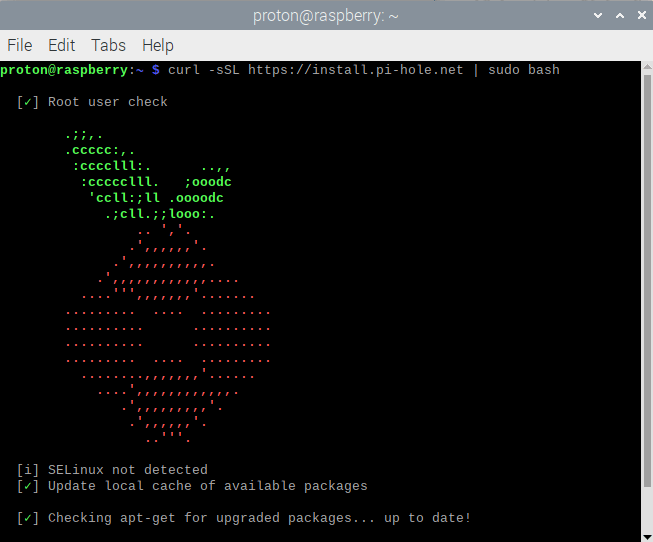
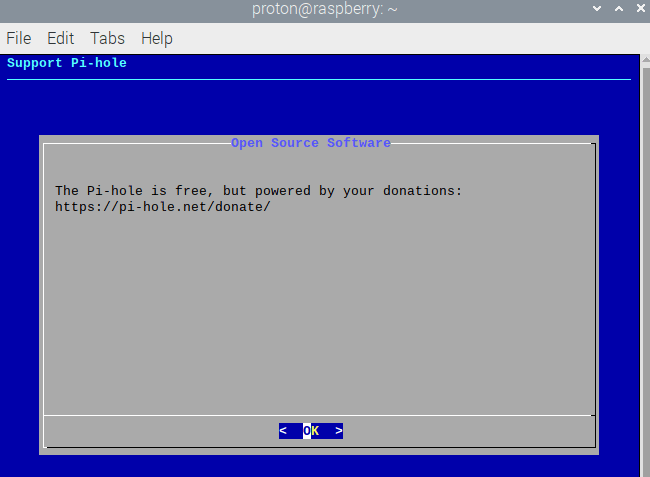
2. Klik på OK.
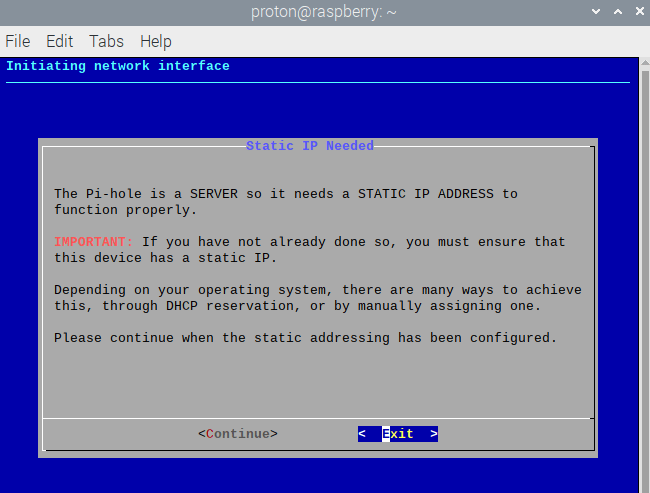
3. Din Pi-hole-enhed skal bruge en statisk IP-adresse for at fungere korrekt. Her er instruktioner til konfiguration af en statisk IP på Raspberry OS(nyt vindue). Klik på Fortsæt.
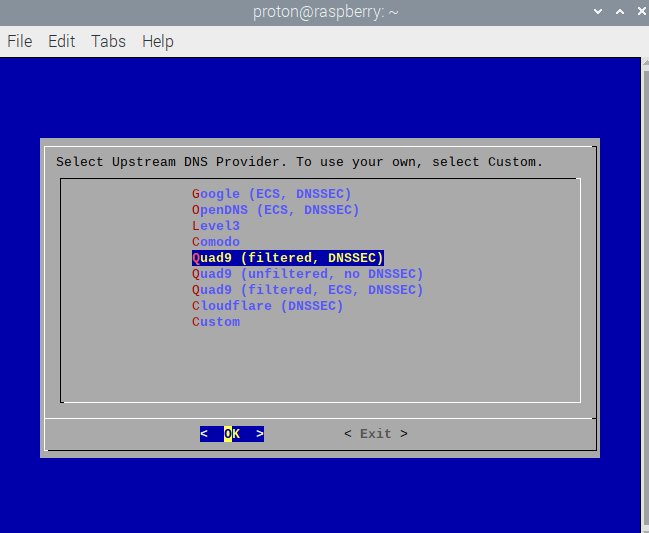
4. Vælg en DNS-udbyder til at løse dine DNS-forespørgsler, efter at Pi-hole har filtreret annoncedomænerne fra. Klik på OK for at fortsætte.
5. Medmindre du stærkt foretrækker at bruge en anden tredjeparts blokeringsliste, anbefaler vi at bruge Pi-holes foreslåede liste. Klik på Ja for at fortsætte. Du kan altid redigere den eller tilføje flere blokeringslister senere.
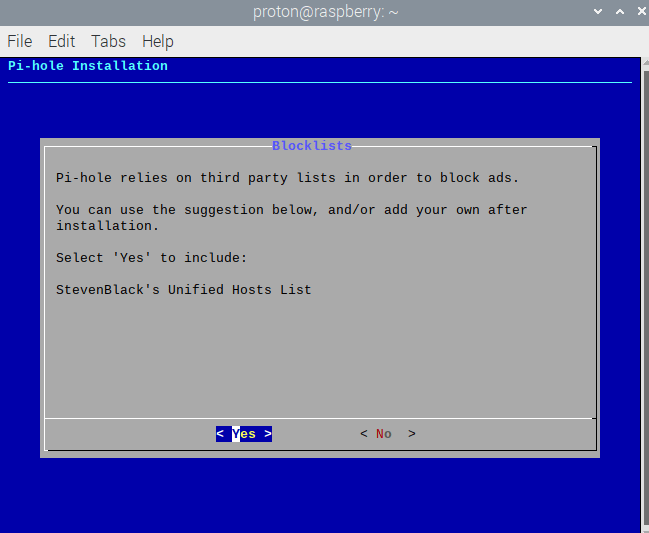
6. Beslut om du vil logge DNS-forespørgsler foretaget gennem dit Pi-hole.
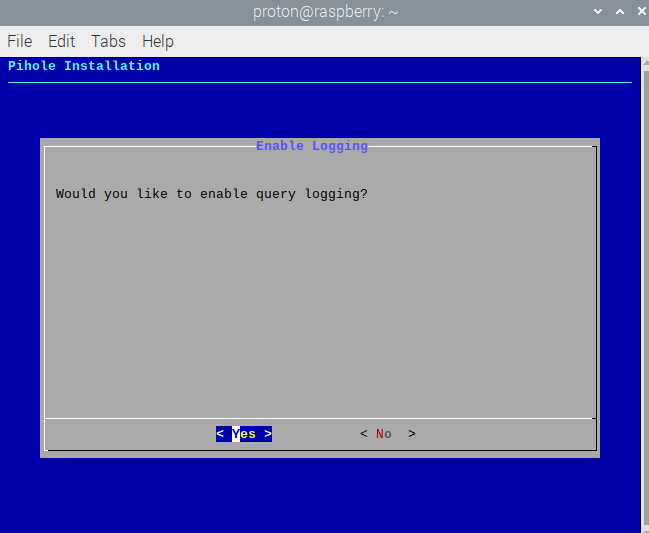
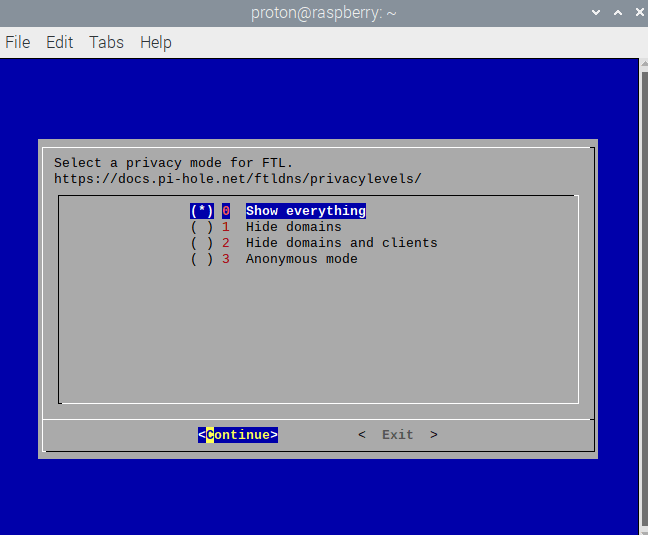
7. Hvis du klikkede på Ja i det forrige trin, skal du vælge et privatlivsniveau(nyt vindue) for dine logs. Disse detaljer vil kun være tilgængelige for personer med adgang til din Pi-hole admin-konsol. Klik på Fortsæt, når du er klar.
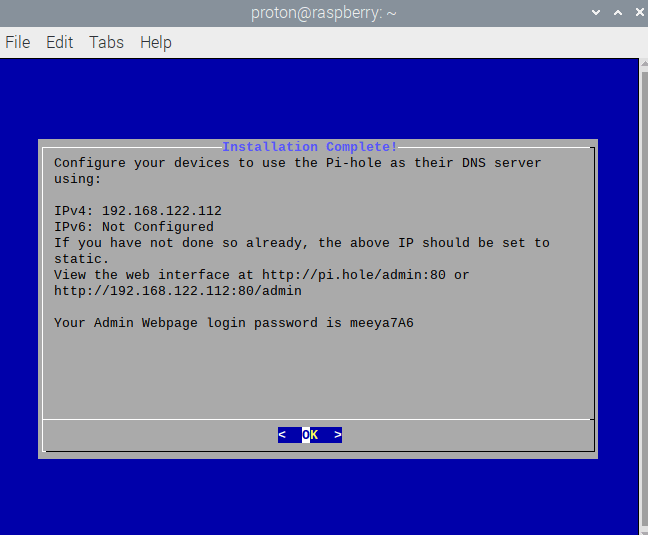
8. Dit Pi-hole er nu konfigureret og kører! Noter IP-adresserne. Du skal bruge dem til at konfigurere DNS-indstillingerne for alle enheder, du ønsker at bruge Pi-hole med. Sørg også for at gemme den URL og adgangskode, der er nødvendig for at få adgang til admin-websiden.
Sådan administrerer du dit Pi-hole
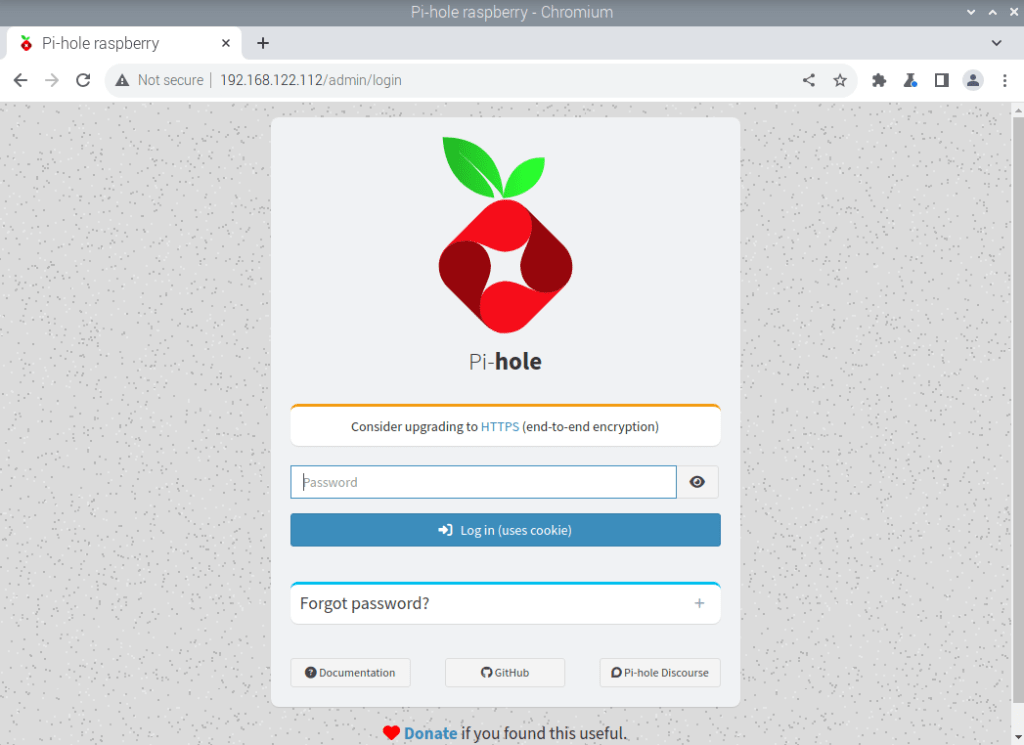
1. På enhver enhed, der er forbundet til det samme lokale netværk som Pi-hole, skal du åbne et browservindue og indtaste pi.hole/admin:80(nyt vindue) eller IP-adressen angivet ovenfor i URL-linjen. Indtast din Pi-hole-adgangskode (se også ovenfor).
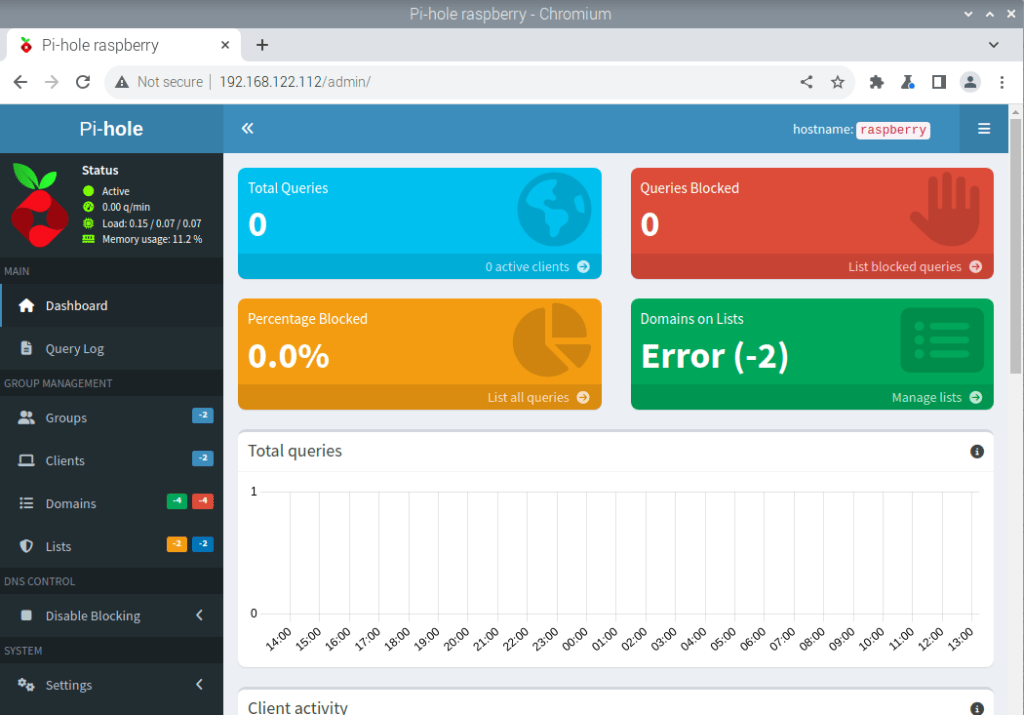
2. Du kan nu udforske Pi-holes funktioner, overvåge hvilke DNS-forespørgsler det blokerer, og konfigurere avancerede indstillinger ved hjælp af webgrænsefladen.
Sådan bruger du dit Pi-hole
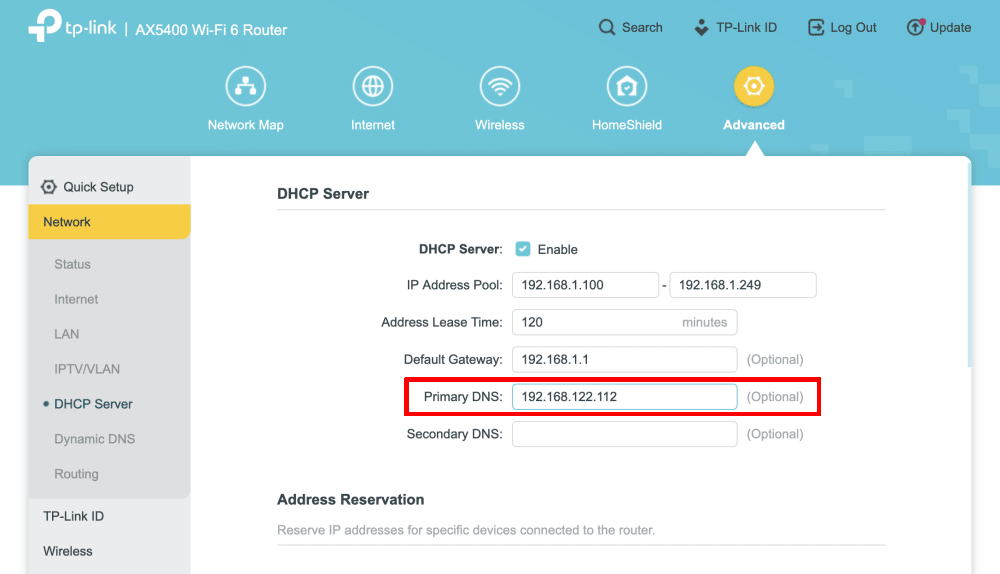
Du kan konfigurere DNS-indstillingerne for hver enhed på dit lokale netværk til at filtrere deres DNS-forespørgsler gennem dit Pi-hole. En enklere løsning er dog at ændre DNS-indstillingerne på din router, så alle enheder, der forbinder til routeren, bruger Pi-hole.
Afsluttende tanker
Et Pi-hole er mere end bare en annonceblokering – det er et kraftfuldt netværksdækkende værktøj, der giver dig større kontrol over, hvad der kommer ind i dit digitale rum. Det filtrerer trafik på DNS-niveau og stopper uønsket indhold, før det når dine enheder.
Et Pi-hole giver dog ikke privatliv. Det skjuler ikke din rigtige IP-adresse for de websteder, du besøger, og tredjeparts DNS-udbydere kan spore din browserhistorik ligesom din ISP kan (det er muligt at køre din egen DNS-server, men det tager tingene til næste niveau).
Hvis du vil blokere annoncer og beskytte dit privatliv, er en troværdig no-logs VPN-tjeneste som Proton VPN en meget bedre løsning. Og som nævnt tidligere giver vores NetShield-funktion (som også fungerer på routere) lignende beskyttelse





