Pi-hole 是專為家庭網路設計的免費開源廣告攔截程式。最初為 Raspberry Pi 設計,現在可以在大多數基於 Debian 的 Linux 系統上執行。就像 Proton VPN 的 NetShield Ad-blocker 功能一樣,Pi-hole 透過阻止對已知投放廣告網域的 DNS 請求來攔截廣告。
當人們談論一個「Pi-hole」時,通常是指專門執行 Pi-hole 軟體(新視窗)並為網路上其他裝置過濾 DNS 流量的裝置。Raspberry Pi 非常適合這項工作,因為其價格低廉且功耗低,長時間開機非常划算。
請注意,使用 Pi-hole 與 Proton VPN 不相容。但是,您可以在路由器上安裝 Proton VPN,並透過開啟 NetShield Ad-blocker 來攔截廣告、追蹤程式和惡意軟體。
如何建立您自己的 Pi-hole
本指南假設您在合適的裝置上執行基於 Debian 的系統(例如 Raspberry Pi 上的 Raspberry Pi OS(新視窗))。Pi-hole 軟體非常輕量,可以在非常低階的硬體上順利執行(包括 Raspberry Pi Zero)。
有兩種設定 Pi-hole 的方法:
- 直接在您的裝置上安裝 Pi-hole 軟體
- 在 Docker(新視窗) 容器中執行 Pi-hole
在這個簡單的指南中,我們將向您展示如何直接在您的裝置上安裝 Pi-hole。這很簡單,全靠一個簡單的指令碼。
在開始之前,最好使用以下指令確保您的系統和套件是最新的:
sudo apt-get update && sudo apt-get upgrade -y
您還需要在系統上安裝 curl(新視窗)(它預先安裝在許多 Linux 發行版上,包括 Raspberry OS)。如果您系統上沒有,可以使用以下指令安裝:
sudo apt install curl -y
現在:
1. 在您的終端機中(在下面的範例中,是 Raspberry OS 上的終端機應用程式),執行:
curl -sSL https://install.pi-hole.net | sudo bash
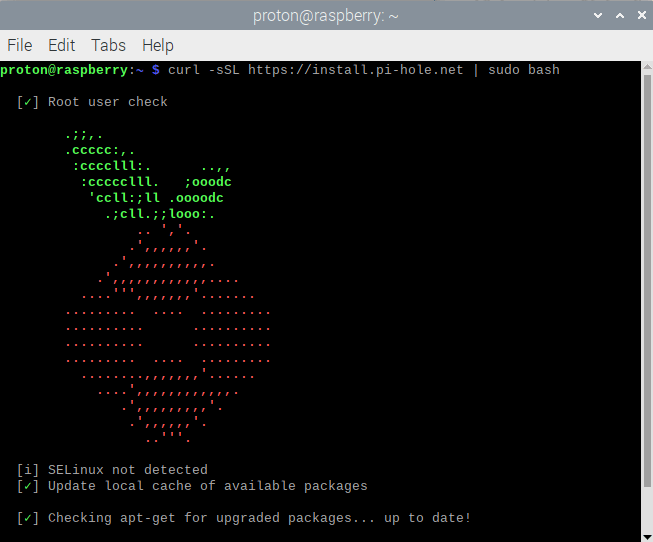
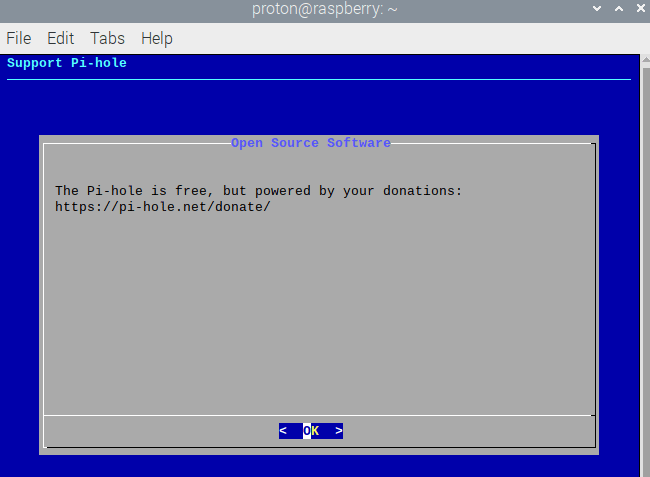
2. 點擊 OK。
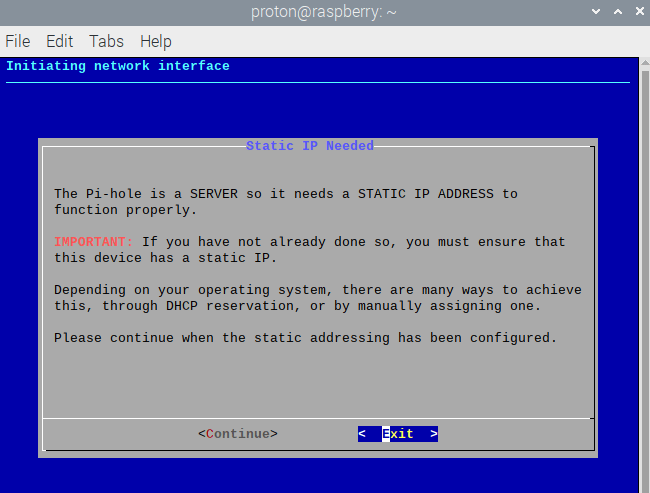
3. 您的 Pi-hole 裝置將需要一個靜態 IP 位址才能正常運作。這裡是在 Raspberry OS 上設定靜態 IP(新視窗) 的說明。點擊 Continue。
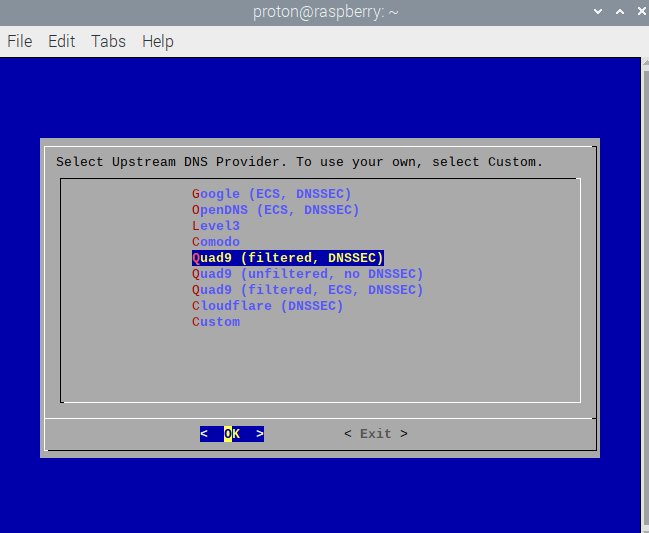
4. 選擇一個 DNS 供應商,以便在 Pi-hole 過濾掉廣告網域後解析您的 DNS 查詢。點擊 OK 繼續。
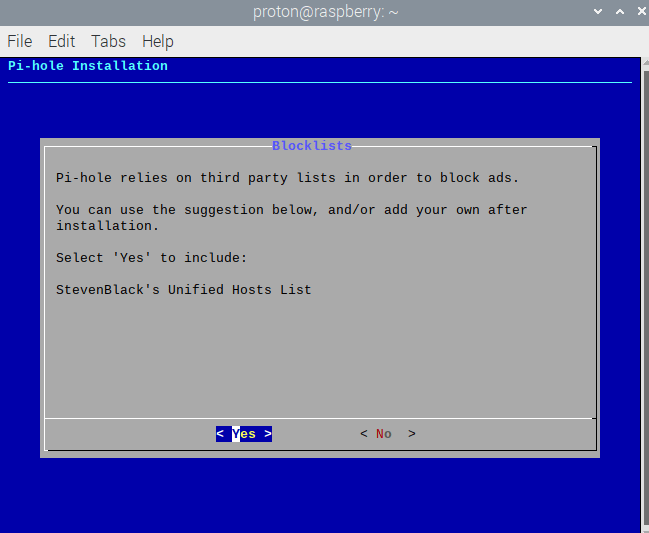
5. 除非您強烈偏好使用其他第三方封鎖清單,否則我們建議使用 Pi-hole 建議的清單。點擊 Yes 繼續。您以後隨時可以編輯它或新增更多封鎖清單。
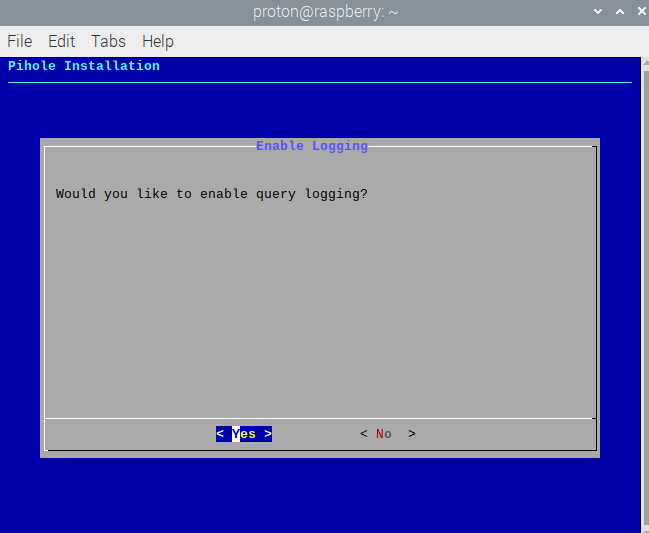
6. 決定是否要記錄透過您的 Pi-hole 進行的 DNS 查詢。
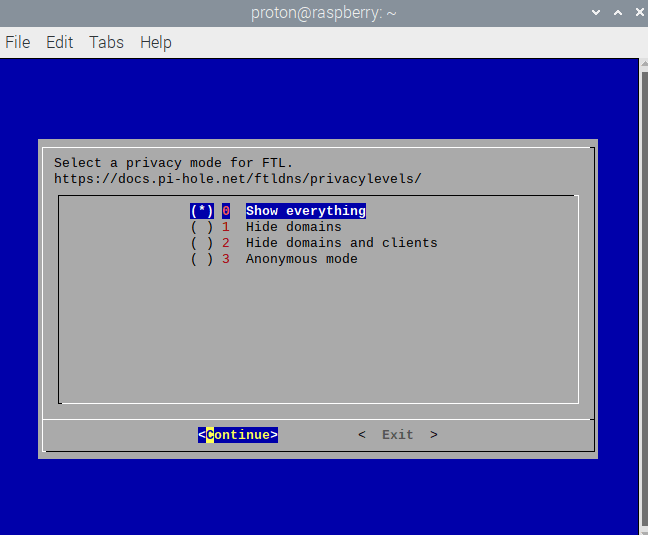
7. 如果您在上一步點擊了 Yes,請為您的日誌選擇一個隱私層級(新視窗)。這些詳細資料僅供能夠存取您 Pi-hole 管理員主控台的人員檢視。準備好後點擊 Continue。
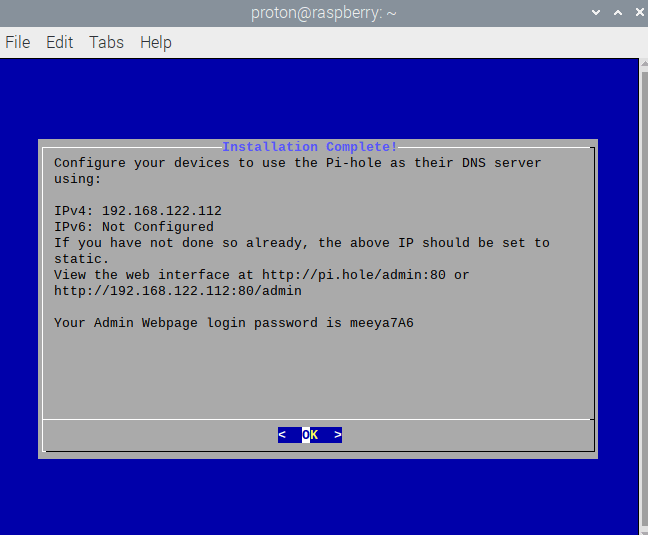
8. 您的 Pi-hole 現在已設定並執行!請記下 IP 位址。您將需要它們來設定您希望使用 Pi-hole 的任何裝置的 DNS 設定。還要確保您儲存了存取管理員網頁所需的 URL 和密碼。
如何管理您的 Pi-hole
1. 在任何連接到與 Pi-hole 相同區域網路的裝置上,開啟瀏覽器視窗並在 URL 列輸入 pi.hole/admin:80(新視窗) 或上面列出的 IP 位址。輸入您的 Pi-hole 密碼(也請參見上文)。
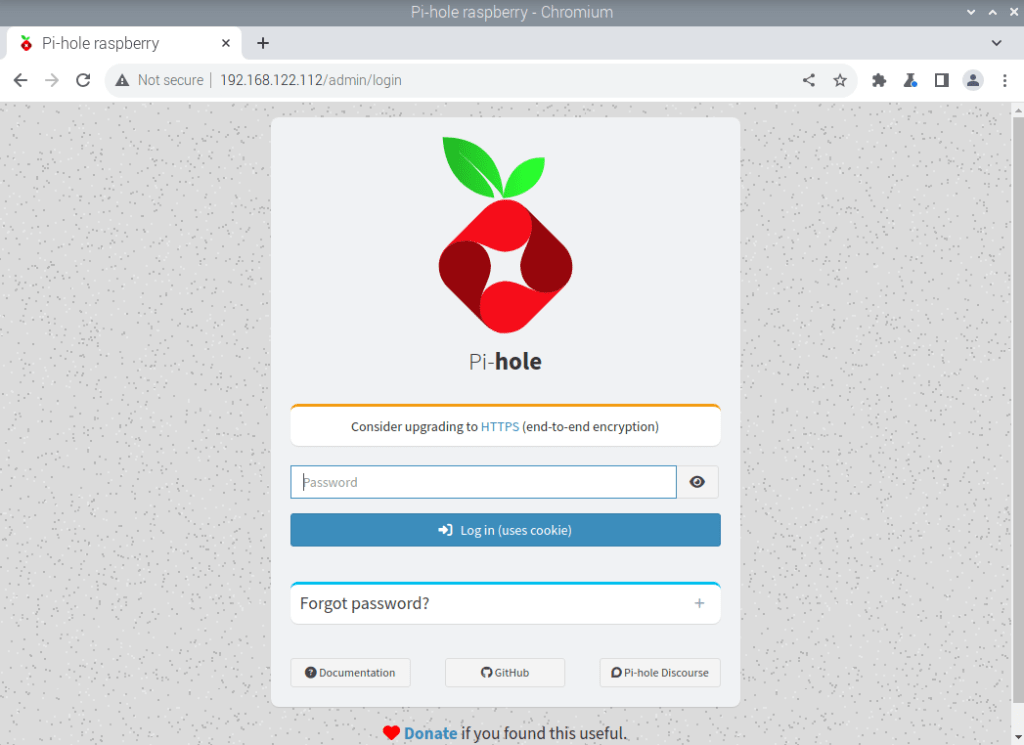
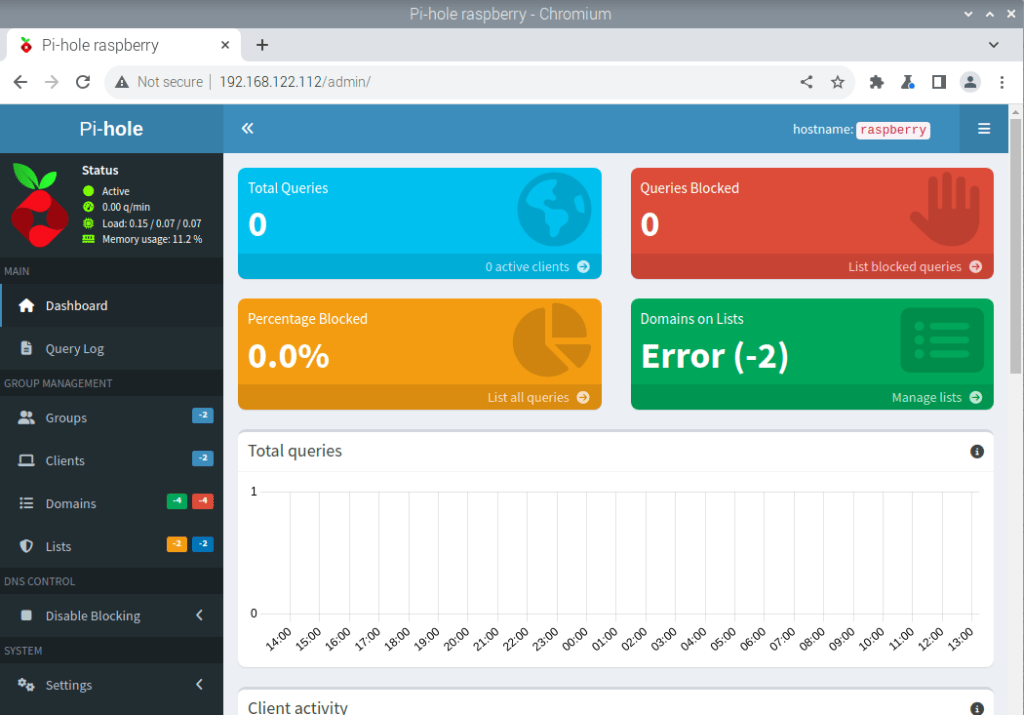
2. 您現在可以探索 Pi-hole 的功能,監控它攔截了哪些 DNS 查詢,並使用網頁介面設定進階設定。
如何使用您的 Pi-hole
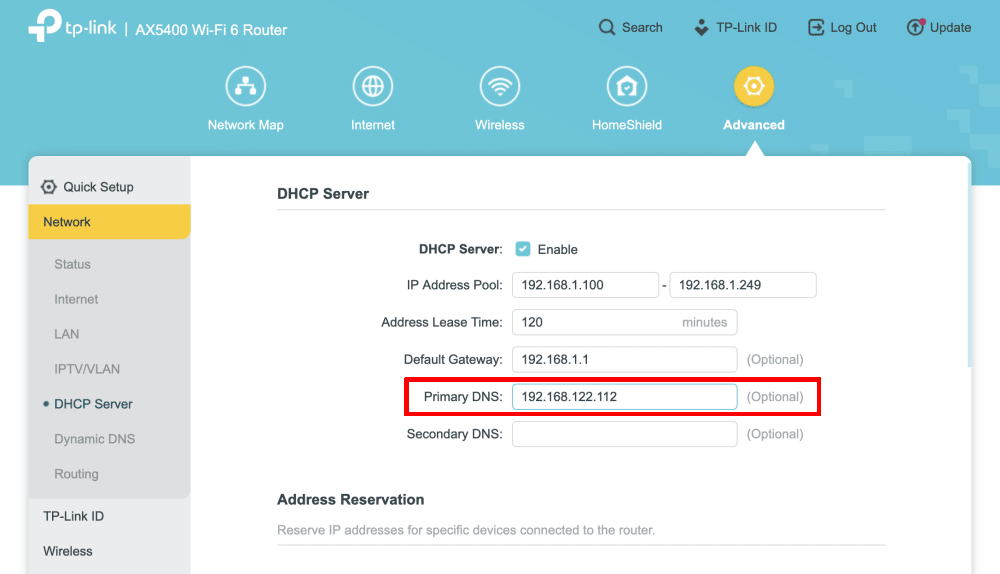
您可以設定區域網路上每個裝置的 DNS 設定,透過您的 Pi-hole 過濾其 DNS 查詢。但是,更簡單的解決方案是更改路由器的 DNS 設定,以便所有連接到路由器的裝置都使用 Pi-hole。
結語
Pi-hole 不僅僅是一個廣告攔截程式——它是一個強大的全網路工具,讓您可以更好地控制進入您數位空間的內容。它在 DNS 層級過濾流量,在不需要的內容到達您的裝置之前將其阻止。
然而,Pi-hole 並不提供隱私保護。它不會向您造訪的網站隱藏您的真實 IP 位址,第三方 DNS 供應商也可以像您的 ISP 一樣追蹤您的瀏覽記錄(可以執行您自己的 DNS 伺服器,但那又是另一個層次了)。
如果您想攔截廣告並保護您的隱私,像 Proton VPN 這樣值得信賴、無日誌的 VPN 服務是更好的解決方案。如前所述,我們的 NetShield 功能(也適用於路由器)提供類似的保護