


Pi-hole je bezplatný open-source blokátor reklam určený pro domácí sítě. Původně byl navržen pro Raspberry Pi, nyní běží na většině systémů Linux založených na Debianu. Stejně jako funkce NetShield Ad-blocker od Proton VPN blokuje Pi-hole reklamy tím, že zabraňuje požadavkům DNS na domény známé zobrazováním reklam.
Když lidé mluví o „Pi-hole“, obvykle tím myslí zařízení vyhrazené k provozování softwaru Pi-hole (nové okno) a filtrování síťového provozu DNS pro ostatní zařízení ve Vaší síti. Počítače Raspberry Pi jsou pro tuto práci ideální díky své nízké ceně a nízké spotřebě energie, což z nich dělá nákladově efektivní řešení, které lze ponechat neustále v provozu.
Vezměte prosím na vědomí, že používání Pi-hole není kompatibilní s Proton VPN. Můžete však nainstalovat Proton VPN na svůj router a blokovat reklamy, sledovací prvky a malware zapnutím funkce NetShield Ad-blocker.
Jak si vytvořit vlastní Pi-hole
Tato příručka předpokládá, že na vhodném zařízení (jako je Raspberry Pi OS(nové okno) na Raspberry Pi) provozujete systém založený na Debianu. Software Pi-hole je velmi nenáročný a bude bez problémů fungovat i na velmi slabém hardwaru (včetně Raspberry Pi Zero).
Existují dva způsoby, jak nastavit Pi-hole:
- Nainstalovat software Pi-hole přímo do vašeho zařízení
- Spustit Pi-hole uvnitř kontejneru Docker(nové okno)
V tomto jednoduchém průvodci vám ukážeme, jak nainstalovat Pi-hole přímo do vašeho zařízení. To je snadné díky jednoduchému skriptu.
Než začnete, je dobré zajistit, aby byl váš systém a balíčky aktuální pomocí následujícího příkazu:
sudo apt-get update && sudo apt-get upgrade -y
Budete také potřebovat mít v systému nainstalovaný curl(nové okno) (je předinstalovaný na mnoha linuxových distribucích, včetně Raspberry OS). Pokud jej v systému nemáte, můžete jej nainstalovat následujícím příkazem:
sudo apt install curl -y
Nyní:
1. Ve svém terminálu (v níže uvedeném příkladu aplikace Terminál na Raspberry OS) spusťte:
curl -sSL https://install.pi-hole.net | sudo bash
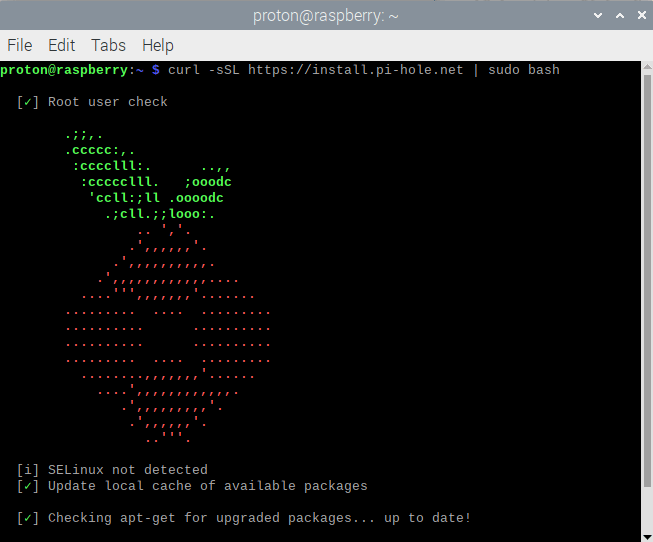
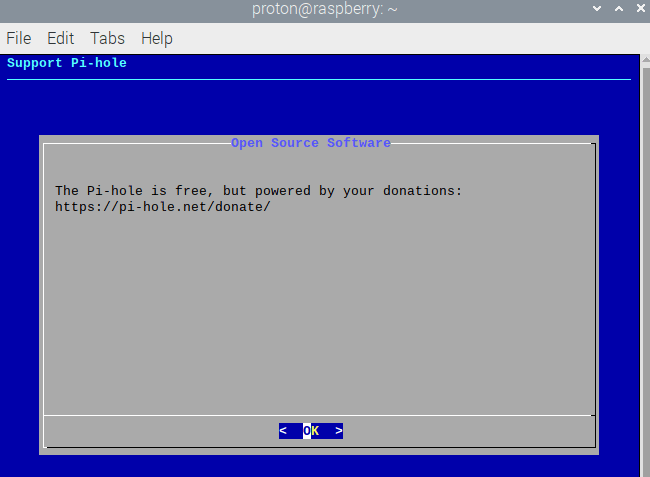
2. Klikněte na OK.
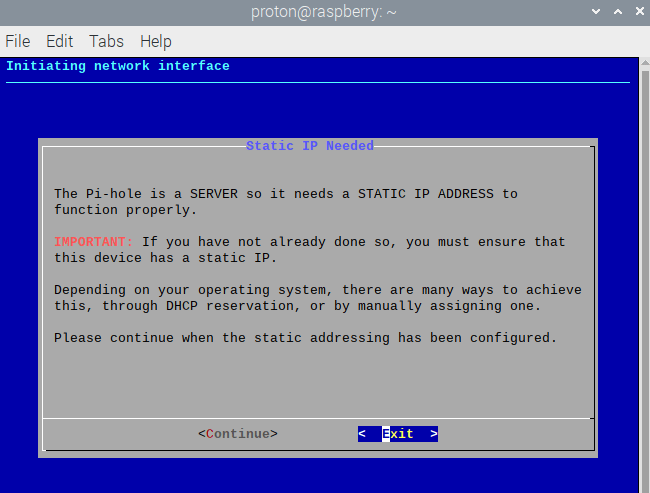
3. Vaše zařízení Pi-hole bude potřebovat statickou IP adresu, aby fungovalo správně. Zde jsou pokyny pro konfiguraci statické IP na Raspberry OS(nové okno). Klikněte na Continue.
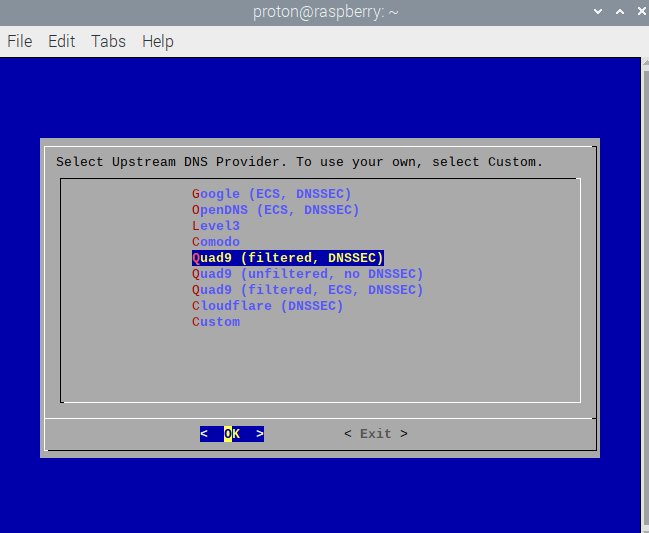
4. Vyberte poskytovatele DNS pro řešení vašich dotazů DNS poté, co Pi-hole odfiltruje reklamní domény. Pokračujte kliknutím na OK.
5. Pokud důrazně neupřednostňujete jiný seznam blokování třetích stran, doporučujeme použít seznam navržený Pi-hole. Pokračujte kliknutím na Yes. Později jej můžete kdykoli upravit nebo přidat další seznamy blokování.
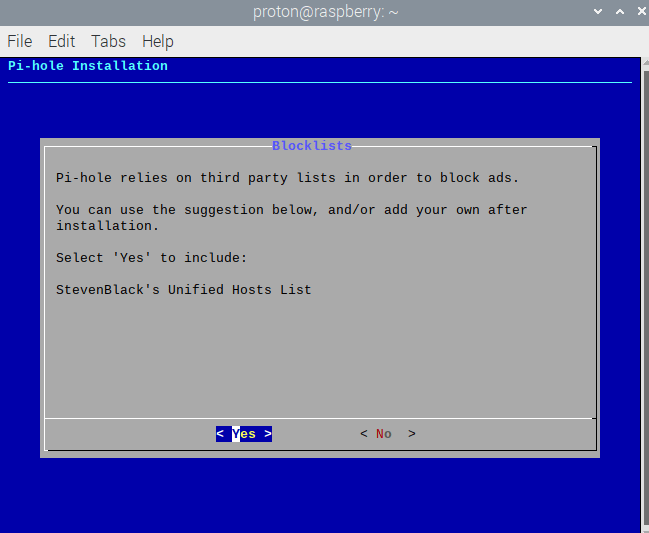
6. Rozhodněte se, zda chcete logovat dotazy DNS prováděné přes váš Pi-hole.
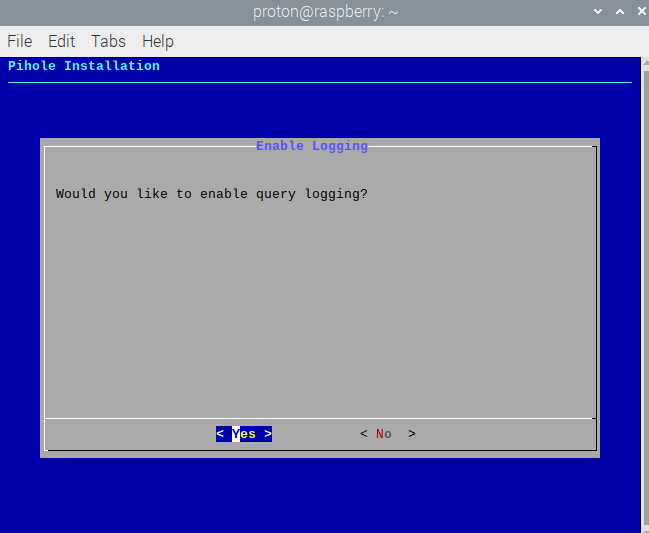
7. Pokud jste v předchozím kroku klikli na Yes, vyberte úroveň soukromí(nové okno) pro své logy. Tyto podrobnosti budou k dispozici pouze lidem s přístupem do administrátorské konzole Pi-hole. Až budete připraveni, klikněte na Continue.
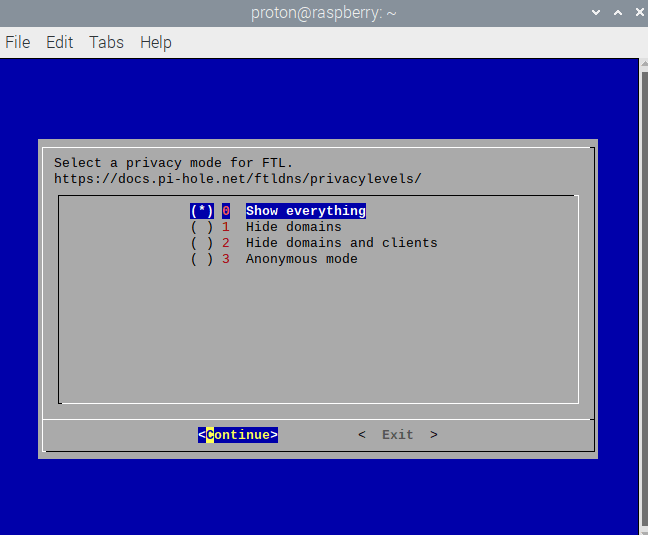
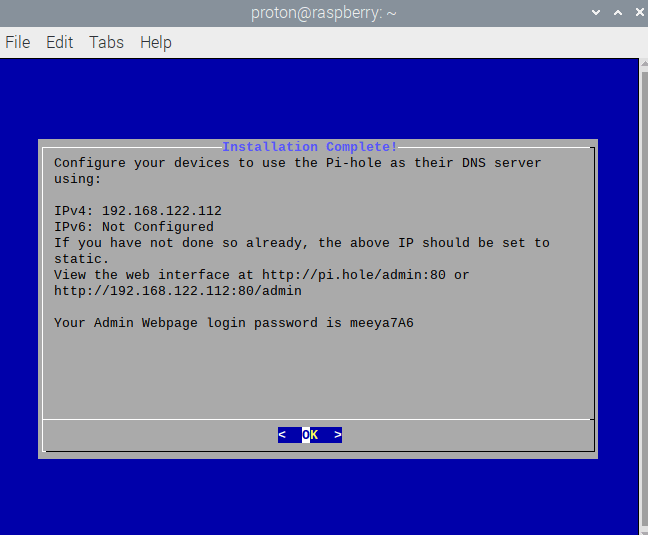
8. Váš Pi-hole je nyní nastaven a běží! Poznamenejte si IP adresy. Budete je potřebovat ke konfiguraci nastavení DNS všech zařízení, se kterými chcete Pi-hole používat. Ujistěte se také, že jste si uložili URL a heslo potřebné pro přístup k administrátorské webové stránce.
Jak spravovat svůj Pi-hole
1. Na jakémkoli zařízení připojeném ke stejné místní síti jako Pi-hole otevřete okno prohlížeče a do řádku URL zadejte pi.hole/admin:80(nové okno) nebo výše uvedenou IP adresu. Zadejte své heslo Pi-hole (viz také výše).
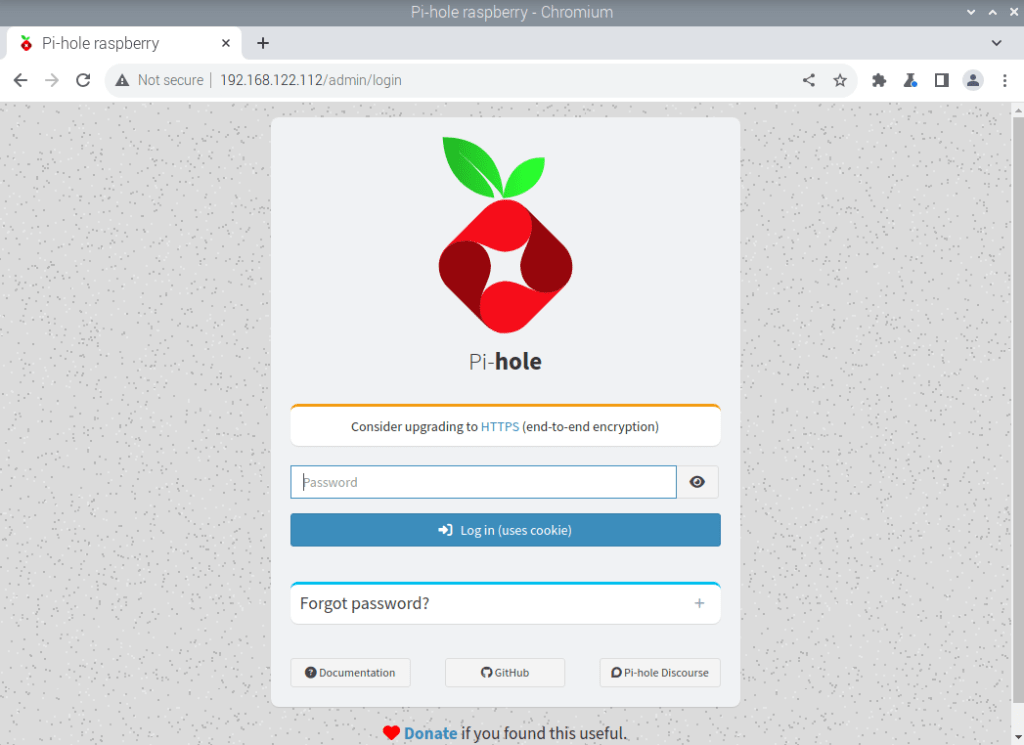
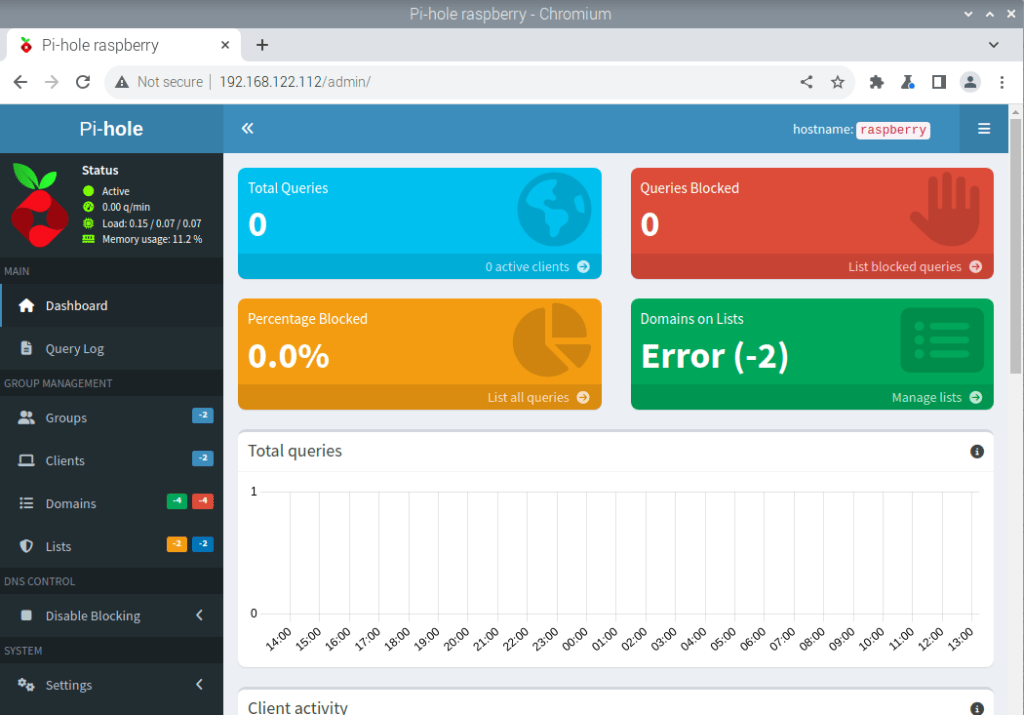
2. Nyní můžete prozkoumat funkce Pi-hole, sledovat, které dotazy DNS blokuje, a konfigurovat pokročilá nastavení pomocí webového rozhraní.
Jak používat Pi-hole
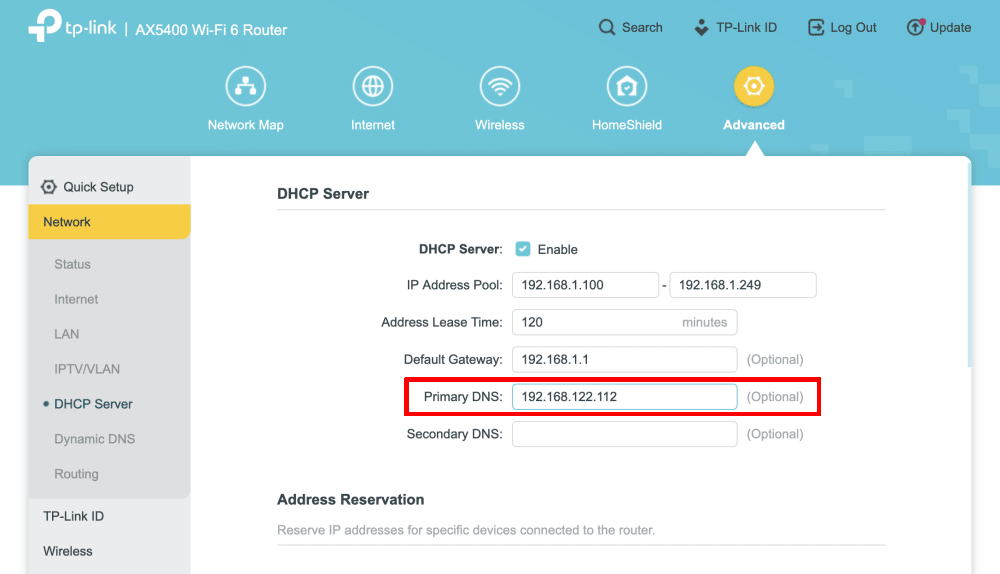
Můžete nakonfigurovat nastavení DNS každého zařízení ve vaší místní síti tak, aby filtrovalo své dotazy DNS přes váš Pi-hole. Jednodušším řešením je však změnit nastavení DNS vašeho routeru tak, aby všechna zařízení, která se k routeru připojují, používala Pi-hole.
Závěrečné myšlenky
Pi-hole je víc než jen blokátor reklam – je to mocný nástroj pro celou síť, který vám dává větší kontrolu nad tím, co vstupuje do vašeho digitálního prostoru. Filtruje provoz na úrovni DNS a zastavuje nežádoucí obsah dříve, než se dostane do vašich zařízení.
Pi-hole však neposkytuje soukromí. Neskrývá vaši skutečnou IP adresu před weby, které navštěvujete, a poskytovatelé DNS třetích stran mohou sledovat vaši historii prohlížení, stejně jako váš ISP (je možné provozovat vlastní server DNS, ale to už je vyšší úroveň).
Pokud chcete blokovat reklamy a chránit své soukromí, je mnohem lepším řešením důvěryhodná služba VPN bez logování, jako je Proton VPN. A jak bylo uvedeno dříve, naše funkce NetShield (která funguje i na routerech) poskytuje podobnou ochranu.





