


Pi-hole är en gratis annonsblockerare med öppen källkod designad för hemnätverk. Ursprungligen designad för Raspberry Pi, körs den nu på de flesta Debian-baserade Linux-system. Liksom Proton VPN:s funktion NetShield Ad-blocker blockerar Pi-hole annonser genom att förhindra DNS-förfrågningar till domäner som är kända för att servera annonser.
När folk pratar om en ”Pi-hole” syftar de oftast på en enhet dedikerad till att köra Pi-hole-mjukvaran (nytt fönster)och filtrera DNS-trafiken för de andra enheterna på ditt nätverk. Raspberry Pis är idealiska för detta jobb tack vare deras låga pris och låga strömförbrukning, vilket gör dem kostnadseffektiva att låta vara igång hela tiden.
Observera att användning av en Pi-hole inte är kompatibel med Proton VPN. Du kan dock installera Proton VPN på din router och blockera annonser, spårare och skadlig kod genom att slå på NetShield Ad-blocker.
Så skapar du din egen Pi-hole
Denna guide förutsätter att du kör ett Debian-baserat system på en lämplig enhet (såsom Raspberry Pi OS(nytt fönster) på en Raspberry Pi). Pi-hole-mjukvaran är mycket lättviktig och kommer att köras glatt på mycket enkel hårdvara (inklusive Raspberry Pi Zero).
Det finns två sätt att konfigurera en Pi-hole:
- Installera Pi-hole-mjukvaran direkt på din enhet
- Kör Pi-hole inuti en Docker(nytt fönster)-behållare
För denna enkla guide visar vi dig hur du installerar Pi-hole direkt på din enhet. Detta är enkelt tack vare ett enkelt skript.
Innan du börjar är det en bra idé att se till att ditt system och dina paket är uppdaterade med följande kommando:
sudo apt-get update && sudo apt-get upgrade -y
Du behöver också curl(nytt fönster) installerat på ditt system (det är förinstallerat på många Linux-distros, inklusive Raspberry OS). Om du inte har det på ditt system kan du installera det med följande kommando:
sudo apt install curl -y
Nu:
1. I din terminal (i exemplet nedan, Terminal-appen på Raspberry OS), kör:
curl -sSL https://install.pi-hole.net | sudo bash
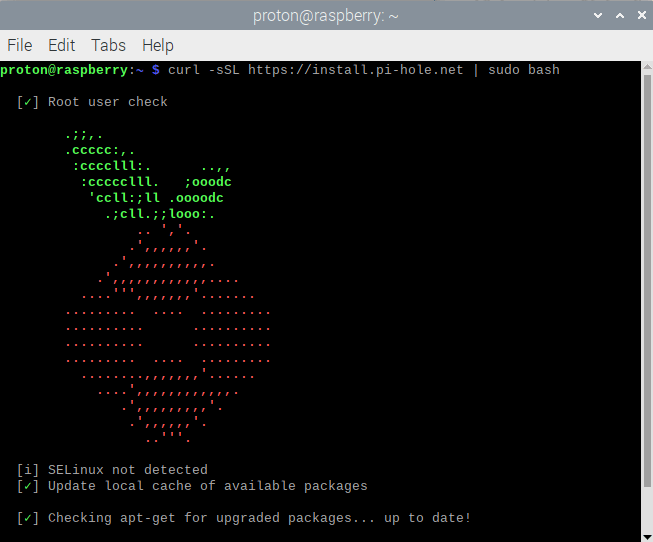
2. Klicka på OK.
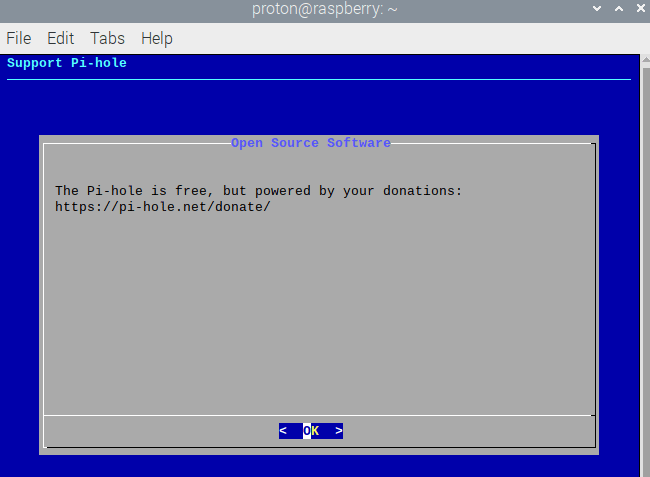
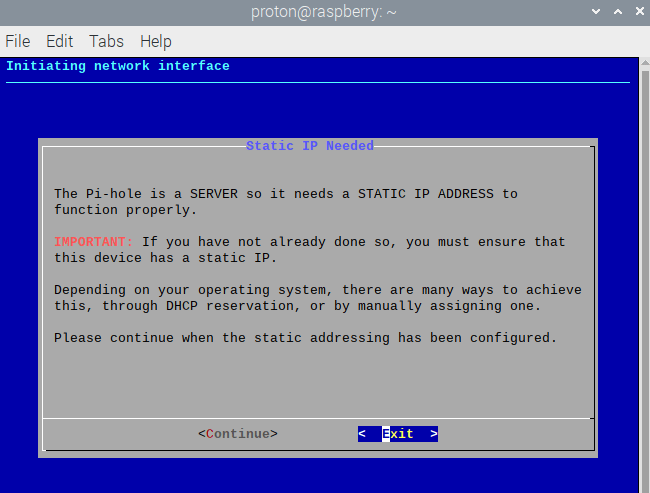
3. Din Pi-hole-enhet kommer att behöva en statisk IP-adress för att fungera korrekt. Här är instruktioner för att konfigurera en statisk IP på Raspberry OS(nytt fönster). Klicka på Fortsätt.
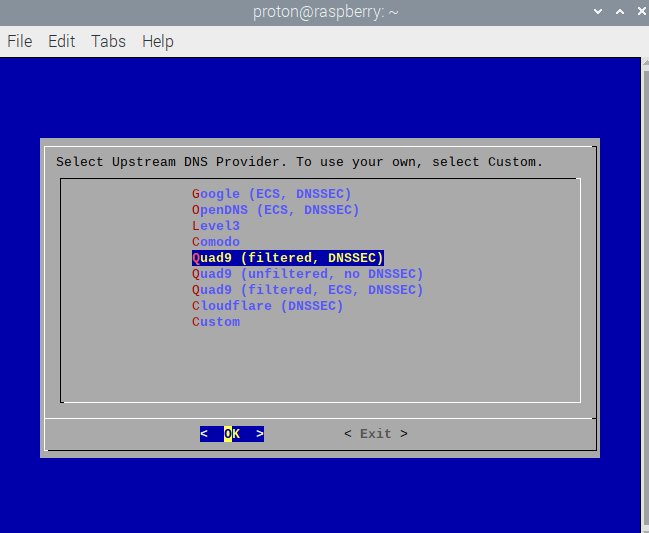
4. Välj en DNS-leverantör för att lösa dina DNS-frågor efter att Pi-hole har filtrerat bort annonsdomänerna. Klicka på OK för att fortsätta.
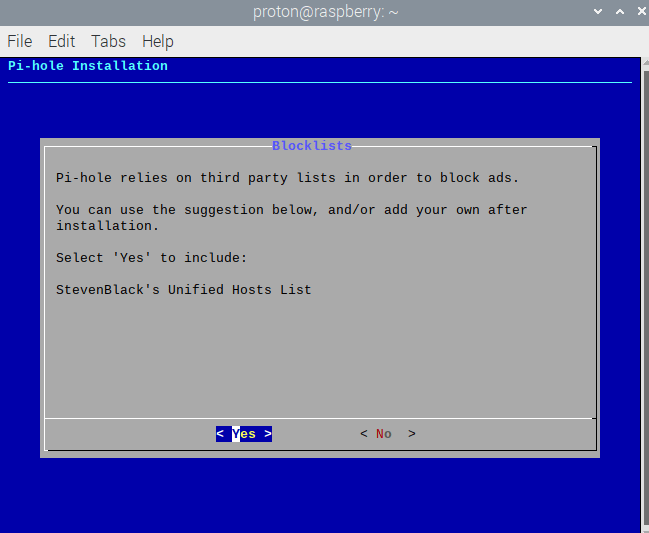
5. Om du inte starkt föredrar att använda en annan blocklista från tredje part rekommenderar vi att du använder Pi-holes föreslagna lista. Klicka på Ja för att fortsätta. Du kan alltid redigera den eller lägga till fler blocklistor senare.
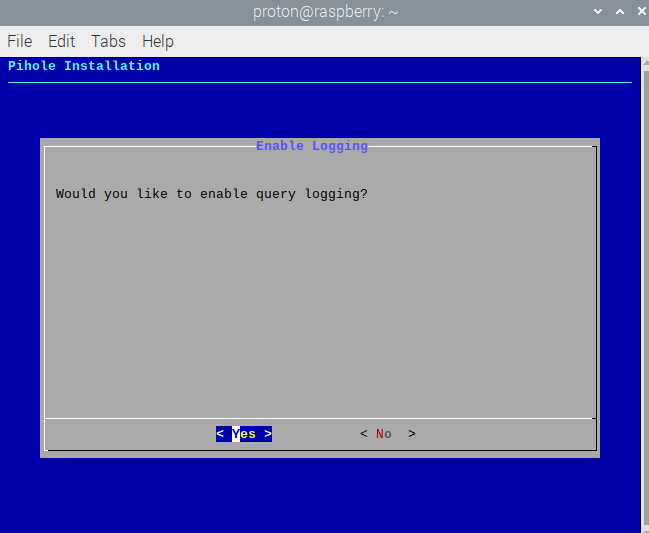
6. Bestäm om du vill logga DNS-frågor som görs via din Pi-hole.
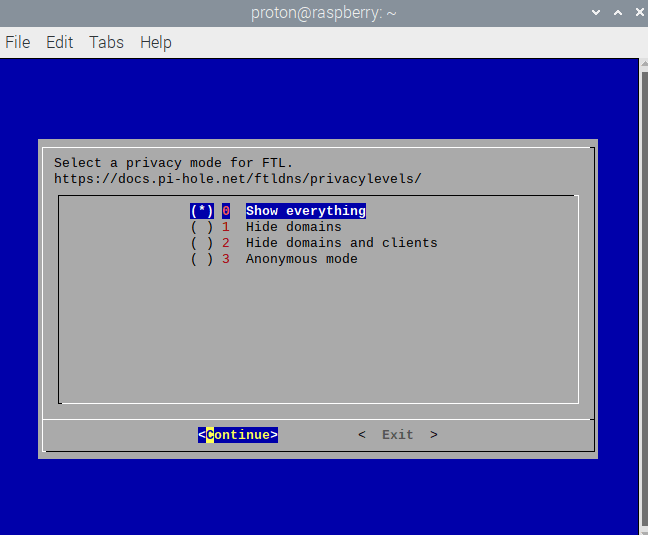
7. Om du klickade på Ja i föregående steg, välj en integritetsnivå(nytt fönster) för dina loggar. Dessa detaljer kommer endast att vara tillgängliga för personer med åtkomst till din Pi-hole-admin-konsol. Klicka på Fortsätt när du är redo.
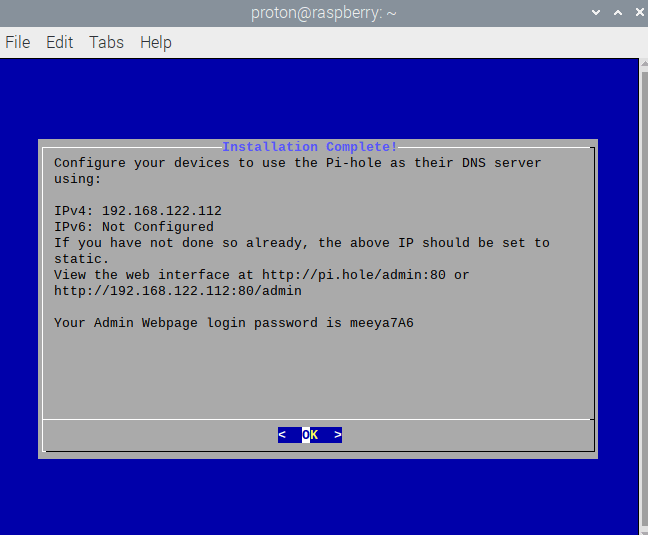
8. Din Pi-hole är nu konfigurerad och igång! Anteckna IP-adresserna. Du behöver dem för att konfigurera DNS-inställningarna för alla enheter du vill använda Pi-hole med. Se också till att du sparar URL:en och lösenordet som behövs för att få åtkomst till admin-webbsidan.
Så hanterar du din Pi-hole
1. På vilken enhet som helst som är ansluten till samma lokala nätverk som Pi-hole, öppna ett webbläsarfönster och ange pi.hole/admin:80(nytt fönster) eller IP-adressen som anges ovan i URL-fältet. Ange ditt Pi-hole-lösenord (se även ovan).
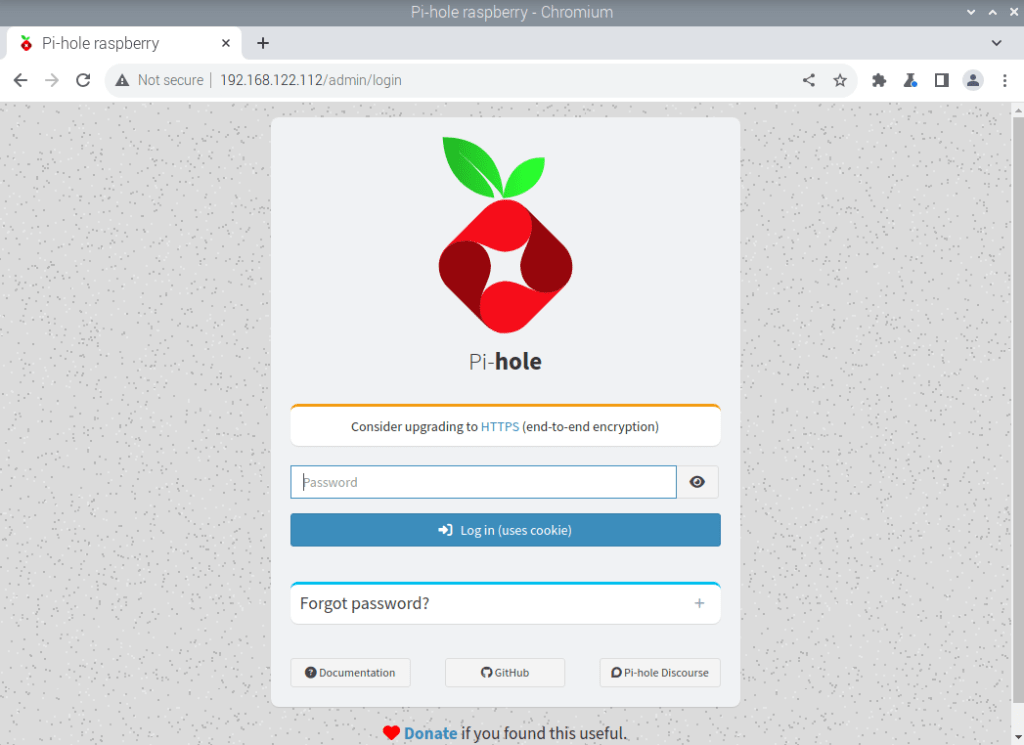
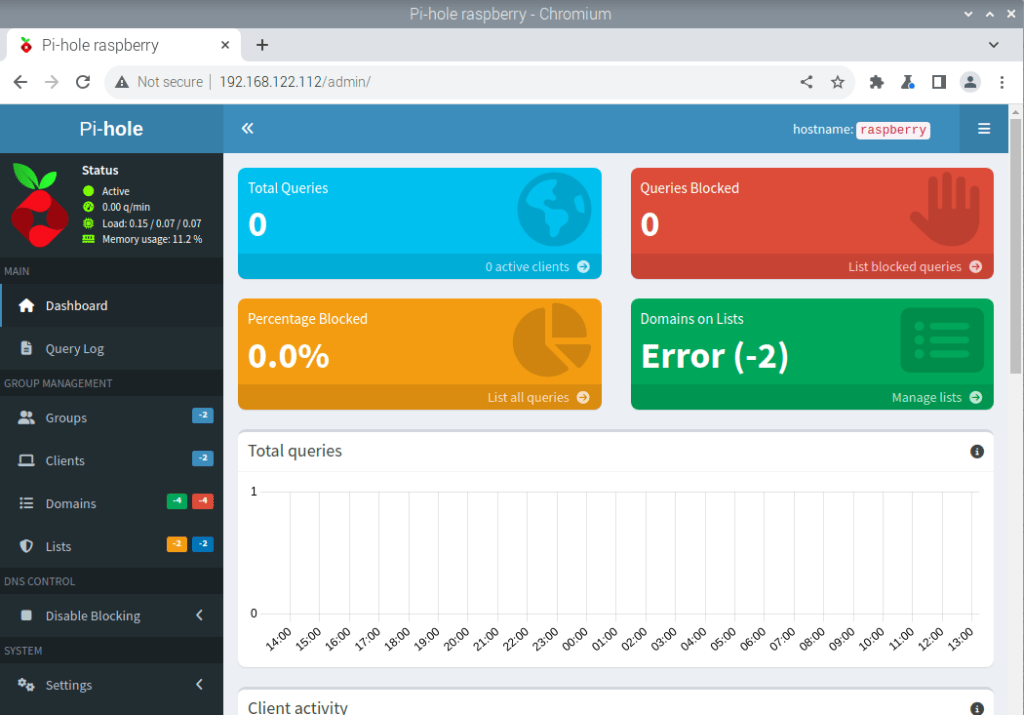
2. Du kan nu utforska Pi-holes funktioner, övervaka vilka DNS-frågor den blockerar och konfigurera avancerade inställningar med hjälp av webbgränssnittet.
Så använder du din Pi-hole
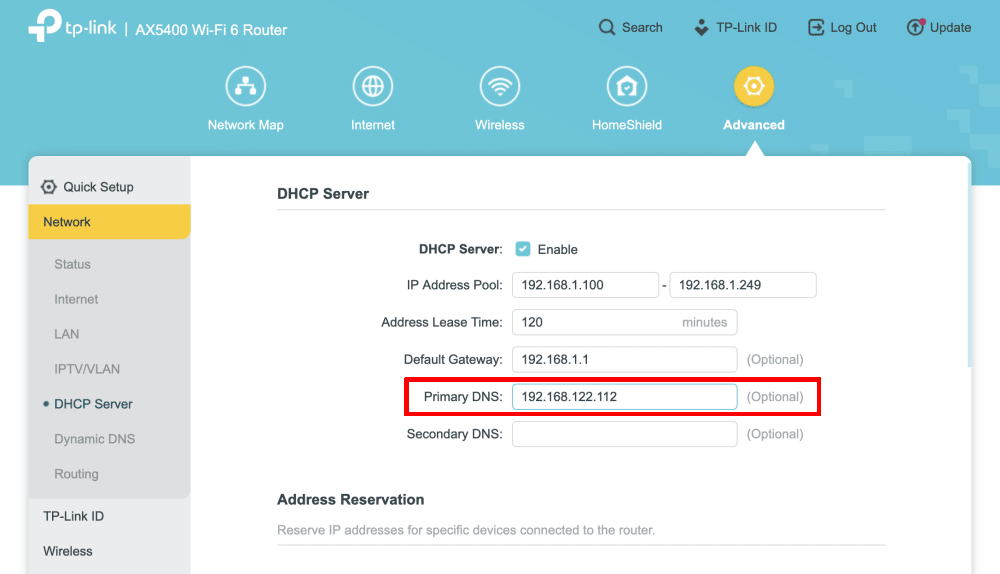
Du kan konfigurera DNS-inställningarna för varje enhet på ditt lokala nätverk för att filtrera deras DNS-frågor genom din Pi-hole. En enklare lösning är dock att ändra DNS-inställningarna för din router så att alla enheter som ansluter till routern använder Pi-hole.
Slutgiltiga tankar
En Pi-hole är mer än bara en annonsblockerare – det är ett kraftfullt, nätverksövergripande verktyg som ger dig större kontroll över vad som kommer in i ditt digitala utrymme. Den filtrerar trafik på DNS-nivå och stoppar oönskat innehåll innan det når dina enheter.
En Pi-hole ger dock inte integritet. Den döljer inte din riktiga IP-adress för webbplatserna du besöker, och DNS-leverantörer från tredje part kan spåra din webbhistorik precis som din internetleverantör kan (det är möjligt att köra din egen DNS-server, men det tar saker till nästa nivå).
Om du vill blockera annonser och skydda din integritet är en pålitlig VPN-tjänst utan loggar som Proton VPN en mycket bättre lösning. Och som nämnts tidigare erbjuder vår NetShield-funktion (som också fungerar på routrar) liknande skydd





