


Pi-hole er en gratis, åpen kildekode-annonseblokkering designet for hjemmenettverk. Den ble opprinnelig designet for Raspberry Pi, og kjører nå på de fleste Debian-baserte Linux-systemer. I likhet med Proton VPNs NetShield Ad-blocker-funksjon, blokkerer Pi-hole annonser ved å forhindre DNS-forespørsler til domener som er kjent for å vise annonser.
Når folk snakker om en «Pi-hole», refererer de vanligvis til en enhet som er dedikert til å kjøre Pi-hole-programvaren (nytt vindu)og filtrere DNS-trafikken for de andre enhetene på nettverket ditt. Raspberry Pier er ideelle for denne jobben takket være den lave prisen og det lave strømforbruket, noe som gjør dem kostnadseffektive å la kjøre hele tiden.
Vær oppmerksom på at bruk av Pi-hole ikke er kompatibelt med Proton VPN. Du kan imidlertid installere Proton VPN på ruteren din og blokkere annonser, sporere og skadelig programvare ved å slå på NetShield Ad-blocker.
Slik oppretter du din egen Pi-hole
Denne guiden antar at du kjører et Debian-basert system på en egnet enhet (for eksempel Raspberry Pi OS(nytt vindu) på en Raspberry Pi). Pi-hole-programvaren er svært lett og vil kjøre helt fint på maskinvare med lav ytelse (inkludert Raspberry Pi Zero-er).
Det er to måter å konfigurere en Pi-hole på:
- Installer Pi-hole-programvaren direkte på enheten din
- Kjør Pi-hole i en Docker(nytt vindu)-container
I denne enkle guiden viser vi deg hvordan du installerer Pi-hole direkte på enheten din. Dette er enkelt, takket være et enkelt skript.
Før du starter, er det en god idé å sørge for at systemet og pakkene dine er oppdaterte med følgende kommando:
sudo apt-get update && sudo apt-get upgrade -y
Du må også ha curl(nytt vindu) installert på systemet ditt (det er forhåndsinstallert på mange Linux-distros, inkludert Raspberry OS). Hvis du ikke har det på systemet ditt, kan du installere det med følgende kommando:
sudo apt install curl -y
Nå:
1. I terminalen din (i eksempelet nedenfor, Terminal-appen på Raspberry OS), kjør:
curl -sSL https://install.pi-hole.net | sudo bash
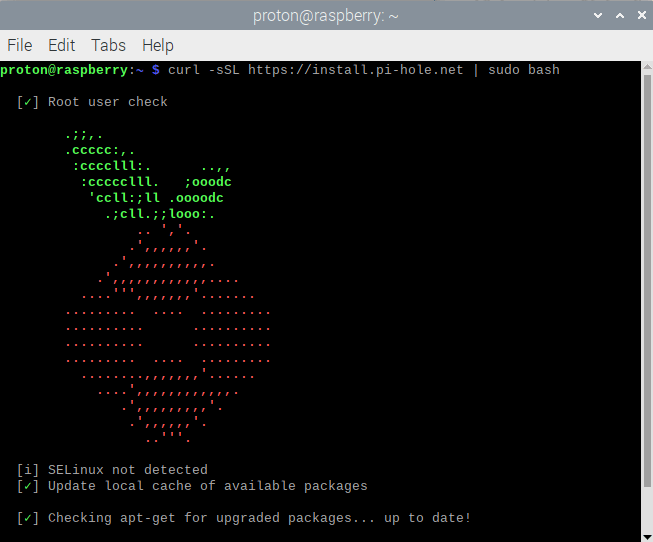
2. Klikk på OK.
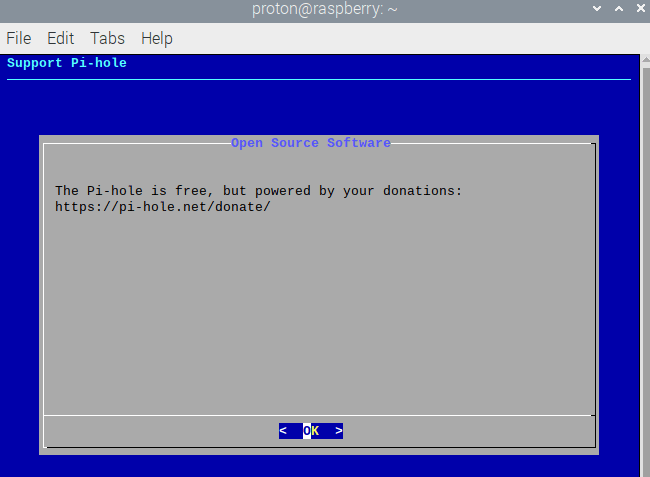
3. Pi-hole-enheten din trenger en statisk IP-adresse for å fungere ordentlig. Her er instruksjoner for å konfigurere en statisk IP på Raspberry OS(nytt vindu). Klikk på Fortsett.
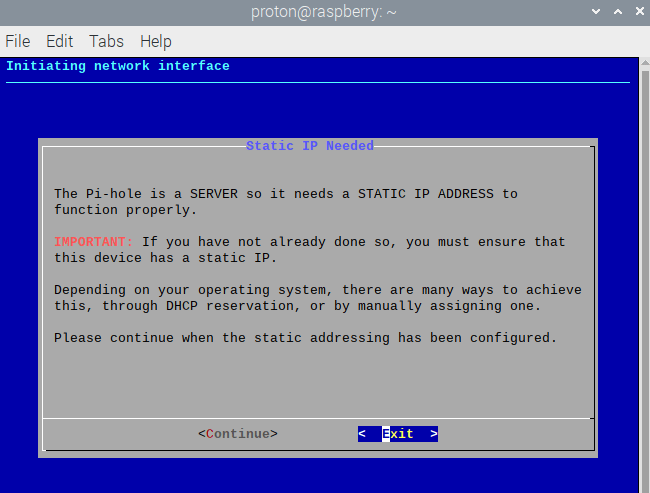
4. Velg en DNS-leverandør for å slå opp DNS-forespørslene dine etter at Pi-hole har filtrert ut annonsedomenene. Klikk på OK for å fortsette.
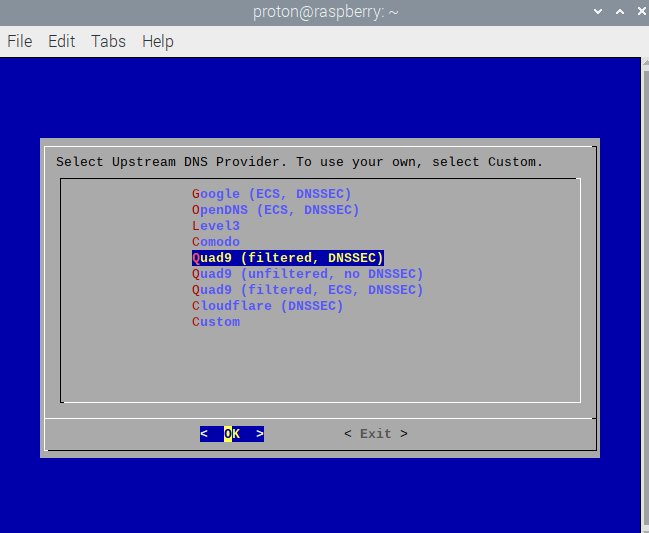
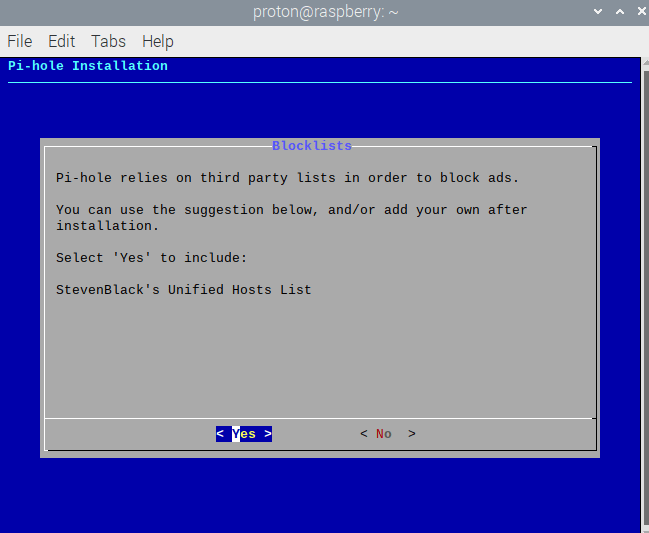
5. Med mindre du absolutt foretrekker å bruke en annen tredjeparts blokkeringsliste, anbefaler vi å bruke Pi-holes foreslåtte liste. Klikk på Ja for å fortsette. Du kan alltid redigere den eller legge til flere blokkeringslister senere.
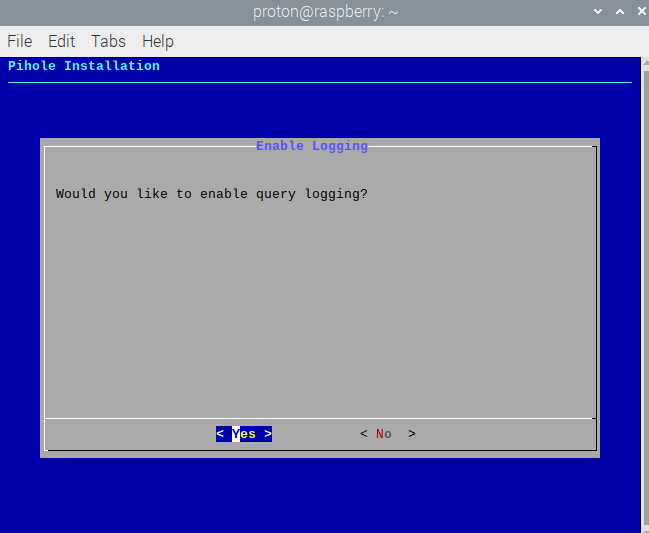
6. Bestem om du vil logge DNS-forespørsler som gjøres gjennom din Pi-hole.
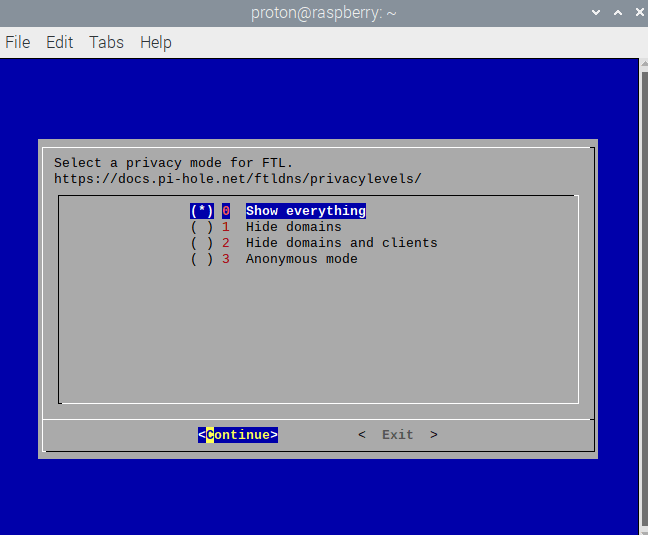
7. Hvis du klikket på Ja i forrige trinn, velger du et personvernnivå(nytt vindu) for loggene dine. Disse detaljene vil bare være tilgjengelige for personer med tilgang til ditt Pi-hole-administratorpanel. Klikk på Fortsett når du er klar.
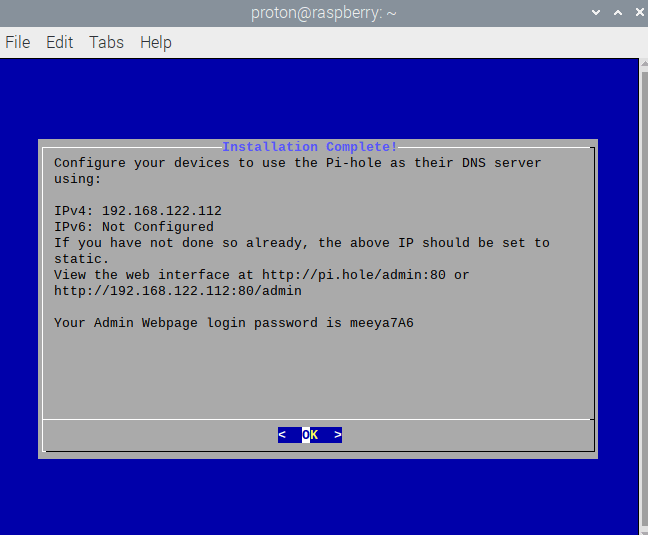
8. Pi-holen din er nå satt opp og kjører! Skriv ned IP-adressene. Du trenger dem for å konfigurere DNS-innstillingene til eventuelle enheter du vil bruke Pi-holen med. Sørg også for at du lagrer URL-en og passordet som trengs for å få tilgang til administrasjonsnettsiden.
Slik administrerer du din Pi-hole
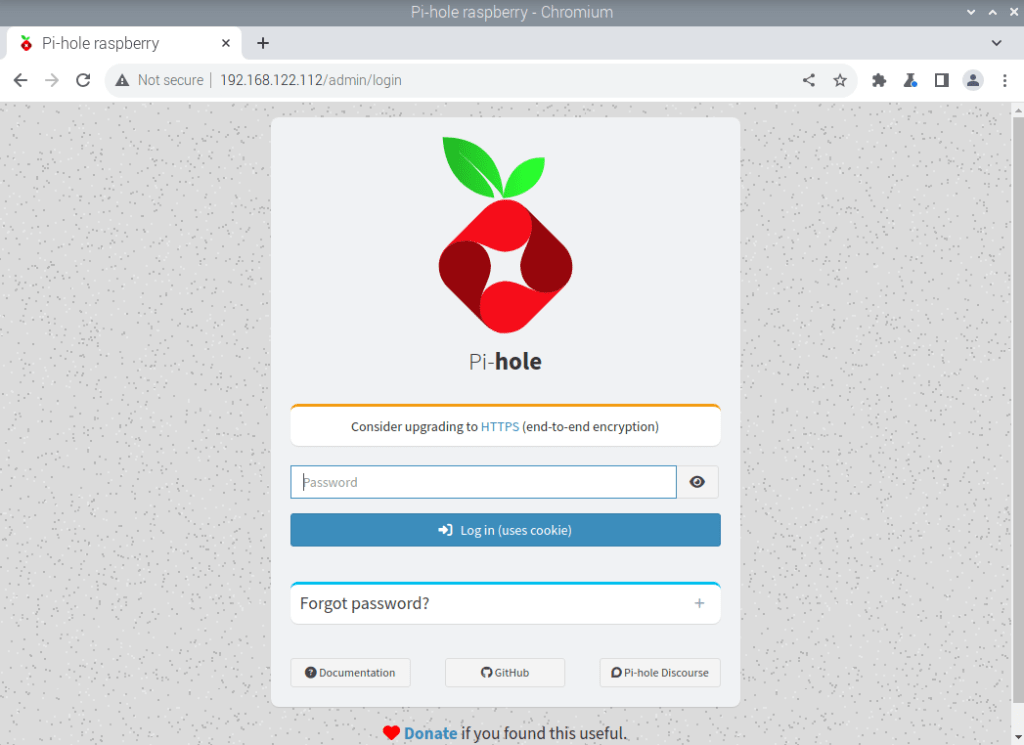
1. Åpne et nettleservindu på en enhet som er koblet til det samme lokale nettverket som Pi-holen, og angi pi.hole/admin:80(nytt vindu) eller IP-adressen oppgitt ovenfor i URL-feltet. Skriv inn ditt Pi-hole-passord (se også ovenfor).
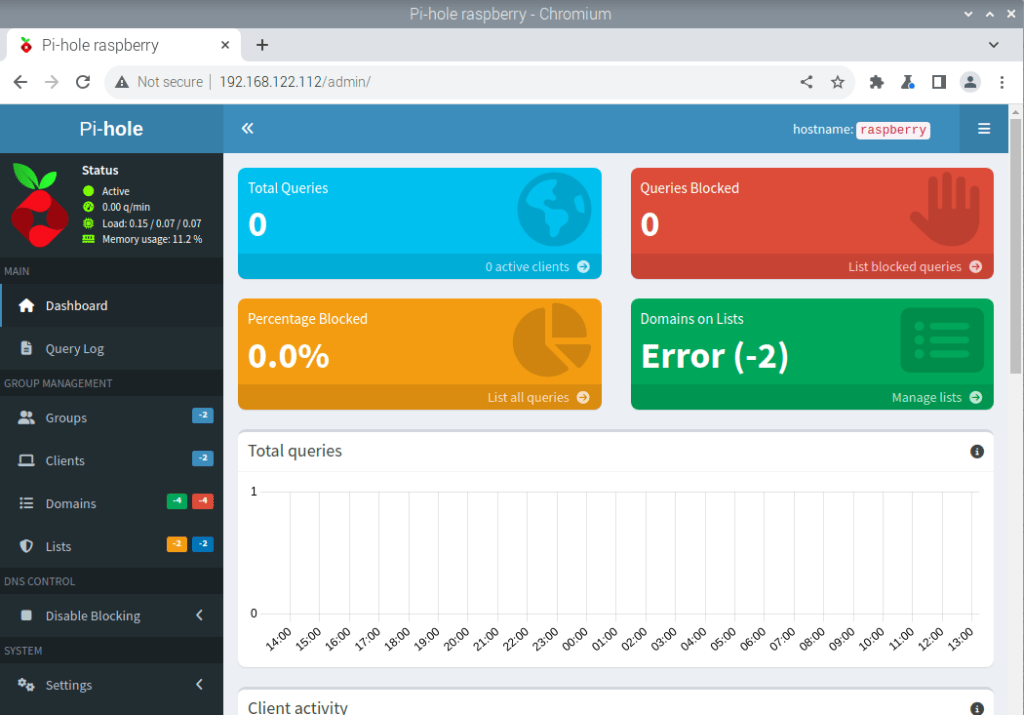
2. Du kan nå utforske Pi-holes funksjoner, overvåke hvilke DNS-forespørsler den blokkerer, og konfigurere avanserte innstillinger ved hjelp av nettlesergrensesnittet.
Slik bruker du din Pi-hole
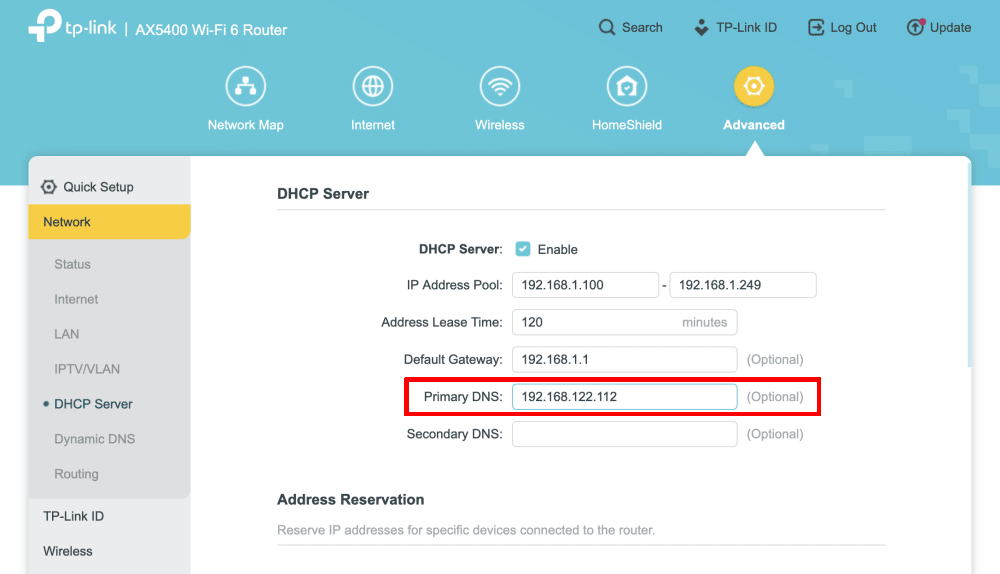
Du kan konfigurere DNS-innstillingene for hver enhet på det lokale nettverket ditt for å filtrere DNS-forespørslene deres gjennom din Pi-hole. En enklere løsning er imidlertid å endre DNS-innstillingene til ruteren din, slik at alle enheter som kobler til ruteren, bruker Pi-holen.
Avsluttende tanker
En Pi-hole er mer enn bare en annonseblokkering – det er et kraftig verktøy for hele nettverket som gir deg større kontroll over hva som slipper inn i det digitale rommet ditt. Den filtrerer trafikk på DNS-nivå og stopper uønsket innhold før det når enhetene dine.
En Pi-hole gir imidlertid ikke personvern. Den skjuler ikke din ekte IP-adresse fra nettstedene du besøker, og tredjeparts DNS-leverandører kan spore nettleserhistorikken din akkurat som internettleverandøren din kan (det er mulig å kjøre din egen DNS-server, men det tar ting til neste nivå).
Hvis du vil blokkere annonser og beskytte personvernet ditt, er en pålitelig VPN-tjeneste uten loggføring, som Proton VPN, en mye bedre løsning. Og som nevnt tidligere, gir vår NetShield-funksjon (som også fungerer på rutere) lignende beskyttelse.





