


Pi-hole 是一款专为家庭网络设计的免费开源广告屏蔽器。它最初为 Raspberry Pi 设计,现在可以在大多数基于 Debian 的 Linux 系统上运行。与 Proton VPN 的 NetShield Ad-blocker 功能一样,Pi-hole 通过阻止发往已知广告域名的 DNS 请求来屏蔽广告。
当人们谈到一台“Pi-hole”时,通常指的是一台专门用于运行 Pi-hole 软件 (新窗口)、并为网络上其他设备过滤 DNS 流量的设备。Raspberry Pi 价格低廉、功耗极低,非常适合胜任这项工作,让其全天候运行也十分经济实惠。
请注意,使用 Pi-hole 与 Proton VPN 不兼容。不过,您可以在路由器上安装 Proton VPN,通过开启 NetShield Ad-blocker 来屏蔽广告、跟踪器和恶意软件。
如何创建自己的 Pi-hole
本指南假定您在合适的设备上运行基于 Debian 的系统(例如在 Raspberry Pi 上运行 Raspberry Pi OS(新窗口))。Pi-hole 软件非常轻量,即使在配置很低的硬件上(包括 Raspberry Pi Zero)也能顺畅运行。
设置 Pi-hole 有两种方法:
- 直接在设备上安装 Pi-hole 软件
- 在 Docker(新窗口) 容器中运行 Pi-hole
在这份简明指南中,我们将向您展示如何直接在设备上安装 Pi-hole。得益于一个简单的脚本,操作非常轻松。
开始之前,建议先使用以下命令确保系统和软件包都是最新版本:
sudo apt-get update && sudo apt-get upgrade -y
您的系统上还需要安装 curl(新窗口)(包括 Raspberry OS 在内的许多 Linux 发行版均已预装)。如果系统上没有,可以使用以下命令进行安装:
sudo apt install curl -y
接下来:
1. 在终端中(下例中为 Raspberry OS 上的终端应用)运行以下命令:
curl -sSL https://install.pi-hole.net | sudo bash
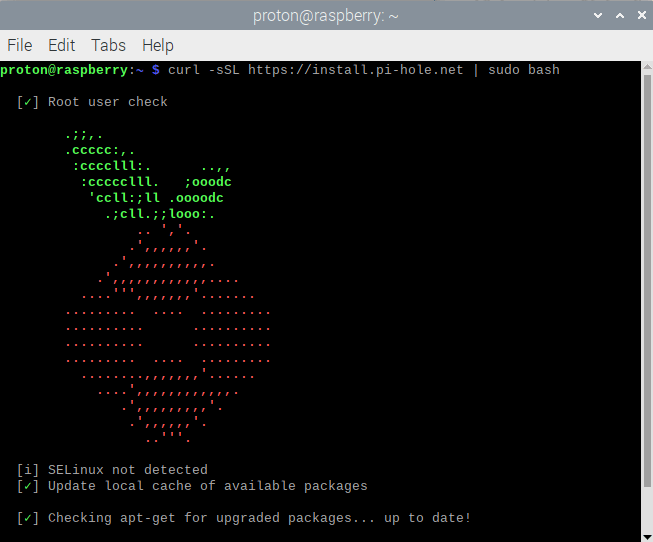
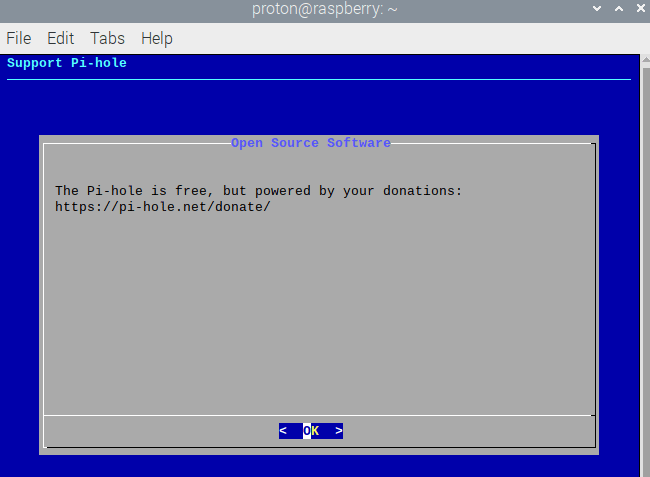
2. 点击确定。
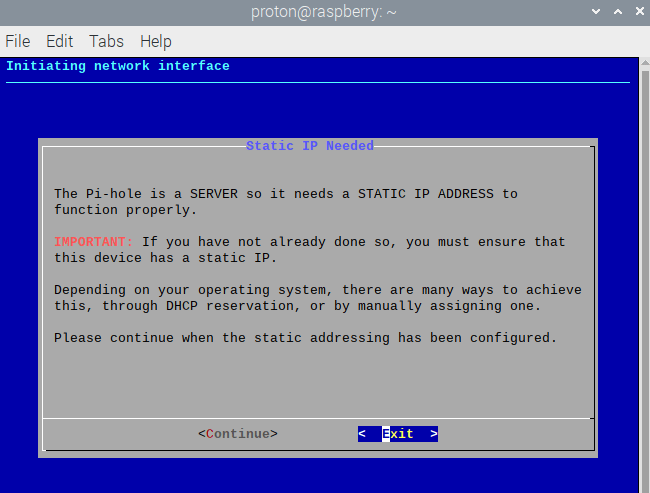
3. Pi-hole 设备需要静态 IP 地址才能正常运行。以下是在 Raspberry OS 上配置静态 IP(新窗口) 的说明。点击继续。
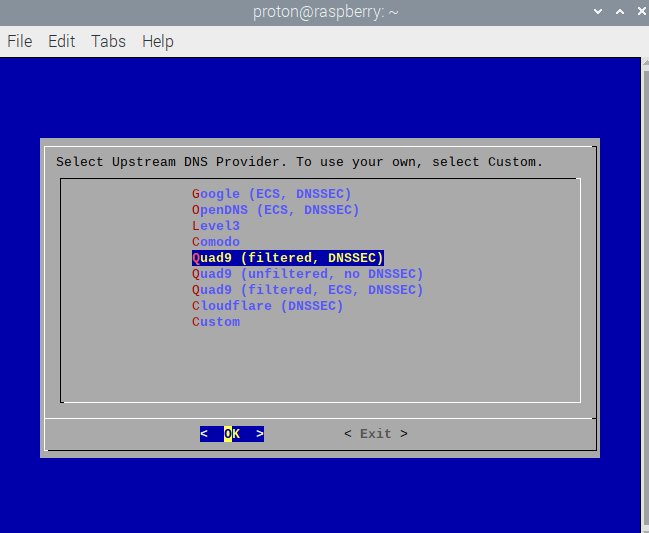
4. 在 Pi-hole 过滤掉广告域名后,选择一个 DNS 服务商来解析 DNS 查询。点击确定继续。
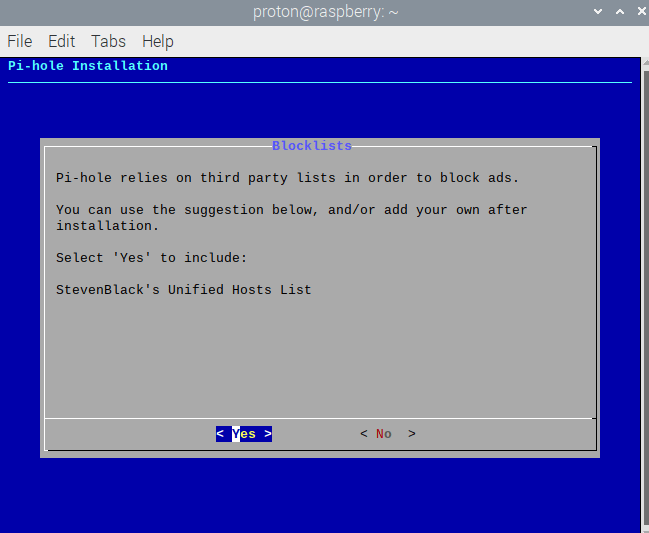
5. 除非您特别偏好使用其他第三方屏蔽列表,否则我们建议采用 Pi-hole 推荐的列表。点击是继续。之后随时可以编辑该列表或添加更多屏蔽列表。
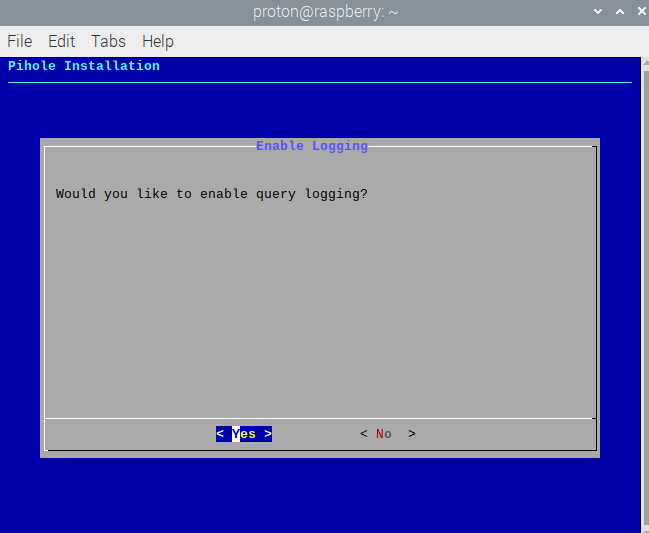
6. 决定是否记录通过 Pi-hole 进行的 DNS 查询。
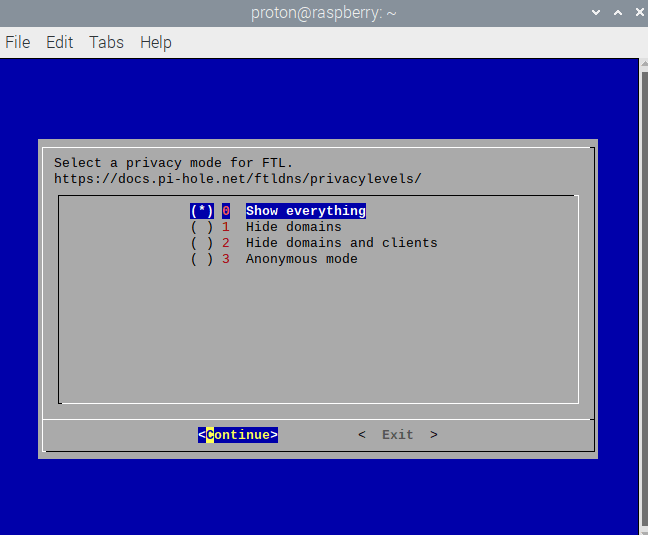
7. 如果在上一步点击了是,请为日志选择一个隐私级别(新窗口)。这些详细信息仅供可以访问 Pi-hole 管理控制台的人查看。准备好后,点击继续。
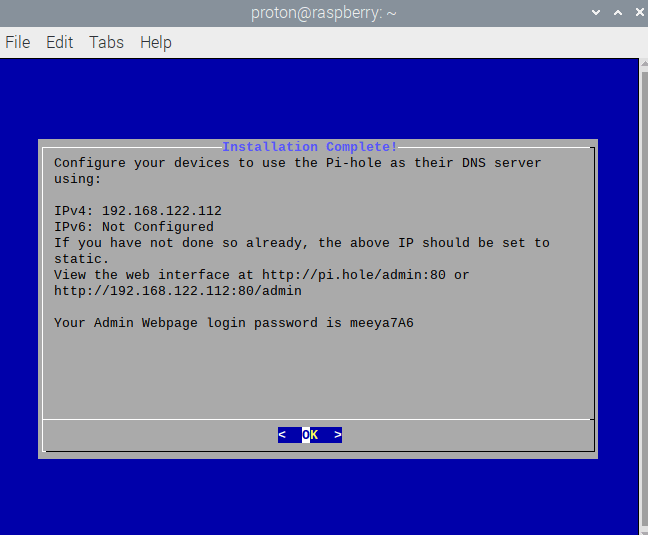
8. 您的 Pi-hole 现已设置完成并正在运行!请记下这些 IP 地址,配置想要配合 Pi-hole 使用的设备的 DNS 设置时会用到它们。另外,请务必保存访问管理网页所需的网址和密码。
如何管理 Pi-hole
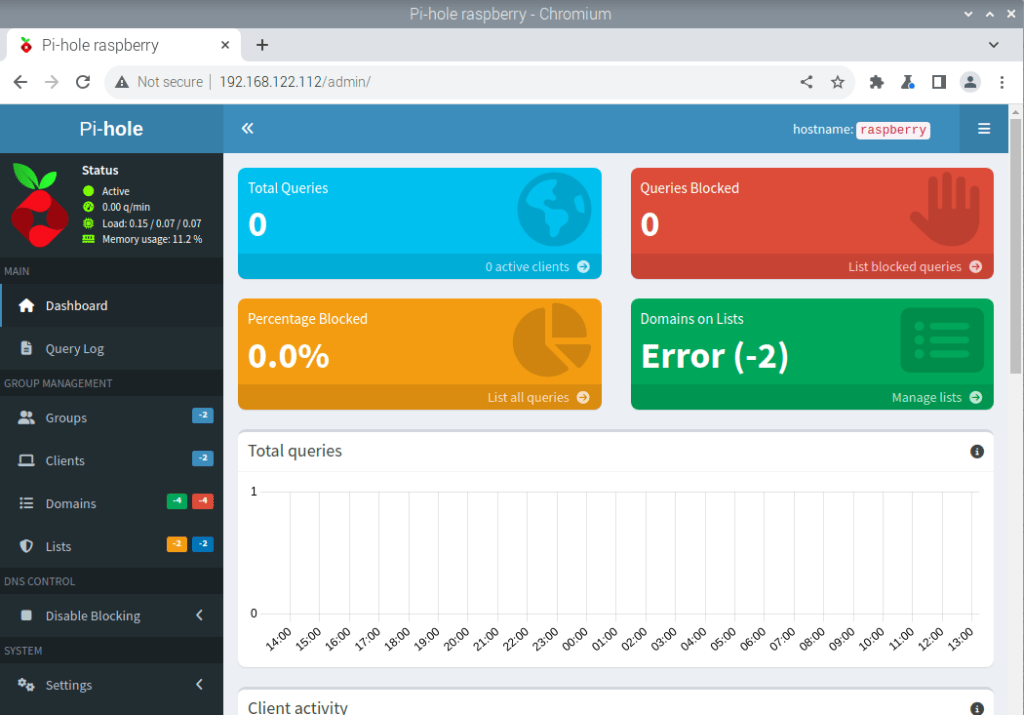
1. 在连接到与 Pi-hole 同一局域网的任意设备上,打开浏览器窗口,在地址栏中输入 pi.hole/admin:80(新窗口) 或上文列出的 IP 地址,然后输入 Pi-hole 密码(也见上文)。
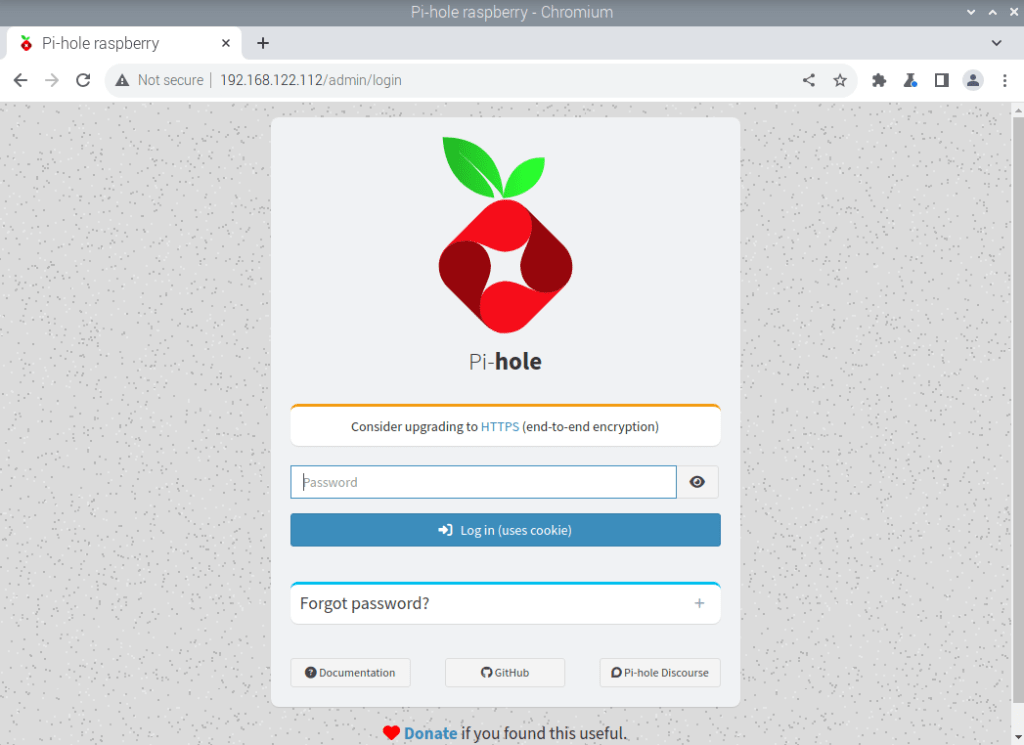
2. 现在可以通过网页界面探索 Pi-hole 的各项功能,查看它拦截了哪些 DNS 查询,并配置高级设置。
如何使用 Pi-hole
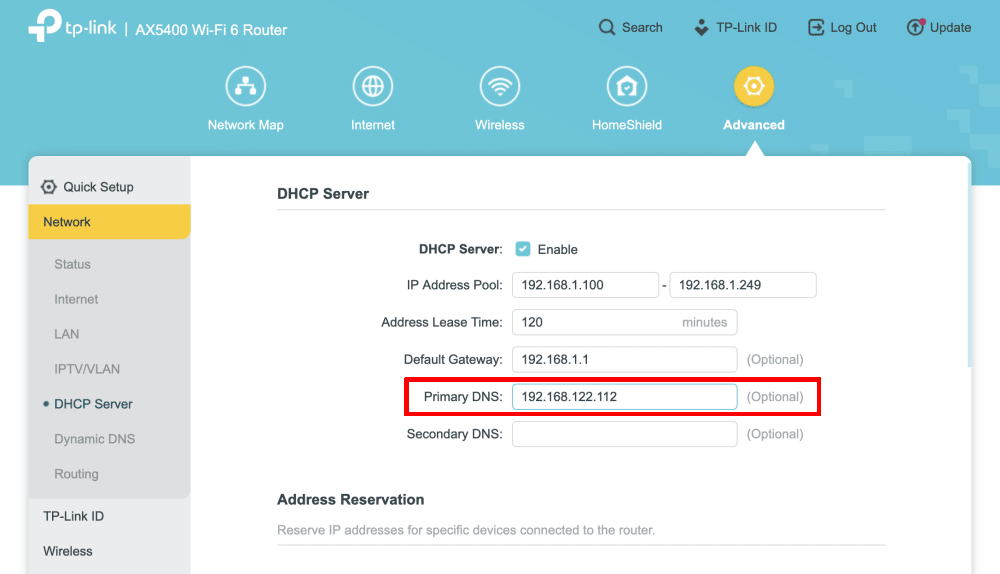
可以将局域网中每台设备的 DNS 设置都配置为通过 Pi-hole 过滤其 DNS 查询。不过,更简单的办法是更改路由器的 DNS 设置,让所有连接到路由器的设备都使用 Pi-hole。
总结
Pi-hole 不仅仅是一款广告拦截器——它还是一个功能强大的全网络工具,让您可以更好地掌控进入数字空间的内容。它在 DNS 层面过滤流量,在不需要的内容到达设备之前将其拦截。
但是,Pi-hole 并不能提供隐私保护。它无法向访问的网站隐藏您的真实 IP 地址,而且第三方 DNS 服务商仍能像 ISP 一样追踪浏览历史(虽然可以运行自己的 DNS 服务器,但这就把事情提升到了另一个层面)。
如果想屏蔽广告并保护隐私,像 Proton VPN 这样值得信赖、不记录日志的 VPN 服务是更好的解决方案。如前所述,我们的 NetShield 功能(同样适用于路由器)也能提供类似的保护。





