


Pi-hole adalah pemblokir iklan open source gratis yang dirancang untuk jaringan rumah. Awalnya dirancang untuk Raspberry Pi, kini berjalan di sebagian besar sistem Linux berbasis Debian. Seperti fitur NetShield Ad-blocker Proton VPN, Pi-hole memblokir iklan dengan mencegah permintaan DNS ke domain yang dikenal menayangkan iklan.
Saat orang berbicara tentang sebuah “Pi-hole”, mereka biasanya merujuk pada perangkat yang didedikasikan untuk menjalankan perangkat lunak Pi-hole (jendela baru)dan menyaring lalu lintas DNS untuk perangkat lain di jaringan Anda. Raspberry Pi ideal untuk pekerjaan ini berkat harganya yang murah dan konsumsi daya yang rendah, membuatnya hemat biaya untuk dibiarkan menyala setiap saat.
Harap dicatat bahwa menggunakan Pi-hole tidak kompatibel dengan Proton VPN. Namun, Anda dapat instal Proton VPN di router dan memblokir iklan, pelacak, dan malware dengan mengaktifkan NetShield Ad-blocker.
Cara membuat Pi-hole Anda sendiri
Panduan ini mengasumsikan Anda menjalankan sistem berbasis Debian pada perangkat yang sesuai (seperti Raspberry Pi OS(jendela baru) di Raspberry Pi). Perangkat lunak Pi-hole sangat ringan dan akan berjalan dengan baik pada perangkat keras kelas bawah (termasuk Raspberry Pi Zero).
Ada dua cara untuk menyiapkan Pi-hole:
- Instal perangkat lunak Pi-hole langsung di perangkat Anda
- Jalankan Pi-hole di dalam wadah Docker(jendela baru)
Untuk panduan sederhana ini, kami akan menunjukkan cara instal Pi-hole langsung ke perangkat Anda. Ini mudah, berkat skrip sederhana.
Sebelum memulai, ada baiknya memastikan sistem dan paket Anda diperbarui dengan perintah berikut:
sudo apt-get update && sudo apt-get upgrade -y
Anda juga perlu menginstal curl(jendela baru) di sistem Anda (ini sudah terinstal di banyak distro Linux, termasuk Raspberry OS). Jika belum memilikinya di sistem, Anda dapat instal dengan perintah berikut:
sudo apt install curl -y
Sekarang:
1. Di terminal Anda (dalam contoh di bawah, aplikasi Terminal di Raspberry OS), jalankan:
curl -sSL https://install.pi-hole.net | sudo bash
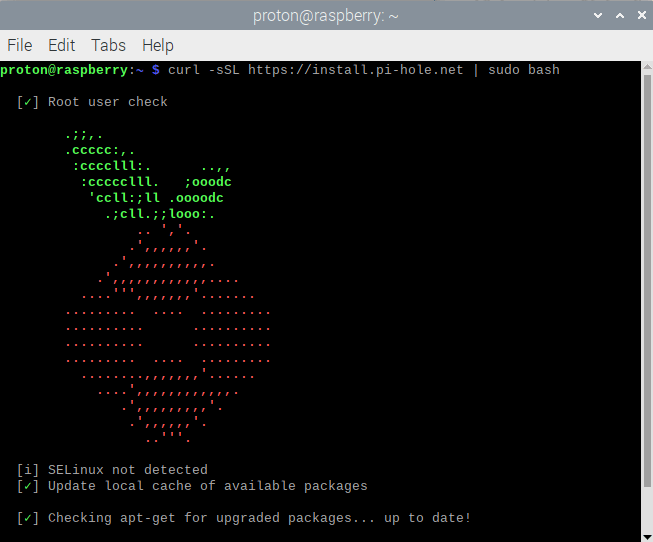
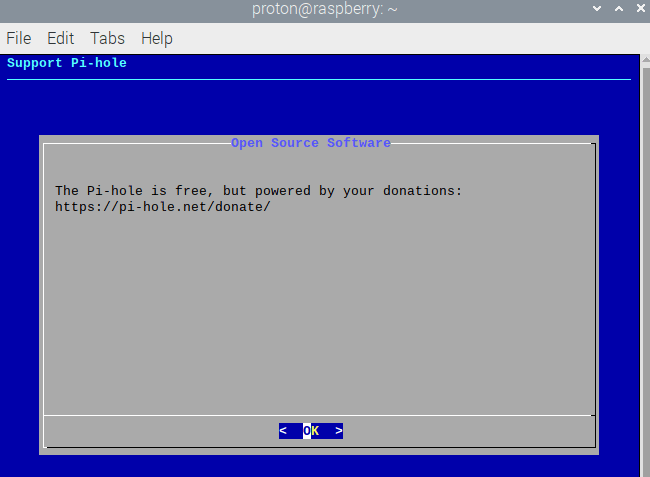
2. Klik OK.
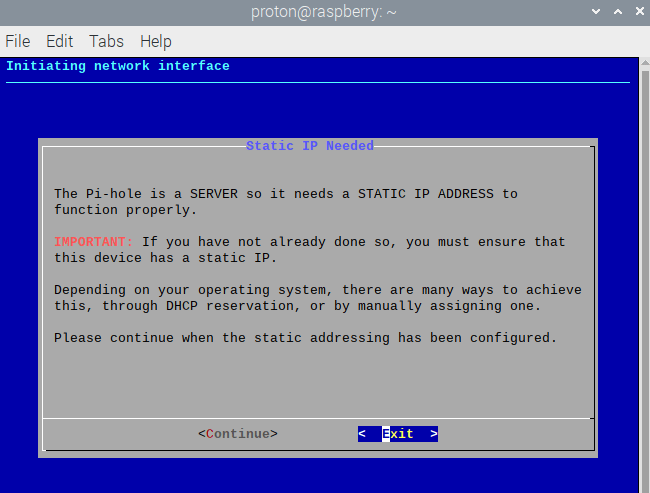
3. Perangkat Pi-hole Anda memerlukan alamat IP statis agar berfungsi dengan baik. Berikut adalah petunjuk untuk mengonfigurasi IP statis di Raspberry OS(jendela baru). Klik Continue.
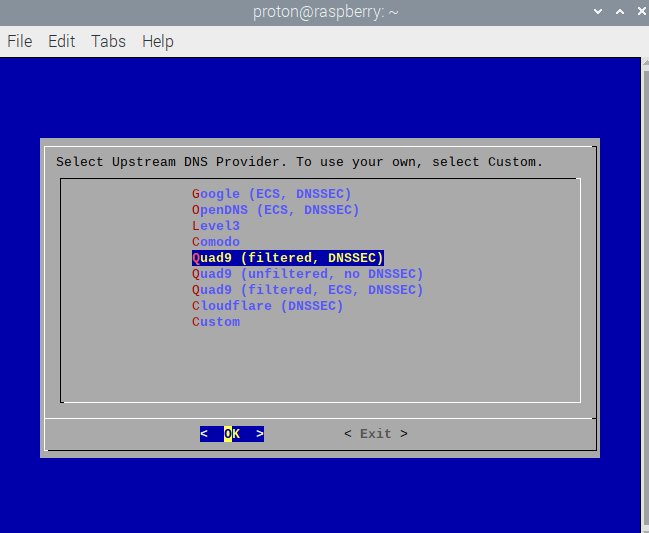
4. Pilih penyedia DNS untuk menyelesaikan kueri DNS Anda setelah Pi-hole menyaring domain iklan. Klik OK untuk melanjutkan.
5. Kecuali Anda sangat memilih untuk menggunakan daftar blokir pihak ketiga lainnya, kami menyarankan penggunaan daftar yang disarankan Pi-hole. Klik Yes untuk melanjutkan. Anda selalu dapat edit atau menambahkan lebih banyak daftar blokir nanti.
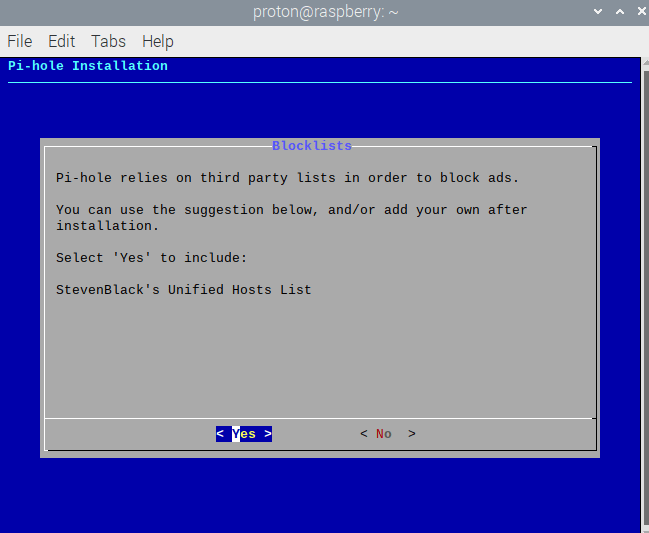
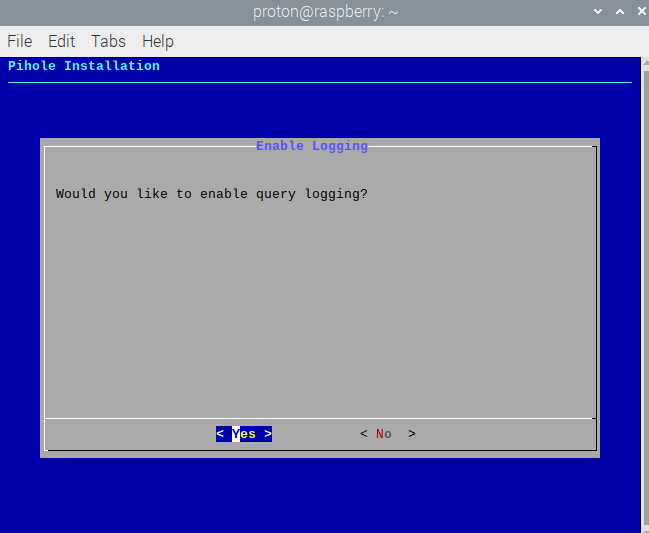
6. Putuskan apakah Anda ingin mencatat log kueri DNS yang dibuat melalui Pi-hole.
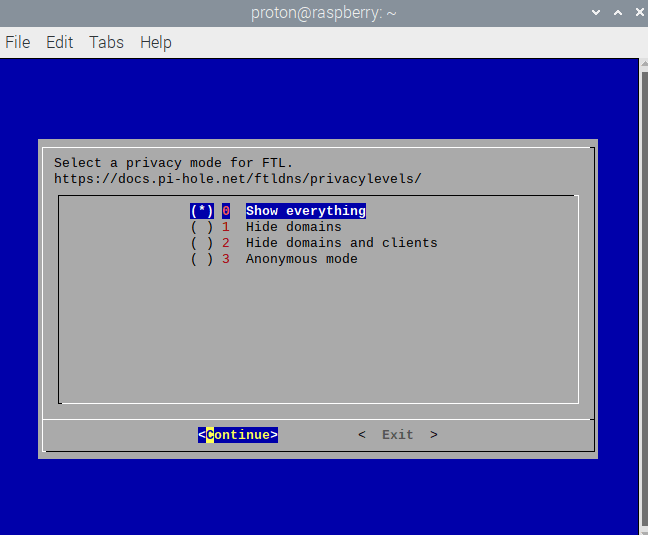
7. Jika mengeklik Yes pada langkah sebelumnya, pilih tingkat privasi(jendela baru) untuk log Anda. Rincian ini hanya akan tersedia bagi orang yang memiliki akses ke konsol admin Pi-hole Anda. Klik Continue jika sudah siap.
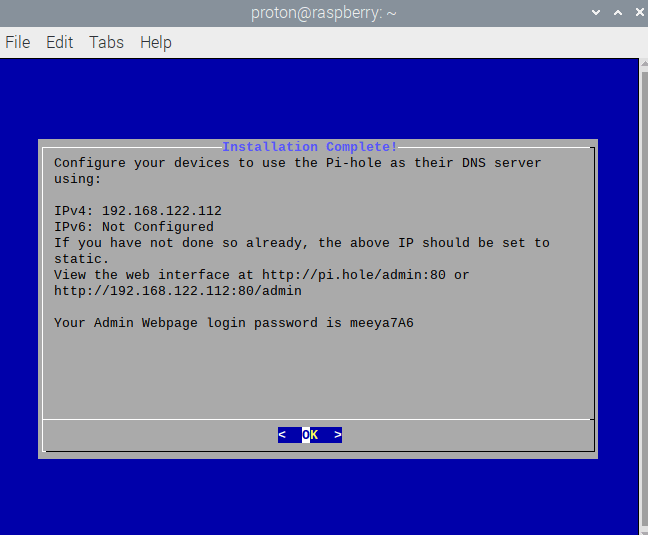
8. Pi-hole Anda kini sudah disiapkan dan berjalan! Catat alamat IP-nya. Anda akan membutuhkannya untuk mengonfigurasi pengaturan DNS perangkat apa pun yang ingin digunakan dengan Pi-hole. Pastikan juga Anda simpan URL dan kata sandi yang diperlukan untuk akses halaman web admin.
Cara kelola Pi-hole Anda
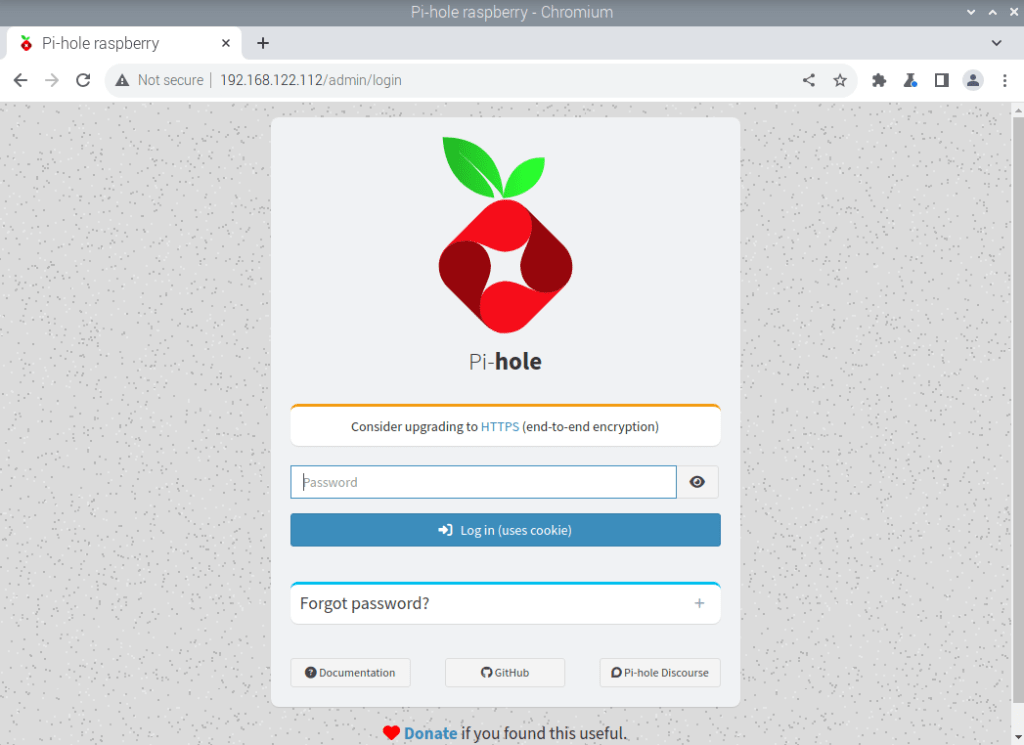
1. Pada perangkat apa pun yang terhubung ke jaringan lokal yang sama dengan Pi-hole, buka jendela peramban dan masukkan pi.hole/admin:80(jendela baru) atau alamat IP yang tercantum di atas ke dalam bilah URL. Masukkan kata sandi Pi-hole Anda (juga lihat di atas).
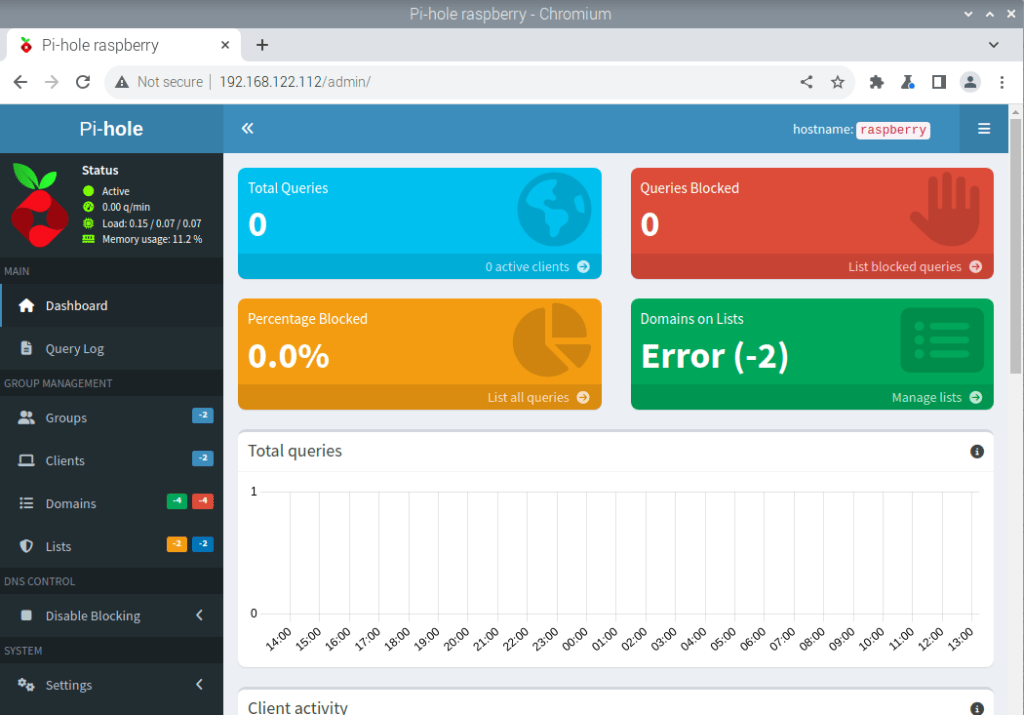
2. Anda sekarang dapat menjelajahi fitur Pi-hole, memantau kueri DNS mana yang diblokirnya, dan mengonfigurasi pengaturan lanjutan menggunakan antarmuka web.
Cara menggunakan Pi-hole Anda
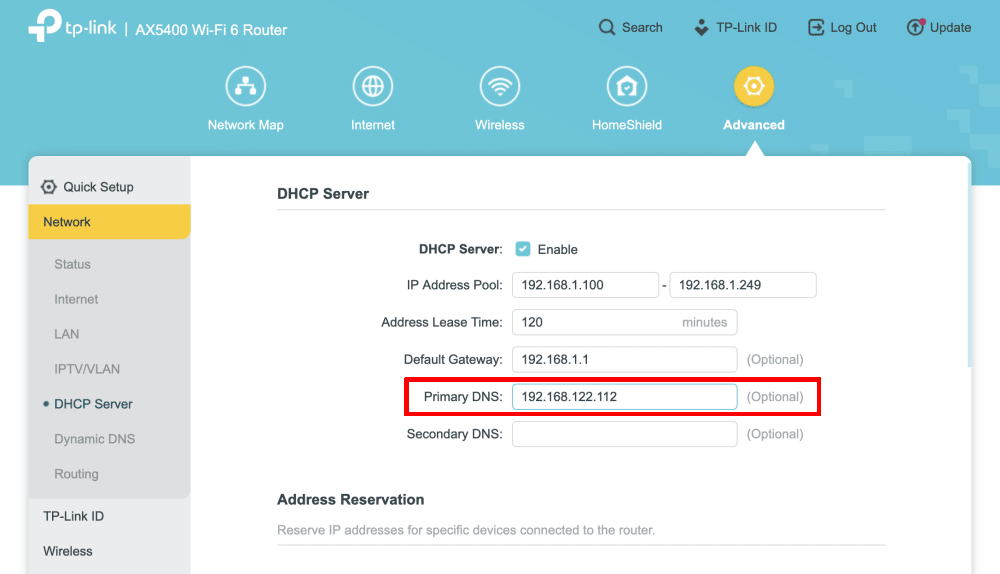
Anda dapat mengonfigurasi pengaturan DNS setiap perangkat di jaringan lokal untuk menyaring kueri DNS mereka melalui Pi-hole. Namun, solusi yang lebih sederhana adalah mengubah pengaturan DNS router agar semua perangkat yang terhubung ke router menggunakan Pi-hole.
Pemikiran akhir
Pi-hole lebih dari sekadar pemblokir iklan — ini adalah alat jaringan luas yang kuat yang memberi Anda kontrol lebih besar atas apa yang memasuki ruang digital Anda. Ini menyaring lalu lintas di tingkat DNS, menghentikan konten yang tidak diinginkan sebelum mencapai perangkat Anda.
Namun, Pi-hole tidak memberikan privasi. Ini tidak sembunyikan alamat IP asli Anda dari situs web yang Anda kunjungi, dan penyedia DNS pihak ketiga dapat melacak riwayat penjelajahan Anda seperti yang dapat dilakukan ISP (memang dimungkinkan untuk menjalankan server DNS sendiri, tetapi itu membawa hal-hal ke tingkat berikutnya).
Jika ingin memblokir iklan dan melindungi privasi, layanan VPN tanpa log tepercaya seperti Proton VPN adalah solusi yang jauh lebih baik. Dan seperti dicatat sebelumnya, fitur NetShield kami (yang juga bekerja pada router) memberikan perlindungan serupa





