


Como instalar o Proton VPN no Fedora
- Leitura
- 4 min
- Categoria
- Linux
O Proton VPN disponibiliza uma aplicação GUI para Linux, com interface gráfica do utilizador, e uma CLI para Linux, ferramenta de linha de comandos. Estas são oficialmente suportadas na versão estável mais recente do Fedora com o ambiente de trabalho GNOME. Atualmente, esta versão é a Fedora 45.
- Outras formas de utilizar o Proton VPN no Linux
- Como utilizar a aplicação GUI do Proton VPN para Linux
- Como utilizar a CLI do Proton VPN
Neste guia de apoio ao cliente, mostramos como instalar o Proton VPN no Fedora através dos nossos repositórios oficiais. Estas instruções instalam a aplicação GUI para Linux e a CLI para Linux. Tenha em atenção que não é possível executar a aplicação GUI e a CLI ao mesmo tempo.
- Como instalar o Proton VPN
- Como ativar o ícone da área de notificação do sistema apenas na GUI
- Como desativar o interruptor de segurança se tiver desinstalado o Proton VPN
- Como instalar as versões beta da nossa aplicação GUI para Linux e da CLI
- Como desinstalar a aplicação Proton VPN
Como instalar o Proton VPN
1. Abra uma janela de terminal.
2. Transfira o pacote que contém a configuração do repositório e as chaves necessárias para instalar a aplicação GUI do Proton VPN e a CLI. Execute:
wget "https://repo.protonvpn.com/fedora-$(cat /etc/fedora-release | cut -d' ' -f 3)-stable/protonvpn-stable-release/protonvpn-stable-release-1.0.5-1.noarch.rpm"
3. Instale o repositório do Proton VPN que contém a aplicação GUI e a CLI. Execute:
sudo dnf install ./protonvpn-stable-release-1.0.5-1.noarch.rpm && sudo dnf check-update --refresh
4. Execute o seguinte comando para instalar tanto a aplicação GUI como a CLI. Tenha em atenção que não é possível executar ambas ao mesmo tempo.
sudo dnf install proton-vpn-gnome-desktop
Como parte do processo de instalação, ser-lhe-á pedido para aceitar uma chave OpenPGP. Para o fazer quando solicitado, toque em y .
- Identificador de utilizador: “Proton Technologies AG (Fedora 45) opensource@proton.me“
- Impressão digital: D3AA 11B3 B1BF B96D F3CA 26A2 D59C E240 EB3E E0B0
- De: https://repo.protonvpn.com/fedora-45-stable/public_key.asc(nova janela)
Nota: esta impressão digital só está correta para a versão mais recente do Fedora, v.45. Se estiver a utilizar uma versão anterior do Fedora, a impressão digital será diferente.
Como ativar o ícone da área de notificação (opcional)
O ícone da área de notificação do sistema só está disponível enquanto a aplicação GUI está em execução, e não a CLI. Por predefinição, o ambiente de trabalho GNOME não suporta ícones da área de notificação. Para ativar esta funcionalidade:
1. Execute:
sudo dnf install libappindicator-gtk3 gnome-shell-extension-appindicator gnome-extensions-app
2. Reinicie o seu computador.
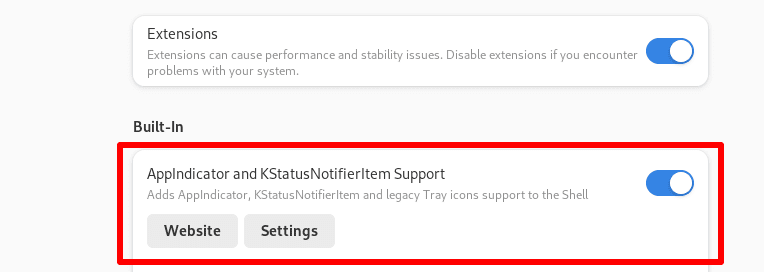
Depois de o fazer, abra a aplicação Extensões e certifique-se de que o suporte para AppIndicator e KStatusNotifierItem está ativado antes de abrir a aplicação.
Como desativar o interruptor de segurança se tiver desinstalado o Proton VPN
1. Identifique o nome da ligação do Proton VPN com o comando:
nmcli connection show --active
Isto irá mostrar uma lista das ligações ativas do seu sistema.
2. Procure por ligações que comecem com o prefixo pvpn- Isto normalmente inclui pvpn-killswitch e pvpn-ipv6leak-protection, e poderá incluir pvpn-routed-killswitch. Elimine todas estas ligações utilizando o seguinte comando:
nmcli connection delete [nome da ligação]
Por exemplo:
nmcli connection delete pvpn-killswitch
3. Execute novamente o seguinte comando para verificar se todas as ligações do Proton VPN foram removidas:
nmcli connection show --active
Se verificar que ainda restam ligações do Proton VPN, elimine-as conforme descrito acima.
Como instalar as versões beta da nossa aplicação GUI para Linux e da CLI
As versões beta da nossa aplicação GUI e da CLI dão acesso a novas funcionalidades antes de serem lançadas publicamente, mas ainda estão em desenvolvimento. Ao utilizar as versões beta e partilhar comentários, pode ajudar-nos a encontrar e corrigir erros.
Se já tiver o Proton VPN instalado, basta abrir a aplicação GUI, ir a Definições e mudar o interruptor Acesso beta para ligado.

Se ainda não instalou o Proton VPN, pode instalá-lo e depois ativar o acesso beta na aplicação GUI, como acima indicado. Ou pode instalar diretamente o Proton VPN beta. Isto instala tanto a aplicação GUI beta como a CLI. Tenha em atenção que não é possível executar ambas ao mesmo tempo.
Abra uma janela de terminal e execute os seguintes comandos:
wget "https://repo.protonvpn.com/fedora-$(cat /etc/fedora-release | cut -d' ' -f 3)-unstable/protonvpn-beta-release/protonvpn-beta-release-1.0.5-1.noarch.rpm"
sudo dnf install ./protonvpn-beta-release-1.0.5-1.noarch.rpm && sudo dnf check-update --refresh
sudo dnf install proton-vpn-gnome-desktop
Verifique a seguinte impressão digital: D3AA 11B3 B1BF B96D F3CA 26A2 D59C E240 EB3E E0B0, válida apenas para o Fedora 45.
Um aviso acerca da utilização do pip e PyPI
Como desinstalar o Proton VPN
Execute:
sudo dnf remove proton-vpn-gnome-desktop protonvpn-*-release