


Hvordan installere Proton VPN GUI-appen på Fedora
- Lesetid
- 3 min
- Kategori
- Linux
Vår Linux-app med et grafisk brukergrensesnitt (GUI) støtter offisielt den nyeste stabile Fedora-versjonen som kjører skrivebordsmiljøet GNOME. For øyeblikket er dette Fedora 44. Den bør også fungere med de fleste distribusjoner basert på Ubuntu, men disse støttes ikke offisielt.
Denne veiledningen dekker:
- Slik installerer du appen
- Slik aktiverer du ikonet i systemstatusfeltet (valgfritt)
- Slik avinstallerer du appen
- Slik deaktiverer du nettbryteren hvis du har avinstallert appen
- Slik installerer du vår Linux-app i testversjon
Slik installerer du appen
1. Åpne et terminalvindu.
2. Last ned pakken som inneholder depotkonfigurasjonen og nøklene som kreves for å installere Proton VPN-appen. Kjør:
wget "https://repo.protonvpn.com/fedora-$(cat /etc/fedora-release | cut -d' ' -f 3)-stable/protonvpn-stable-release/protonvpn-stable-release-1.0.4-1.noarch.rpm"
3. Installer Proton VPN-depotet som inneholder appen. Kjør:
sudo dnf install ./protonvpn-stable-release-1.0.4-1.noarch.rpm && sudo dnf check-update --refresh
4. Installer appen:
sudo dnf install proton-vpn-gnome-desktop
Som en del av installasjonsprosessen vil du bli bedt om å godta en OpenPGP-nøkkel. For å gjøre dette når du blir spurt, trykk på y .
- Bruker-ID: «Proton Technologies AG (Fedora 44) <opensource@proton.me>»
Fingeravtrykk: 6929133BDE1CE1CFA9EDB286D84176F6844830D4
Fra: https://repo.protonvpn.com/fedora-44-stable/public_key.asc(nytt vindu)(nytt vindu)
Merk: Dette fingeravtrykket er bare riktig for den nyeste versjonen av Fedora (v. 44). Hvis du bruker en eldre versjon av Fedora, vil fingeravtrykket være annerledes.
Slik aktiverer du ikonet i systemstatusfeltet (valgfritt)
Som standard støtter ikke GNOME-skrivebordsmiljøet ikoner i systemstatusfeltet. For å aktivere denne funksjonaliteten:
1. Kjør:
sudo dnf install libappindicator-gtk3 gnome-shell-extension-appindicator gnome-extensions-app
2. Start datamaskinen på nytt.
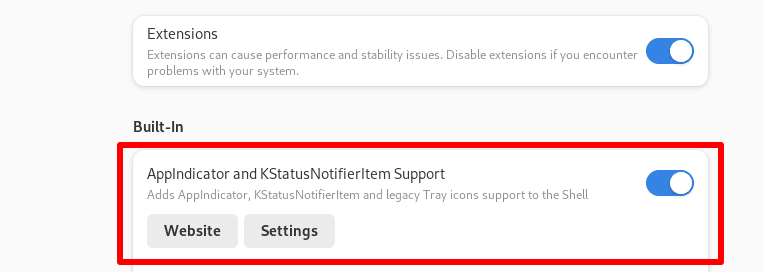
Når du har gjort dette, åpner du Utvidelser-appen og sørger for at AppIndicator– og KStatusNotifierItem-støtte er slått på før du åpner appen.
Slik avinstallerer du appen
Kjør:
sudo dnf remove proton-vpn-gnome-desktop protonvpn-stable-release
Slik deaktiverer du nettbryteren hvis du har avinstallert appen
Du kan enkelt slå av nettbryteren i Linux-appen vår, men dette er ikke mulig hvis du allerede har avinstallert den. I så fall kan du fjerne nettbryteren og gjenopprette tilgangen til internett på følgende måte:
1. Identifiser navnet på Proton VPN-tilkoblingen med kommandoen:
nmcli connection show --active
Dette vil vise en liste over systemets aktive tilkoblinger.
2. Se etter tilkoblinger som starter med prefikset pvpn-. Dette inkluderer vanligvis pvpn-killswitch og pvpn-ipv6leak-protection, og kan inkludere pvpn-routed-killswitch. Slett alle disse tilkoblingene med følgende kommando:
nmcli connection delete [tilkoblingsnavn]
For eksempel:
nmcli connection delete pvpn-killswitch
3. Kjør følgende kommando på nytt for å sjekke at alle Proton VPN-tilkoblinger har blitt fjernet:
nmcli connection show --active
Hvis du ser gjenværende Proton VPN-tilkoblinger, sletter du dem som beskrevet ovenfor.
Slik bruker du vår Linux-app i testversjon
Testversjonen av vår Linux-app gir deg tilgang til nye funksjoner før de lanseres offentlig, men den er fortsatt under utvikling. Ved å bruke testversjonen og dele tilbakemeldingene dine, kan du hjelpe oss med å finne og adressere feil.
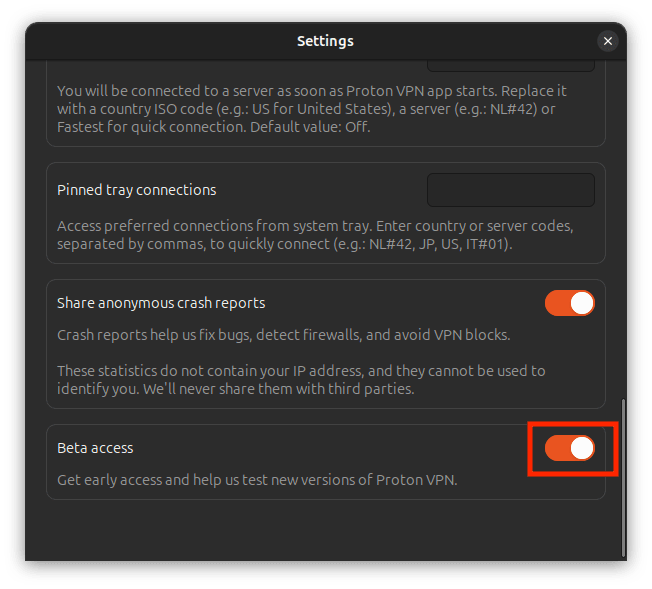
Hvis du allerede har installert Linux-appen, kan du aktivere tilgang til testversjonen ved å åpne appen, gå til Innstillinger og slå bryteren for testversjontilgang på.
Hvis du ikke har installert Linux-appen ennå, kan du enten installere appen og deretter aktivere tilgang til testversjonen (som beskrevet ovenfor). Eller du kan installere testversjonen av appen direkte.
For å gjøre dette, åpne et terminalvindu og kjør følgende kommandoer:
wget "https://repo.protonvpn.com/fedora-$(cat /etc/fedora-release | cut -d' ' -f 3)-unstable/protonvpn-beta-release/protonvpn-beta-release-1.0.4-1.noarch.rpm"
sudo dnf install ./protonvpn-beta-release-1.0.4-1.noarch.rpm && sudo dnf check-update --refresh
sudo dnf install proton-vpn-gnome-desktop
Verifiser følgende fingeravtrykk: 6929133BDE1CE1CFA9EDB286D84176F6844830D4 (kun korrekt for Fedora 44).
For å avinstallere testversjonsappen for Linux, åpner du en terminal og angir:
sudo dnf remove proton-vpn-gnome-desktop protonvpn-beta-release