


Slik bruker du Proton VPN Linux CLI
- Lesetid
- 3 min
- Kategori
- Linux
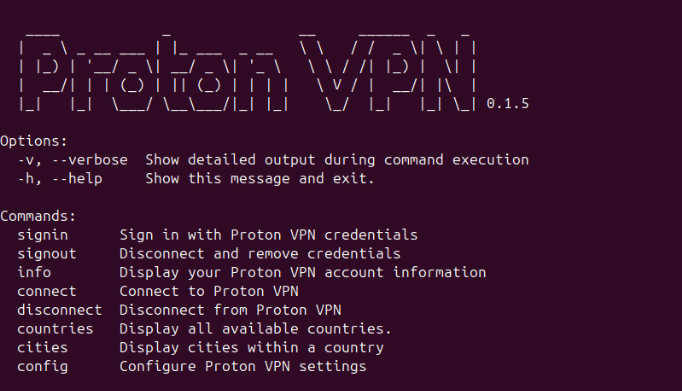
Proton VPN CLI (kommandolinjeverktøy) gjør det enkelt å omgå sensur og forbli privat når du bruker internett på Linux-terminalen. Ved å bruke enkle kommandolinjekommandoer kan du koble til tusenvis av VPN-servere rundt om i verden og se blokkerte nettsteder og innhold, alt mens du skjuler IP-adressen din.
I denne artikkelen
- Slik logger du på
- Slik kobler du til
- Slik kobler du fra og logger av
- Slik konfigurerer du VPN-innstillinger
Slik logger du på
1. Åpne et terminalvindu og kjør:
protonvpn signin [brukernavn]
2. Du vil deretter bli bedt om å oppgi Proton-passordet ditt. Som vanlig på Linux-kommandolinjen vil du ikke se noen tilbakemelding på skjermen når du gjør dette, så bare trykk på [Enter] når du er ferdig.

Slik kobler du til
For å koble til den raskeste VPN-tjeneren som er tilgjengelig med abonnementet ditt, kjører du:
protonvpn connect
For å koble til et spesifikt land:
protonvpn connect --country [Land]
For [Land] kan du bruke landskode (US, GB, DE) eller det fulle navnet i anførselstegn. For eksempel:
protonvpn connect --country US
eller
protonvpn connect --country "United States"
For å koble til en spesifikk by, kjører du:
protonvpn connect --city [By]
For [By] angir du bare et bynavn på ett ord, eller bruker anførselstegn for navn med flere ord. For eksempel:
protonvpn connect --city miami
eller
protonvpn connect --city "New York"
For å koble til en bestemt tjener, kjør:
protonvpn connect [tjenernavn]
For eksempel:
protonvpn connect CH#242
Merk at navn på land, byer, stater og servere ikke skiller mellom store og små bokstaver, så det har ingenting å si om du bruker store eller små bokstaver.
Du finner en liste over alle tilgjengelige servernavn under de manuelle konfigurasjonsinnstillingene for WireGuard.
Slik kobler du fra og logger av
For å koble fra VPN-en, kjør:
protonvpn disconnect
Merk at du fortsatt vil være logget på Proton VPN-kontoen din. Hvis andre bruker denne datamaskinen, er det en god idé å logge av. For å gjøre dette, kjør:
protonvpn signout
Slik konfigurerer du VPN-innstillinger
For å konfigurere avanserte VPN-innstillinger, kjør følgende kommando:
protonvpn config set [alternativ] [innstilling][innstilling 2]
De fleste alternativer har bare én innstilling, og alle innstillinger tilbakestilles til standardverdien når du logger av.
For å vise en liste over alle tilgjengelige konfigurasjonskommandoer, kjør:
protonvpn config list
Her er en liste over innstillingene som for øyeblikket er tilgjengelige på CLI-en:
Anonyme krasjrapporter
Aktivering av dette alternativet sender anonyme krasjrapporter til Proton VPN, noe som hjelper oss med å fikse feil og forbedre programvaren vår.
Alternativ: anonymous-crash-reports
Bruk:
For å aktivere:
protonvpn config set anonymous-crash-reports on
For å deaktivere:
protonvpn config set anonymous-crash-reports off
IPv6
Alternativ: ipv6
Bruk: Se Proton VPN og IPv6-støtte
Moderat NAT (NAT-type 2)
Alternativ: moderate-nat
Bruk: Se Hva er moderat NAT, og hvordan bruker du det?
Nettbryter
Alternativ: kill-switch
Bruk: Se Se hva en nettbryter er
VPN Accelerator
Alternativ: vpn-accelerator
Bruk: Se Slik bruker du VPN Accelerator
Tilpasset DNS
Alternativ: custom-dns
Bruk: Se Slik bruker du tilpasset DNS
NetShield Ad-blocker
Alternativ: netshield
Bruk: Se hvordan du bruker NetShield Ad-blocker
Portviderekobling
Alternativ: port-forwarding
Bruk: Se Portviderekobling
For å se en oppdatert liste over funksjoner som for øyeblikket er tilgjengelige på Linux CLI, kjør:
protonvpn config set