


Proton VPN Linux CLI का इस्तेमाल कैसे करें
- पढ़ने का समय
- 1 मिनट
- श्रेणी
- Linux
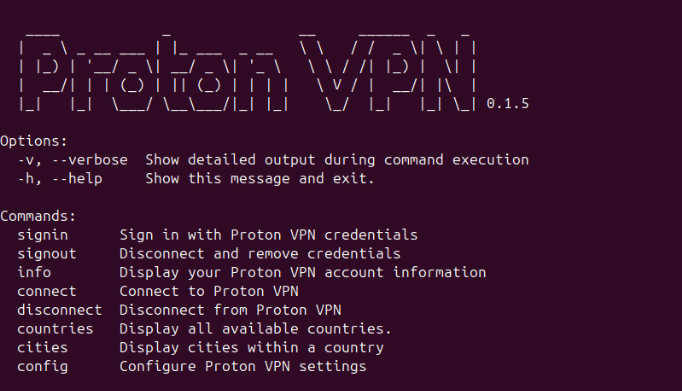
Proton VPN CLI (कमांड-लाइन यूटिलिटी) से Linux टर्मिनल पे इंटरनेट इस्तेमाल करते हुए सेंसरशिप से बचना और निजी रहना आसान हो जाता है। आसान कमांड-लाइन कमांड की मदद से आप दुनिया भर के हज़ारों VPN सर्वर से कनेक्ट कर सकते हैं और ब्लॉक की गई साइटें और कंटेंट देख सकते हैं, साथ ही अपना IP पता भी छिपा सकते हैं।
इस लेख में
- साइनइन कैसे करें
- कनेक्ट कैसे करें
- डिस्कनेक्ट और साइनआउट करने का तरीका
- VPN सेटिंग कॉन्फिगर करने का तरीका
साइनइन कैसे करें
1. एक टर्मिनल विंडो खोलें और चलाएं:
protonvpn signin [यूज़रनेम]
2. इसके बाद आपसे अपना Proton पासवर्ड दर्ज करने को कहा जाएगा। Linux कमांड-लाइन में हमेशा की तरह, ऐसा करते वक़्त स्क्रीन पे कोई सुझाव नहीं दिखता, तो हो जाने के बाद बस [Enter] दबा दें।

कैसे कनेक्ट करें
अपने प्लैन पे उपलब्ध सबसे तेज VPN सर्वर से कनेक्ट करने के लिए, चलाएं:
protonvpn connect
किसी विशिष्ट देश से कनेक्ट करने के लिए:
protonvpn connect --country [देश]
[देश] की जगह आप देश कोड (US, GB, DE) या कोटेशन मार्क्स के अंदर उसका पूरा नाम इस्तेमाल कर सकते हैं। उदाहरण के लिए:
protonvpn connect --country US
या
protonvpn connect --country "United States"
किसी विशिष्ट शहर से कनेक्ट करने के लिए, चलाएं:
protonvpn connect --city [शहर]
[शहर] की जगह सिर्फ एक शब्द वाला शहर का नाम दर्ज करें या कई शब्दों वाले नामों के लिए कोट्स इस्तेमाल करें। उदाहरण के लिए:
protonvpn connect --city miami
या
protonvpn connect --city "New York"
किसी विशिष्ट सर्वर से कनेक्ट करने के लिए, चलाएं:
protonvpn connect [सर्वर का नाम]
उदाहरण के लिए:
protonvpn connect CH#242
ध्यान रखें कि देश, शहर, राज्य और सर्वर के नाम केस सेंसिटिव नहीं होते, इसलिए कैपिटल लेटर्स इस्तेमाल करें या नहीं, इससे कोई फर्क नहीं पड़ता।
उपलब्ध सभी सर्वर नामों की सूची आपको मैन्युअल WireGuard संरचना सेटिंग के अंदर मिल जाएगी।
डिस्कनेक्ट और साइनआउट कैसे करें
VPN डिस्कनेक्ट करने के लिए, चलाएं:
protonvpn disconnect
ध्यान रखें कि आप अभी भी अपने Proton VPN खाते में साइनइन रहेंगे। अगर ये कंप्यूटर और लोग इस्तेमाल करते हैं, तो साइनआउट कर लेना बेहतर है। इसके लिए ये चलाएं:
protonvpn signout
VPN सेटिंग कॉन्फ़िगर कैसे करें
एडवांस VPN सेटिंग कॉन्फ़िगर करने के लिए, नीचे दिया कमांड चलाएं:
protonvpn config set [ऑप्शन] [सेटिंग][सेटिंग 2]
ज़्यादातर ऑप्शन में सिर्फ एक सेटिंग होती है, और साइनआउट करने पे सभी सेटिंग अपने डिफॉल्ट पे रीसेट हो जाती हैं।
सभी उपलब्ध संरचना कमांड की सूची देखने के लिए, चलाएं:
protonvpn config list
अभी CLI पे उपलब्ध सेटिंग की सूची ये है:
अनाम क्रेश रिपोर्ट
ये ऑप्शन सक्षम करने पे अनाम क्रेश रिपोर्ट Proton VPN को भेजी जाती हैं, जिससे हमें बग ठीक करने और अपना सॉफ्टवेयर बेहतर बनाने में मदद मिलती है।
ऑप्शन: anonymous-crash-reports
इस्तेमाल:
सक्षम करने के लिए:
protonvpn config set anonymous-crash-reports on
अक्षम करने के लिए:
protonvpn config set anonymous-crash-reports off
IPv6
ऑप्शन: ipv6
इस्तेमाल: Proton VPN और IPv6 समर्थन देखें
मध्यम एनएटी (NAT प्रकार 2)
ऑप्शन: moderate-nat
इस्तेमाल: मध्यम एनएटी क्या है और इसे कैसे इस्तेमाल करें? देखें
किल स्विच
ऑप्शन: kill-switch
इस्तेमाल: देखें: किल स्विच क्या है?
VPN Accelerator
ऑप्शन: vpn-accelerator
इस्तेमाल: VPN Accelerator का इस्तेमाल कैसे करें देखें
कस्टम DNS
ऑप्शन: custom-dns
इस्तेमाल: कस्टम DNS का इस्तेमाल कैसे करें देखें
NetShield Ad-blocker
ऑप्शन: netshield
इस्तेमाल: देखें: NetShield Ad-blocker का इस्तेमाल कैसे करें
पोर्ट फॉरवर्ड
ऑप्शन: port-forwarding
इस्तेमाल: पोर्ट फॉरवर्ड देखें
Linux CLI पे अभी उपलब्ध खासियतों की ताज़ा सूची देखने के लिए, ये चलाएं:
protonvpn config set