


如何使用 Proton VPN Linux CLI
- 阅读
- 1 分钟
- 类别
- Linux
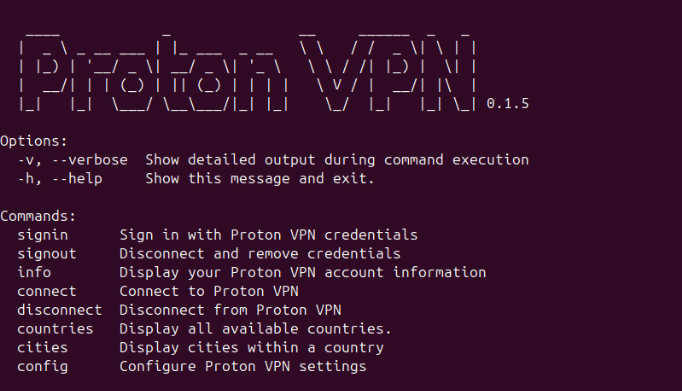
Proton VPN CLI(命令行实用程序)可让您在 Linux 终端上轻松规避审查,在使用互联网时保持隐私。只需使用简单的命令行命令,即可连接到全球数千台 VPN 服务器,查看被屏蔽的网站和内容,同时隐藏 IP 地址。
本文内容
如何登入
1. 打开终端窗口并运行:
protonvpn signin [用户名]
2. 随后系统将提示您输入 Proton 密码。与 Linux 命令行的惯例一样,输入时屏幕上不会显示任何反馈,因此输入完成后只需按 [Enter]。

如何连接
要连接到您的套餐中可用的最快 VPN 服务器,请运行:
protonvpn connect
要连接到特定国家/地区:
protonvpn connect --country [国家/地区]
在 [Country] 处,可以使用国家/地区代码(US、GB、DE),也可以在引号内输入其全称。例如:
protonvpn connect --country US
或
protonvpn connect --country "United States"
要连接到特定城市,请运行:
protonvpn connect --city [城市]
在 [City] 处,直接输入单个单词组成的城市名称即可;如果名称由多个单词组成,请使用引号。例如:
protonvpn connect --city miami
或
protonvpn connect --city "New York"
要连接到特定服务器,请运行:
protonvpn connect [服务器名称]
例如:
protonvpn connect CH#242
请注意,国家/地区、城市、省份/地区和服务器名称不区分大小写,因此无论是否使用大写字母均可。
所有可用服务器名称的列表可在 WireGuard 配置设置手册中找到。
如何断开连接和登出
要断开 VPN 连接,请运行:
protonvpn disconnect
请注意,您仍将保持登入 Proton VPN 帐户的状态。如果其他人也使用这台计算机,建议登出。为此,请运行:
protonvpn 登出
如何配置 VPN 设置
要配置高级 VPN 设置,请运行以下命令:
protonvpn config set [选项] [设置][设置 2]
大多数选项只有一个设置值,登出后所有设置都会重置为默认值。
要列出所有可用的配置命令,请运行:
protonvpn config list
以下是 CLI 当前可用的设置列表:
匿名崩溃报告
启用此选项后,系统会向 Proton VPN 发送匿名崩溃报告,帮助我们修复问题并改进软件。
选项:anonymous-crash-reports
用法:
启用方法:
protonvpn config set anonymous-crash-reports on
停用方法:
protonvpn config set anonymous-crash-reports off
IPv6
选项:ipv6
用法:请参阅 Proton VPN 与 IPv6 支持
中等 NAT(NAT 类型 2)
选项:moderate-nat
用法:请参阅 什么是中等 NAT 以及如何使用?
终止开关
选项:kill-switch
用法:请参阅 什么是终止开关?
VPN Accelerator
选项:vpn-accelerator
用法:请参阅 如何使用 VPN Accelerator
自定义DNS
选项:custom-dns
用法:请参阅 如何使用自定义DNS
NetShield 广告屏蔽器
选项:netshield
用法:请参阅如何使用 NetShield Ad-blocker
端口转发
选项:port-forwarding
用法:请参阅 端口转发
要查看 Linux CLI 当前可用功能的最新列表,请运行:
protonvpn 配置设置