


วิธีการกำหนดค่า OpenVPN ด้วยตนเองสำหรับ Proton VPN บน Linux
- เวลาอ่าน
- 1 นาที
- หมวดหมู่
- Linux
OpenVPN เป็นโปรโตคอล VPN ที่เก่าแล้วในตอนนี้ ซึ่งแม้จะยังคงมีความปลอดภัยสูง แต่ก็เทอะทะและช้าเมื่อเทียบกับโปรโตคอล VPN สมัยใหม่ที่มีประสิทธิภาพ คล่องตัว และปลอดภัยอย่าง WireGuard® นี่คือเหตุผลที่กำลังดำเนินการเพื่อยกเลิกการสนับสนุน OpenVPN ในแอปอย่างเป็นทางการ
หากเป็นไปได้บน Linux ขอแนะนำให้ใช้แอป Linux อย่างเป็นทางการ (GUI) หรือ Linux CLI หรือกำหนดค่า WireGuard ด้วยตนเอง
หากไม่สามารถทำได้ สามารถกำหนดค่า OpenVPN บน Linux ด้วยตนเองโดยใช้ไคลเอนต์ของบุคคลที่สาม ในคู่มือนี้ จะแสดงวิธีการกำหนดค่า OpenVPN บนดิสทริบิวชัน Linux ใดๆ โดยใช้บรรทัดคำสั่งหรือ NetworkManager (สำหรับผู้ที่ชอบ GUI)
- การเตรียมการสำหรับ OpenVPN
- วิธีการกำหนดค่า OpenVPN CLI ด้วยตนเอง
- วิธีการใช้ OpenVPN กับ NetworkManager
- วิธีการตรวจสอบการรั่วไหลของ DNS
การเตรียมการสำหรับ OpenVPN
ก่อนเริ่มต้น จำเป็นต้องมีสองสิ่งนี้:
1. ไฟล์การกำหนดค่า OpenVPN
เข้าสู่ระบบ account.protonvpn.com ไปที่ ดาวน์โหลด → ไฟล์การกำหนดค่า OpenVPN และดาวน์โหลดไฟล์การกำหนดค่า OpenVPN สำหรับ Linux
เรียนรู้วิธีดาวน์โหลดไฟล์การกำหนดค่า OpenVPN จาก Proton VPN
2. ชื่อผู้ใช้และรหัสผ่าน OpenVPN
While still signed in to account.protonvpn.com, go to Account → OpenVPN username to view your OpenVPN username and password. Note that these are not your regular Proton Account username and password.
เรียนรู้วิธีเข้าถึงชื่อผู้ใช้และรหัสผ่าน OpenVPN สำหรับ Proton VPN
วิธีการใช้ OpenVPN กับ NetworkManager
นี่คือวิธีที่แนะนำในการกำหนดค่า OpenVPN ด้วยตนเอง หากดิสทริบิวชันสนับสนุน NetworkManager(หน้าต่างใหม่)
คู่มือนี้สร้างขึ้นโดยใช้ Ubuntu 22.04 แต่ขั้นตอนการทำงานจะคล้ายคลึงกันมากในระบบใดก็ตามที่สนับสนุน NetworkManager หากสภาพแวดล้อมเดสก์ท็อปใช้ NetworkManager ก็มีโอกาสสูงที่จะสนับสนุน OpenVPN อยู่แล้ว หากไม่สนับสนุน ก็สามารถติดตั้งการสนับสนุน OpenVPN ใน NetworkManager ได้อย่างง่ายดาย:
บนดิสทริบิวชันที่ใช้ Debian และ Ubuntu ให้ป้อน:
sudo apt-get install network-manager-openvpn-gnome
บน Fedora ให้ป้อน:
sudo dnf -y install NetworkManager-openvpn NetworkManager-openvpn-gnome
บน Arch ให้ป้อน:
sudo pacman -S networkmanager-openvpn
ออกจากระบบเซสชัน Linux แล้วเข้าสู่ระบบอีกครั้งเพื่อให้การเปลี่ยนแปลงมีผล
เมื่อ NetworkManager สนับสนุน OpenVPN แล้ว จะสามารถกำหนดค่าได้ โดยให้ดำเนินการดังนี้:
1. ไปที่ การตั้งค่า → เครือข่าย → VPN → +

2. เลือก นำเข้าจากไฟล์… และใช้ตัวจัดการไฟล์เริ่มต้นเพื่อ เปิดไฟล์การกำหนดค่า OpenVPN ที่ดาวน์โหลดไว้ก่อนหน้านี้

3. ไปที่ การยืนยันตัวตน แล้วป้อน ชื่อผู้ใช้ และ รหัสผ่าน OpenVPN ลงในช่องข้อมูลที่เกี่ยวข้อง คลิก เพิ่ม เมื่อเสร็จสิ้น

4. กลับไปที่ การตั้งค่า → เครือข่าย → VPN ให้ สลับ สวิตช์ข้างการเชื่อมต่อ OpenVPN ที่เพิ่งตั้งค่าเพื่อ เปิด สามารถกำหนดค่าการเชื่อมต่อได้มากเท่าที่ต้องการ

เชื่อมต่อกับ Proton VPN เรียบร้อยแล้ว หากต้องการยืนยัน ให้ไปที่ เครื่องมือสแกน IP ที่ปลอดภัยและฟรี(หน้าต่างใหม่) เนื่องจากเป็นการเชื่อมต่อด้วยตนเอง จึงควรตรวจสอบการรั่วไหลของ DNS ด้วย
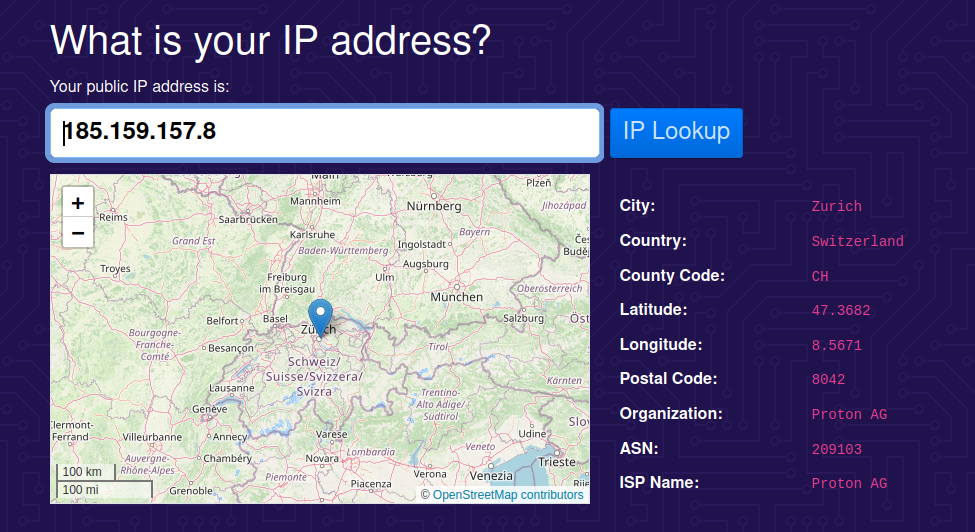
หากต้องการยกเลิกการเชื่อมต่อจาก Proton VPN เพียงแค่ สลับ สวิตช์เพื่อ ปิด
วิธีการกำหนดค่า OpenVPN CLI ด้วยตนเอง
วิธีนี้มีความซับซ้อนมากกว่าการใช้ NetworkManager และแนะนำสำหรับกรณีการใช้งานที่เฉพาะเจาะจงมากเท่านั้น โปรดทราบด้วยว่าดิสทริบิวชันที่ใหม่กว่า (รวมถึง Ubuntu เวอร์ชันล่าสุด) ไม่สนับสนุน openresolv ดังนั้นวิธีต่อไปนี้จึงใช้ไม่ได้ผล วิธี NetworkManager ที่อธิบายไว้ข้างต้นจะใช้ได้กับดิสทริบิวชันส่วนใหญ่ (รวมถึง Ubuntu)
ในคู่มือนี้ จะแสดงวิธีการตั้งค่า OpenVPN บน Debian, Fedora และ Arch (รวมถึง Manjaro)
1. ติดตั้ง OpenVPN
เปิดหน้าต่างเทอร์มินัลแล้ว:
บนดิสทริบิวชันที่ใช้ Debian และ Ubuntu ให้ป้อน:
sudo apt install openvpn
บน Fedora ให้ป้อน:
sudo dnf install openvpn
บน Arch ให้ป้อน:
sudo pacman -S openvpn

2. ติดตั้ง openresolv
จำเป็นต้องมี openresolv (ซอฟต์แวร์โอเพนซอร์สของ resolvconf(หน้าต่างใหม่)) เพื่อกำหนดค่า DNS อย่างถูกต้องและป้องกันการรั่วไหลของ DNS
เรียนรู้เพิ่มเติมเกี่ยวกับ DNS และการรั่วไหลของ DNS
บนดิสทริบิวชันที่ใช้ Debian และ Ubuntu ให้ป้อน:
sudo apt install openresolv
บน Fedora ให้ป้อน:
sudo dnf install openresolv
บน Arch ให้ป้อน:
sudo pacman -S openresolv

3. ดาวน์โหลดสคริปต์อัปเดต DNS ต่อไปนี้
ทั้งนี้ เพื่อให้แน่ใจว่ามีการกำหนดค่า DNS อย่างถูกต้อง ส่วน Wget นั้นได้รับการติดตั้งมาล่วงหน้าแล้วในดิสทริบิวชัน Linux ส่วนใหญ่ ให้รันคำสั่ง:
sudo wget "https://raw.githubusercontent.com/ProtonVPN/scripts/master/update-resolv-conf.sh" -O "/etc/openvpn/update-resolv-conf"
ตามด้วย:
sudo chmod +x "/etc/openvpn/update-resolv-conf"

4. เปลี่ยนไดเรกทอรีไปยังตำแหน่งที่ดาวน์โหลดไฟล์การกำหนดค่า OpenVPN ไว้
ป้อน
cd
ตัวอย่างเช่น:
cd ~/Downloads
5. เชื่อมต่อกับเซิร์ฟเวอร์ VPN โดยใช้ OpenVPN
รันคำสั่ง:
sudo openvpn
โดยที่ คือชื่อของไฟล์การกำหนดค่า OpenVPN ที่ดาวน์โหลดไว้ก่อนหน้านี้
ตัวอย่างเช่น:
sudo openvpn node-ch-02.protonvpn.net.udp.ovpn
ป้อน ชื่อผู้ใช้และรหัสผ่าน OpenVPN เมื่อได้รับแจ้ง

จะมีข้อความแสดงขึ้นว่า Initialization Sequence Completed ซึ่งหมายความว่าเชื่อมต่อกับ Proton VPN สำเร็จแล้ว โดยสามารถตรวจสอบได้โดยเข้าไปที่เครื่องมือสแกน IP ที่ปลอดภัยและฟรี(หน้าต่างใหม่) และเนื่องจากเป็นการเชื่อมต่อด้วยตนเอง จึงควรตรวจสอบการรั่วไหลของ DNS ด้วย

หากต้องการยกเลิกการเชื่อมต่อจากเซิร์ฟเวอร์ VPN เพียงปิดหน้าต่างเทอร์มินัล
วิธีตรวจสอบการรั่วไหลของ DNS
หลังจากเข้าไปที่เครื่องมือสแกน IP ที่ปลอดภัยและฟรีแล้ว ให้ไปที่ www.dnsleaktest.com(หน้าต่างใหม่) และรันการทดสอบมาตรฐาน

เมื่อการทดสอบเสร็จสิ้น ให้ดูที่ ตัวเลขสามชุดแรก ของหมายเลขไอพีที่ส่งกลับมา ซึ่งทั้งหมดนี้ควรตรงกับตัวเลขสามชุดแรกของหมายเลขไอพี ตามที่แสดงในเครื่องมือสแกน IP ที่ปลอดภัยและฟรี

หากไม่ตรงกัน แสดงว่ามีการรั่วไหลของ DNS