


Proton VPN installeren op Fedora
- Lezen
- 4 min
- Categorie
- Linux
Proton VPN biedt een Linux-GUI-app (met een grafische gebruikersinterface) en een Linux-CLI (opdrachtregelprogramma). Deze worden officieel ondersteund op de nieuwste stabiele Fedora-versie met de GNOME-desktopomgeving. Momenteel is dat Fedora 45.
- Andere manieren om Proton VPN op Linux te gebruiken
- Hoe u de Proton VPN Linux GUI-app gebruikt
- Hoe u de Proton VPN CLI gebruikt
In deze ondersteuningsgids tonen we u hoe u Proton VPN op Fedora installeert via onze officiële repositories. Met deze instructies installeert u zowel de Linux-GUI-app als de Linux-CLI. Let op: u kunt de GUI-app en de CLI niet tegelijkertijd gebruiken.
- Proton VPN installeren
- Systeemvakpictogram inschakelen (alleen GUI)
- IP-beveiliging uitschakelen als u Proton VPN hebt gedeïnstalleerd
- Onze Linux-GUI-app en CLI in bèta installeren
- De Proton VPN-app deïnstalleren
Hoe u Proton VPN installeert
1. Open een terminalvenster.
2. Download het pakket dat de repositoryconfiguratie en de sleutels bevat die nodig zijn om de GUI-app en CLI van Proton VPN te installeren. Voer uit:
wget "https://repo.protonvpn.com/fedora-$(cat /etc/fedora-release | cut -d' ' -f 3)-stable/protonvpn-stable-release/protonvpn-stable-release-1.0.5-1.noarch.rpm"
3. Installeer de Proton VPN-repository met de GUI-app en CLI. Voer uit:
sudo dnf install ./protonvpn-stable-release-1.0.5-1.noarch.rpm && sudo dnf check-update --refresh
4. Voer de volgende opdracht uit om zowel de GUI-app als de CLI te installeren. Let op: u kunt niet beide tegelijkertijd gebruiken.
sudo dnf install proton-vpn-gnome-desktop
Als onderdeel van het installatieproces wordt u gevraagd om een OpenPGP-sleutel te accepteren. Om dit te doen wanneer hierom wordt gevraagd, tikt u op y .
- Gebruikers-id: “Proton Technologies AG (Fedora 45) opensource@proton.me“
- Vingerafdruk: D3AA 11B3 B1BF B96D F3CA 26A2 D59C E240 EB3E E0B0
- Van: https://repo.protonvpn.com/fedora-45-stable/public_key.asc(nieuw venster)
Let op: deze vingerafdruk is alleen correct voor de nieuwste versie van Fedora (v. 45). Als u een oudere versie van Fedora gebruikt, is de vingerafdruk anders.
Hoe u het systeemvakpictogram inschakelt (optioneel)
Het systeemvakpictogram is alleen beschikbaar wanneer de GUI-app wordt uitgevoerd (niet de CLI). Standaard ondersteunt de GNOME-desktop geen systeemvakpictogrammen. Om deze functionaliteit in te schakelen:
1. Voer uit:
sudo dnf install libappindicator-gtk3 gnome-shell-extension-appindicator gnome-extensions-app
2. Herstart uw computer.
Zodra u dit heeft gedaan, opent u de Extensies-app en zorgt u ervoor dat AppIndicator en KStatusNotifierItem-ondersteuning is ingesteld op aan voordat u de app opent.
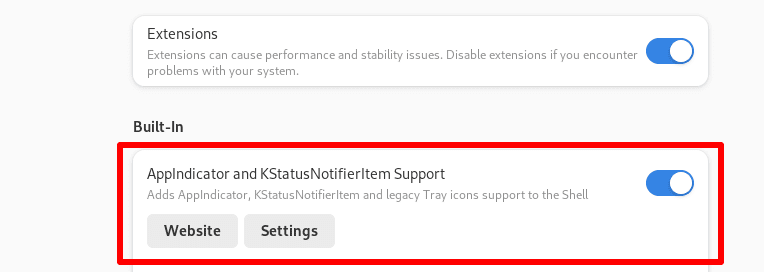
IP-beveiliging uitschakelen als u Proton VPN hebt gedeïnstalleerd
1. Identificeer de naam van de Proton VPN-verbinding met de opdracht:
nmcli connection show --active
Dit toont een lijst met de actieve verbindingen van uw systeem.
2. Zoek naar verbindingen die beginnen met het voorvoegsel pvpn- Dit omvat meestal pvpn-killswitch en pvpn-ipv6leak-protection, en kan ook pvpn-routed-killswitch bevatten. Verwijder al deze verbindingen met de volgende opdracht:
nmcli connection delete [verbindingsnaam]
Bijvoorbeeld:
nmcli connection delete pvpn-killswitch
3. Voer de volgende opdracht opnieuw uit om te controleren of alle Proton VPN-verbindingen zijn verwijderd:
nmcli connection show --active
Als u nog Proton VPN-verbindingen ziet, verwijdert u deze zoals hierboven beschreven.
Onze Linux-GUI-app en CLI in bèta installeren
Met de bètaversies van onze GUI-app en CLI krijgt u toegang tot nieuwe functies voordat ze openbaar worden uitgebracht, maar ze zijn nog in ontwikkeling. Door de bètaversies te gebruiken en uw feedback te delen, kunt u ons helpen bugs te vinden en op te lossen.
Als u Proton VPN al hebt geïnstalleerd, opent u gewoon de GUI-app, gaat u naar Instellingen en zet u de Bèta-toegang-schakelaar aan.

Als u Proton VPN nog niet hebt geïnstalleerd, kunt u het installeren en daarna bèta-toegang inschakelen in de GUI-app (zoals hierboven). U kunt ook Proton VPN bèta rechtstreeks installeren. Hiermee installeert u zowel de bèta-GUI-app als de CLI. Let op: u kunt niet beide tegelijkertijd gebruiken.
Open een terminalvenster en voer de volgende opdrachten uit:
wget "https://repo.protonvpn.com/fedora-$(cat /etc/fedora-release | cut -d' ' -f 3)-unstable/protonvpn-beta-release/protonvpn-beta-release-1.0.5-1.noarch.rpm"
sudo dnf install ./protonvpn-beta-release-1.0.5-1.noarch.rpm && sudo dnf check-update --refresh
sudo dnf install proton-vpn-gnome-desktop
Verifieer de volgende vingerafdruk: D3AA 11B3 B1BF B96D F3CA 26A2 D59C E240 EB3E E0B0 (alleen correct voor Fedora 45).
Een waarschuwing over het gebruik van pip en PyPI
Proton VPN deïnstalleren
Voer uit:
sudo dnf remove proton-vpn-gnome-desktop protonvpn-*-release