


Slik bruker du Proton VPN på Android
- Lesetid
- 7 min
- Kategori
- Proton VPN-apper
Proton VPN-appen for Android 8.0 og nyere hjelper deg med å bekjempe sensur og holde deg privat på internett. Med et enkelt trykk kan du koble til tusenvis av VPN-tjenere over hele verden og se blokkerte nettsteder og innhold, samtidig som du skjuler IP-adressen din.
Finn ut hvorfor du trenger en VPN på Android-telefonen din
I denne artikkelen
- Slik installerer du Proton VPN på Android
- Slik bruker du Proton VPN på Android
- Logg på eller bruk gjestemodus
- Koble til VPN
- Endre tjener (Proton Free)
- Koble til en spesifikk plassering (betalt abonnement)
- Lagrede tilkoblinger (nylige, festede, profiler)
- Slik kobler du fra Proton VPN
- Proton VPN-innstillinger
- Proton VPN Android-widget
- Konfigurer OpenVPN og WireGuard manuelt
Du kan også bruke Android-appen vår til å sikre din Chromebook.
Slik installerer du Proton VPN på Android
1. Trykk på Play Butikk-lenken nedenfor i en nettleser.

Dette vil åpne nedlastingssiden for Proton VPN i Play Butikk-appen. Alternativt kan du starte Play Butikk-appen og søke etter Proton VPN manuelt.
2. Installer appen.
Slik bruker du Proton VPN på Android
Når du har installert Proton VPN på Android, må du logge på og koble til en VPN-tjener for å beskytte nettlesingen din.
Slik bruker du Proton VPN på Android
Logg på eller bruk gjestemodus
Med en gratis Proton VPN-konto får du tilgang til alle gratistjenestene i Proton-økosystemet, inkludert Proton VPN, Proton Mail(nytt vindu), Proton Drive(nytt vindu), Proton Pass(nytt vindu), Proton Wallet(nytt vindu) og Proton Calendar(nytt vindu).
For å få tilgang til 15 000+ tjenere i 120+ land, strømme innhold trygt fra et bredt utvalg av populære tjenester, torrente privat, eller få tilgang til avanserte funksjoner som Secure Core dobbel-VPN, NetShield Ad-blocker, eller delt tunnelering, trenger du en betalt Proton VPN-konto.
Det er to måter å bruke Proton VPN Android-appen på:
Alternativ 1: Logg på med Proton-kontoen din
Åpne Proton VPN-appen og trykk på «Logg på».
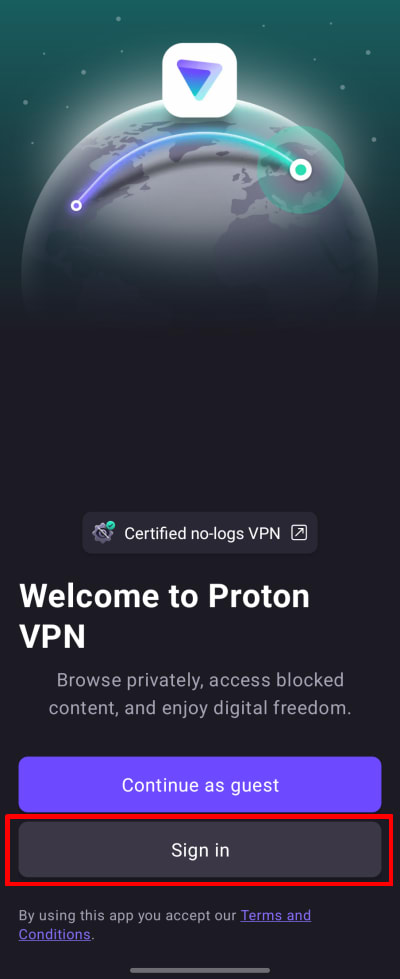
Hvis du ikke har opprettet en Proton VPN-konto ennå, kan du trykke på «Opprett en konto»-knappen eller klikke her. Merk at hvis du har registrert deg for en annen Proton-tjeneste (som Proton Mail eller Proton Drive), kan du bruke samme brukernavn og passord til å logge på Proton VPN.
Angi brukernavnet og passordet for Proton-kontoen din, og trykk deretter på «Logg på».
Alternativ 2: Gjestemodus
Hvis du foretrekker det, kan du bruke appen uten en Proton-konto. Bare trykk på «Fortsett som gjest». Dette gir deg tilgang til alle gratisfunksjonene som er tilgjengelige i appen. For å få tilgang til premiumfunksjonene våre, må du logge på med en betalt Proton VPN-konto.

Koble til det raskeste landet som er tillatt i abonnementet ditt
Hvis du bruker Free plan-abonnementet vårt, velger du «Raskeste land» → «Koble til» for å koble til den raskeste tjeneren for plasseringen din automatisk. Gratistjenere er plassert i Nederland, Japan, Romania, Polen, Norge, Sveits, Singapore, Mexico, Canada og USA.
Hvis du har et betalt abonnement, velger du «Raskeste land» → «Koble til» for å koble til den raskeste tjeneren for plasseringen din automatisk. Vi har Plus-tjenere i over 120 land over hele verden (du kan også velge «Raskeste land» i «Land»-fanen – se nedenfor).
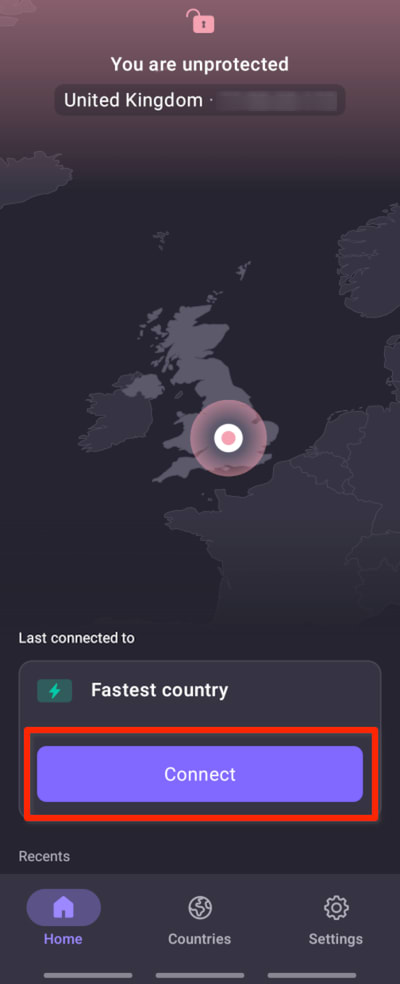
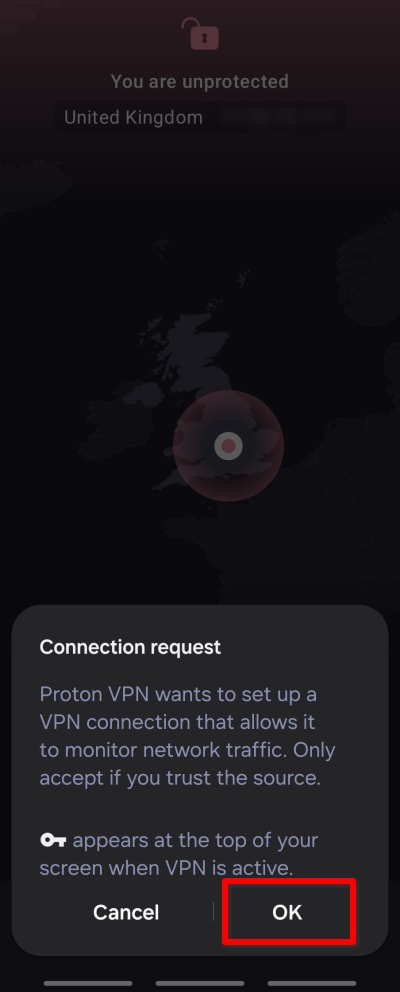
Du vil bli bedt om å bekrefte forespørselen om VPN-tilkobling første gang du kobler til Proton VPN. Trykk på «OK» for å fortsette. Hvis du i stedet ser en skjerm med tittelen «Handling trengs for å koble til VPN», kan du se denne veiledningen.
Når du er tilkoblet, vil «Hjem»-skjermen bli grønn og vise deg plasseringen til tjeneren du er koblet til på et kart, samt statistikk for NetShield Ad-blocker for denne økten (på betalte abonnementer, og hvis «Blokkér skadevare, reklamer & sporere» er slått på).
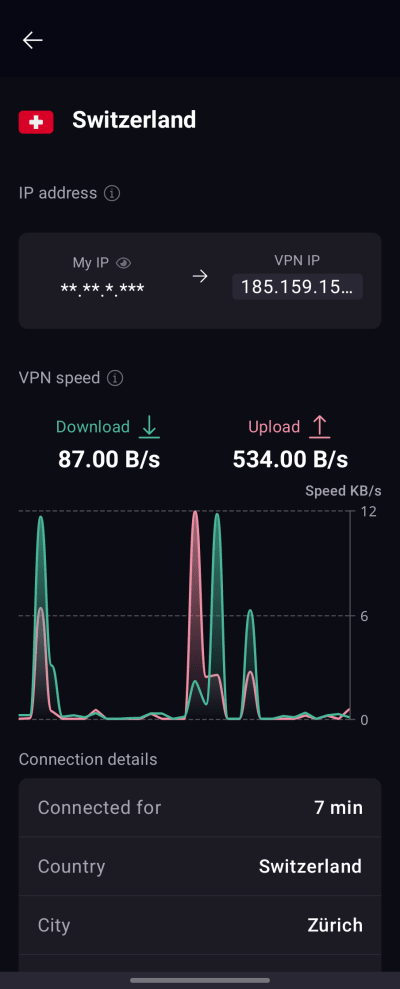
For å se detaljer om tjeneren du er koblet til, trykker du på den aktive tilkoblingen på hjemmeskjermen din.
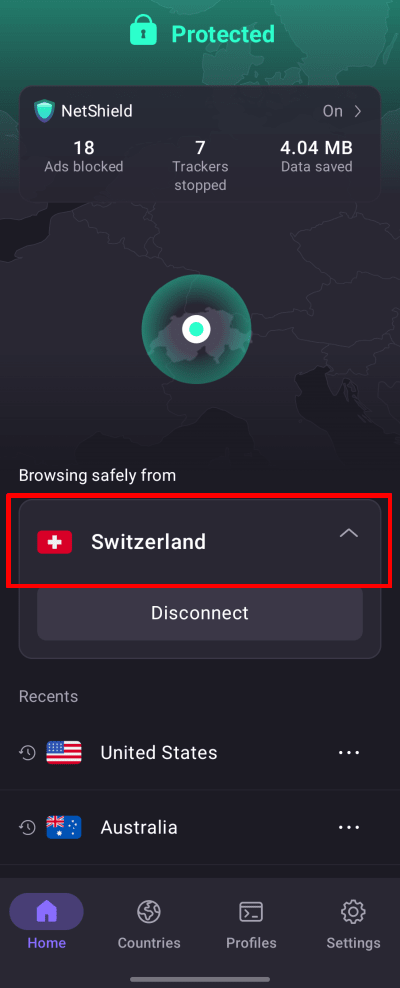
Du kan se tilkoblingsdetaljer, for eksempel hvor lenge du har vært tilkoblet, IP-adressen til VPN-tjeneren, belastningen på tjeneren, VPN-protokollen som brukes, og mer.
Endre tjener (hvis du bruker Free plan)
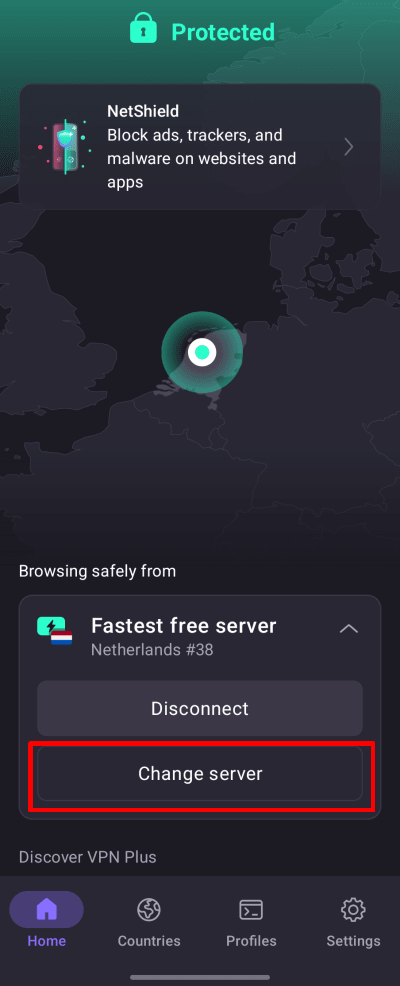
Når du er koblet til en tilfeldig gratistjener, kan du endre tjeneren til en i et annet, tilfeldig land etter en kort nedkjølingsperiode. For å gjøre dette velger du bare «Endre tjener» på «Hjem»-skjermen.
Koble til en spesifikk plassering (kun hvis du har et betalt Proton VPN-abonnement)
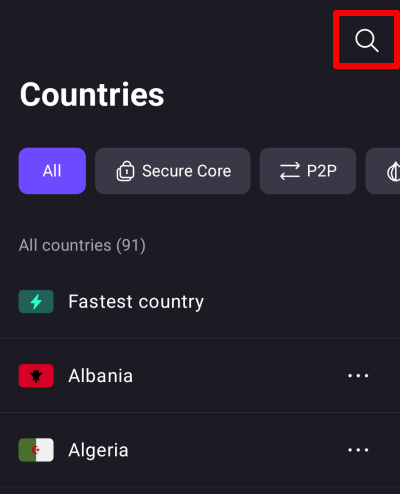
Hvis du har et betalt Proton VPN-abonnement, kan du koble til hvilken som helst av våre høyhastighetstjenere i over 120 land. For å koble til den raskeste tjeneren i landet du ønsker, åpner du «Land»-fanen og trykker på et land.

For å koble til en spesifikk by eller stat i et land, trykk på … ved siden av landet, og velg en by eller stat.

For å koble til en spesifikk tjener i en by eller stat, trykk på … ved siden av byen eller staten, og velg en tjener.

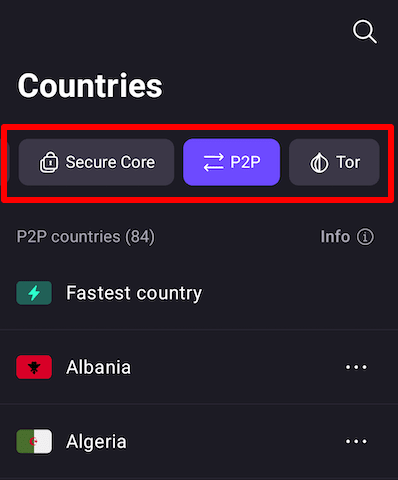
For å koble til en av våre spesielle Secure Core-, P2P– eller Tor-tjenere, trykk på den relevante fanen og velg fra listen.
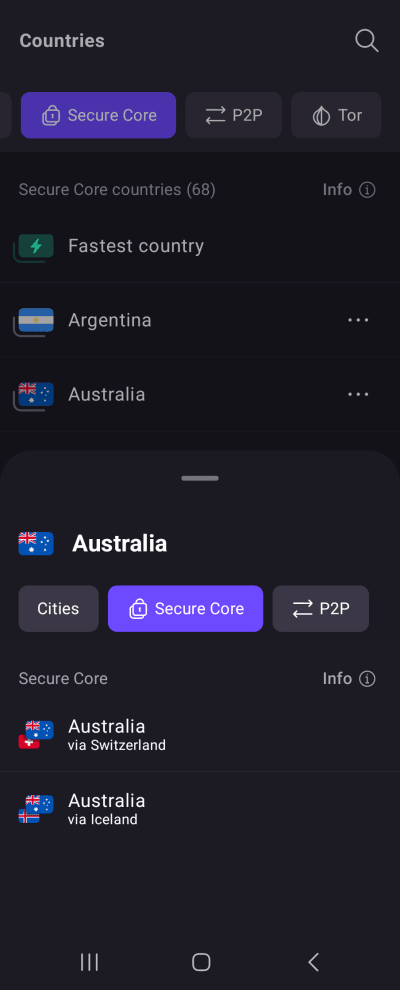
For å bruke vår Secure Core dobbel-VPN-funksjon, trykk på Secure Core-fanen og velg et utgangsland (landet det vil se ut som du har tilgang til internett fra). Du kan nå velge Secure Core-tjenerplasseringen du vil at tilkoblingen skal rutes gjennom.
Du kan også finne alle land, byer, stater eller tjenere ved å trykke på søkeikonet (forstørrelsesglasset) og skrive inn navnet i søk feltet.
Nylige og festede land, byer og tjenere
Nederst på Hjem-skjermen kan du se en liste over land du nylig har koblet til. Bare trykk på et av disse for å koble til samme tjener som før (i eksempelet, hvis du tidligere brukte Secure Core til å koble til en utgangstjener i Australia via Sveits, vil et trykk på det konfigurere den samme Secure Core-tilkoblingen denne gangen).
For å feste et element til Nylige-listen, trykk på ⋯ ved siden av plasseringen eller profilen → Fest.

Proton VPN-appen vil nå vise det festede elementet øverst i Nylige-listen, med et festeikon ved siden av det.

Profiler
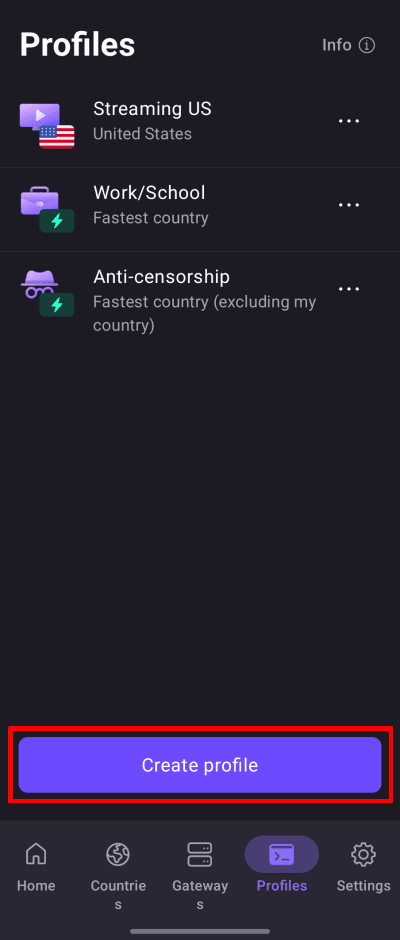
Du kan opprette en VPN-tilkoblingsprofil for å få enda bedre kontroll over tilkoblingene du bruker ofte. Velg Profiler-fanen for å se profiler du allerede har opprettet (vi har også forhåndsdefinert noen vanlige bruksområder for deg), eller trykk på Opprett profil for å opprette en ny.
Finn ut mer om å opprette og bruke VPN-tilkoblingsprofiler
Proton VPNs misjon er å gjøre personvern til standarden for alle, og vi vil alltid tilby en 100 % gratis tjeneste for dem som trenger oss mest. Men for å få tilgang til mange av våre valgfrie avanserte funksjoner, trenger du et betalt Proton VPN-abonnement. Funksjoner og innstillinger som krever et betalt Proton VPN-abonnement, er tydelig merket med et Proton+-merke. For å få tilgang til disse funksjonene og støtte misjonen vår, bør du vurdere å oppgradere til et betalt Proton VPN-abonnement.

Hvordan koble fra Proton VPN
Du kan enkelt koble fra en Proton VPN-tjener via Proton VPN-applikasjonen:
- Åpne Proton VPN-appen på Android-enheten din.
- På Hjem-skjermen trykker du på Koble fra-knappen.
- VPN-tilkoblingen din vil bli avsluttet, og enheten din vil gå tilbake til sin vanlige internettilkobling.

Merk: Frakobling fjerner VPN-beskyttelsen din. Din virkelige IP-adresse og internettrafikk vil være synlig for internettleverandøren din og nettsteder du besøker, frem til du kobler til på nytt.
Proton VPN-innstillinger
Trykk på Innstillinger-fanen (tannhjulikonet) for å få tilgang til de mer avanserte innstillingene og funksjonene i Proton VPN-appen for Android.

Funksjoner
Tilkobling
- Standard forbindelse – Dette er tilkoblingen som vil bli brukt når du trykker på Koble til-knappen. Velg mellom Raskeste land, Siste forbindelse eller en hvilken som helst tilkobling fra Nylige-listen din (inkludert en profil)
- Protokoll
- VPN Accelerator
- Avanserte innstillinger (se nedenfor)
Generelt
- Varsler – Åpner Androids varslingsinnstillinger for Proton VPN-appen
- App-ikon – Masker Proton VPN på enheten din med et uskyldig utseende ikon
- Widgeter
Støtte
- Hjelpesenter (åpner Proton VPNs støttesider i nettleseren din)
- Rapporter en feil
- Feilsøkingslogger (kundestøtten vår kan be om disse for å hjelpe med å feilsøke problemer)
Forbedre Proton
- Hjelp oss å bekjempe sensur
- Vurder Proton VPN (åpner Proton VPN på Google Play)
Avanserte innstillinger
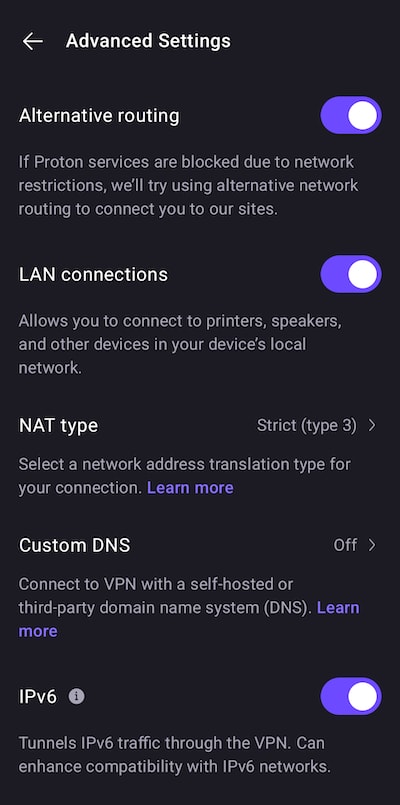
Nederst på siden kan du logge av. Du kan også finne versjonsnummeret til Proton VPN-appen du bruker, noe som kan være nyttig ved feilsøking.
Finn ut mer om hvordan en VPN fungerer
Proton VPN Android-widgets
Proton VPN støtter widgeter på Android. Disse kan plasseres hvor som helst på startskjermen din, noe som gjør det enkelt å se om du er tilkoblet, og gir praktisk ett-trykks tilgang til tilkoblinger og profiler uten å åpne Proton VPN-appen.

Finn ut hvordan du bruker widgeter
Konfigurer OpenVPN og WireGuard manuelt
Det er mulig å konfigurere OpenVPN og WireGuard manuelt på Android, men hvis du gjør dette, mister du alle de avanserte funksjonene som er tilgjengelige i Proton-appen.