


Handling trengs for å koble til VPN
- Lesetid
- 1 min
- Kategori
- Tilkobling
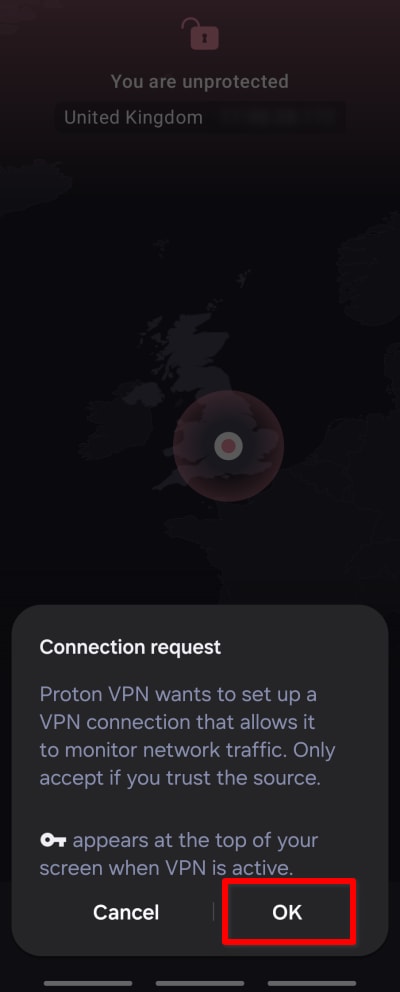
På Android blir du vanligvis bedt om å bekrefte forespørselen om VPN-tilkobling første gang du kobler til en Proton VPN-tjener.
Men hvis du har en annen VPN-app installert på Android-enheten din, kan det hende du ser følgende skjermbilde i stedet. Dette er fordi du på Android bare kan kjøre én VPN-app med alltid på-VPN aktivert. I denne artikkelen viser vi deg hvordan du løser dette problemet.
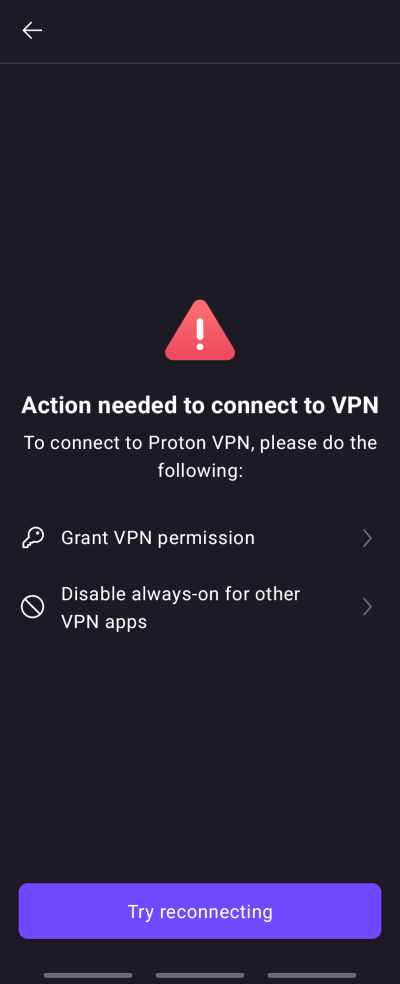
Merk at du også kan se dette skjermbildet hvis du trykket på Avbryt da du ble bedt om å bekrefte tilkoblingsforespørselen. I så fall går du bare tilbake til appens hovedskjerm, trykker på Koble til igjen, og trykker på OK på tilkoblingsforespørselen.
Slik løser du en konflikt med alltid på-VPN
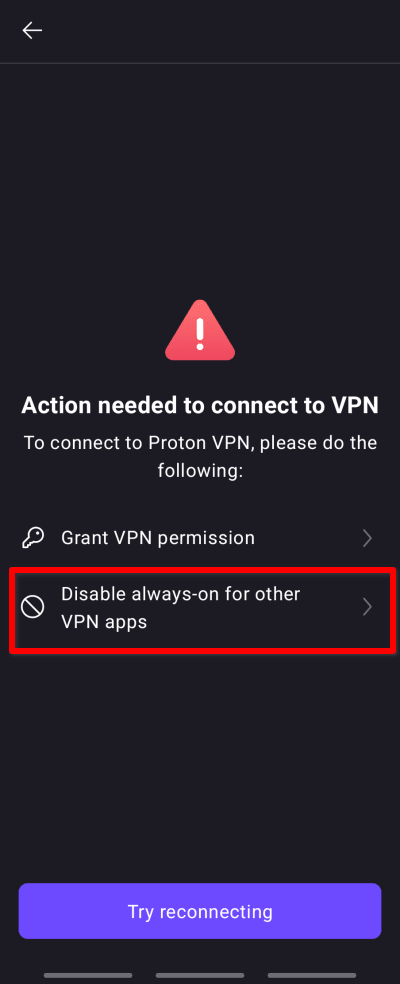
1. Trykk på Deaktiver alltid på- for andre VPN-apper.
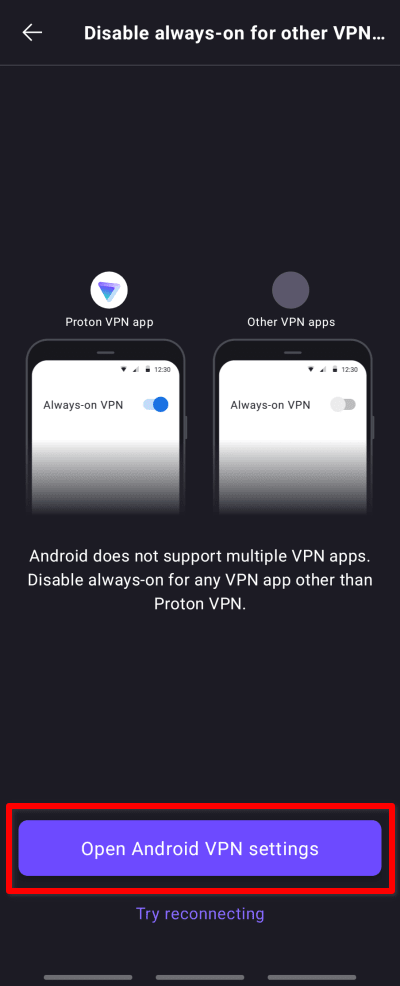
2. Trykk på Åpne Android VPN-innstillinger.
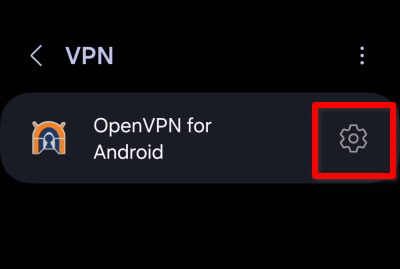
3. Trykk på ⚙ ved siden av den andre VPN-appen som er installert på enheten din. Hvis du har mer enn én annen VPN installert, må du kanskje trykke på tannhjulikonet ved siden av hver av dem for å finne ut hvilken som har alltid på-VPN aktivert.
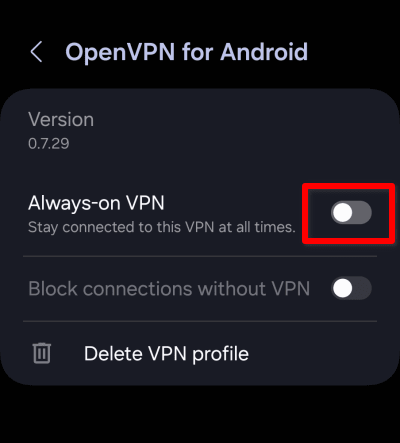
4. Slå Alltid på-VPN-bryteren av.
Du kan nå åpne Proton VPN-appen, koble til en tjener og bekrefte tilkoblingsforespørselen.