


Fedora に Proton VPN をインストールする方法
- 閲覧中
- 1 分
- カテゴリー
- Linux
Proton VPN は、グラフィカルユーザーインターフェースを備えたLinux GUI アプリと、コマンドラインツールであるLinux CLIを提供しています。これらは GNOME デスクトップ環境で動作するFedora の最新安定バージョンで公式にサポートされています。現在は Fedora 45 です。
このサポートガイドでは、公式リポジトリを使用して Fedora に Proton VPN をインストールする方法を説明します。これらの手順では、Linux GUI アプリと Linux CLI の両方がインストールされます。GUI アプリと CLI は同時に実行できないことに注意してください。
- Proton VPN をインストールする方法
- システムトレイアイコンを有効にする方法(GUI のみ)
- Proton VPN をアンインストールした場合にキルスイッチを無効にする方法
- ベータ版の Linux GUI アプリと CLI をインストールする方法
- Proton VPN アプリをアンインストールする方法
Proton VPNのインストール方法
1. ターミナルウィンドウを開きます。
2. Proton VPN GUI アプリと CLI のインストールに必要なリポジトリ構成とキーを含むパッケージをダウンロードします。次を実行してください:
wget "https://repo.protonvpn.com/fedora-$(cat /etc/fedora-release | cut -d' ' -f 3)-stable/protonvpn-stable-release/protonvpn-stable-release-1.0.5-1.noarch.rpm"
3. GUI アプリと CLI を含む Proton VPN リポジトリをインストールします。次を実行してください:
sudo dnf install ./protonvpn-stable-release-1.0.5-1.noarch.rpm && sudo dnf check-update --refresh
4. GUI アプリと CLI の両方をインストールするには、次のコマンドを実行してください。両方を同時に実行することはできませんのでご注意ください。
sudo dnf install proton-vpn-gnome-desktop
インストールプロセスの一環として、OpenPGPキーの受け入れを求められます。プロンプトが表示されたら、y をタップします。
- ユーザー ID:”Proton Technologies AG (Fedora 45) opensource@proton.me“
- フィンガープリント:D3AA 11B3 B1BF B96D F3CA 26A2 D59C E240 EB3E E0B0
- 差出人:https://repo.protonvpn.com/fedora-45-stable/public_key.asc(新しいウィンドウ)
注意: このフィンガープリントは最新バージョンの Fedora(v. 45)でのみ正しいものです。古いバージョンの Fedora を使用している場合、フィンガープリントは異なります。
システムトレイアイコンを有効にする方法(オプション)
システムトレイアイコンは、GUI アプリの実行中にのみ使用できます(CLI では使用できません)。デフォルトでは、GNOME デスクトップはトレイアイコンをサポートしていません。この機能を有効にするには:
1. 以下を実行します。
sudo dnf install libappindicator-gtk3 gnome-shell-extension-appindicator gnome-extensions-app
2. コンピューターを再起動します。
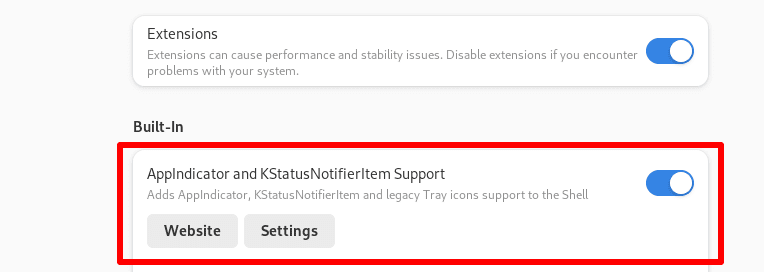
これが完了したら、アプリを開く前に拡張機能アプリを開き、AppIndicator および KStatusNotifierItem サポートがオンに切り替わっていることを確認してください。
Proton VPN をアンインストールした場合にキルスイッチを無効にする方法
1. 次のコマンドでProton VPNの接続名を確認します:
nmcli connection show --active
これにより、システムのアクティブな接続一覧が表示されます。
2. 接頭辞pvpn-で始まる接続を探します。これには通常、pvpn-killswitchとpvpn-ipv6leak-protectionが含まれ、pvpn-routed-killswitchが含まれる場合もあります。次のコマンドを使用して、これらの接続をすべて削除します:
nmcli connection delete [connection name]
例:
nmcli connection delete pvpn-killswitch
3. 次のコマンドを再度実行して、すべてのProton VPN接続が削除されていることを確認します:
nmcli connection show --active
Proton VPNの接続が残っている場合は、上記の説明に従って削除してください。
ベータ版の Linux GUI アプリと CLI をインストールする方法
GUI アプリと CLI のベータ版では、一般公開前に新機能を利用できますが、まだ開発中です。ベータ版を使用してフィードバックを共有することで、バグの発見と修正にご協力いただけます。
Proton VPN がすでにインストールされている場合は、GUI アプリを開き、 設定 に移動して、ベータアクセススイッチを オンにしてください。

Proton VPN をまだインストールしていない場合は、Proton VPN をインストールしてから GUI アプリで上記のようにベータアクセスを有効にするか、Proton VPN ベータを直接インストールできます。直接インストールすると、ベータ版 GUI アプリと CLI の両方がインストールされます。両方を同時に実行することはできませんのでご注意ください。
ターミナルウィンドウを開き、次のコマンドを実行してください:
wget "https://repo.protonvpn.com/fedora-$(cat /etc/fedora-release | cut -d' ' -f 3)-unstable/protonvpn-beta-release/protonvpn-beta-release-1.0.5-1.noarch.rpm"
sudo dnf install ./protonvpn-beta-release-1.0.5-1.noarch.rpm && sudo dnf check-update --refresh
sudo dnf install proton-vpn-gnome-desktop
次のフィンガープリントを検証してください:D3AA 11B3 B1BF B96D F3CA 26A2 D59C E240 EB3E E0B0(Fedora 45 のみ正しい)。
Proton VPN をアンインストールする方法
以下を実行します:
sudo dnf remove proton-vpn-gnome-desktop protonvpn-*-release