


Flint (GL-AX1800) राऊटर पे Proton VPN सेटअप कैसे करें
- पढ़ने का समय
- 0 मिनट
- श्रेणी
- राऊटर
इस गाइड में बताया गया है कि OpenVPN प्रोटोकॉल का इस्तेमाल करके GL.iNet Flint (GL-AX1800) राऊटर पे Proton VPN सेटअप कैसे करें।
शुरू करने से पहले, आपको इन चीज़ों की ज़रूरत होगी:
- फर्मवेयर संस्करण 3.208 वाला एक GL-AX1800 राऊटर (ये गाइड बाद के फर्मवेयर संस्करणों के साथ भी काम कर सकता है, लेकिन इन्हें टेस्ट नहीं किया गया है)
- एक Proton VPN OpenVPN विन्यास फाइल
- आपके GL-AX1800 राऊटर से एक काम करता हुआ इंटरनेट कनेक्शन
GL-AX1800 राऊटर पे Proton VPN सेटअप कैसे करें
1. राऊटर सेटअप करते वक़्त दर्ज किए गए पासवर्ड का इस्तेमाल करके अपने राऊटर के वेब एडमिन पैनल में लॉगइन करें। अगर राऊटर में लॉगइन करने में मदद चाहिए, तो कृपया मैन्युफैक्चरर की गाइड(नई विंडो) देखें।
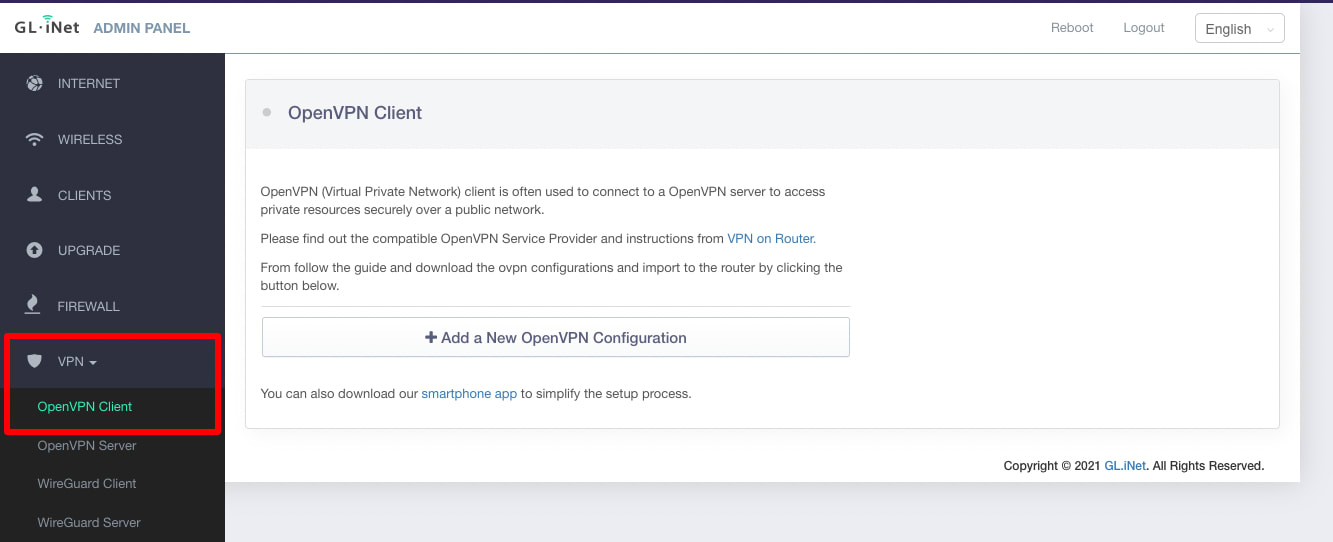
2. VPN में जाएं और ड्रॉपडाउन मेनू से OpenVPN Client चुनें।
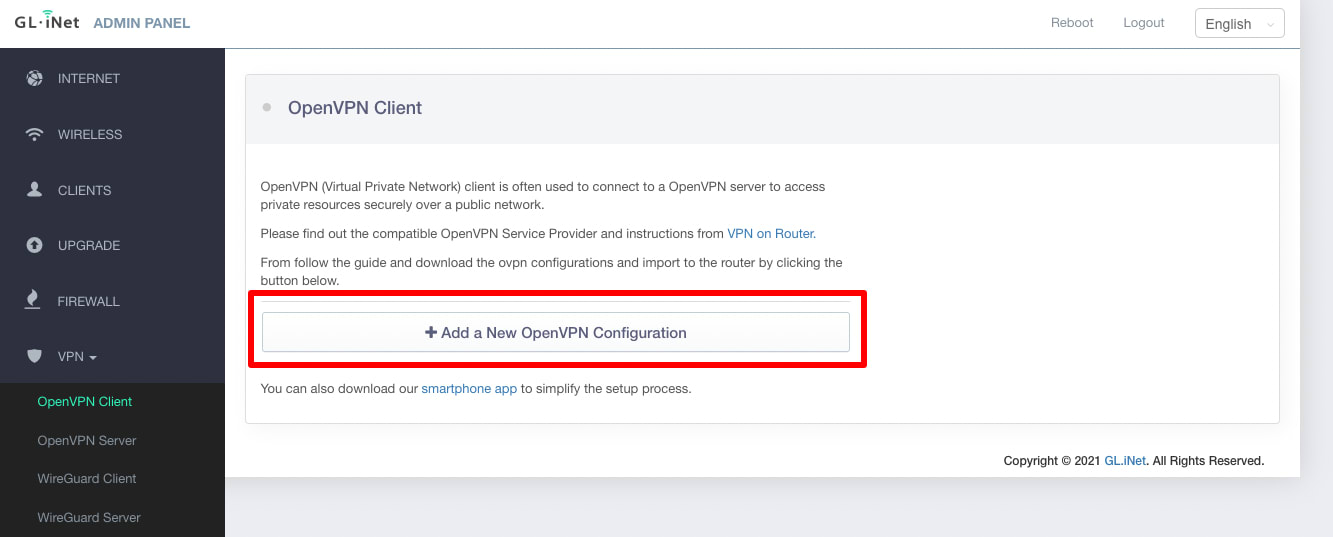
3. + Add a New OpenVPN Configuration बटन पे क्लिक करें
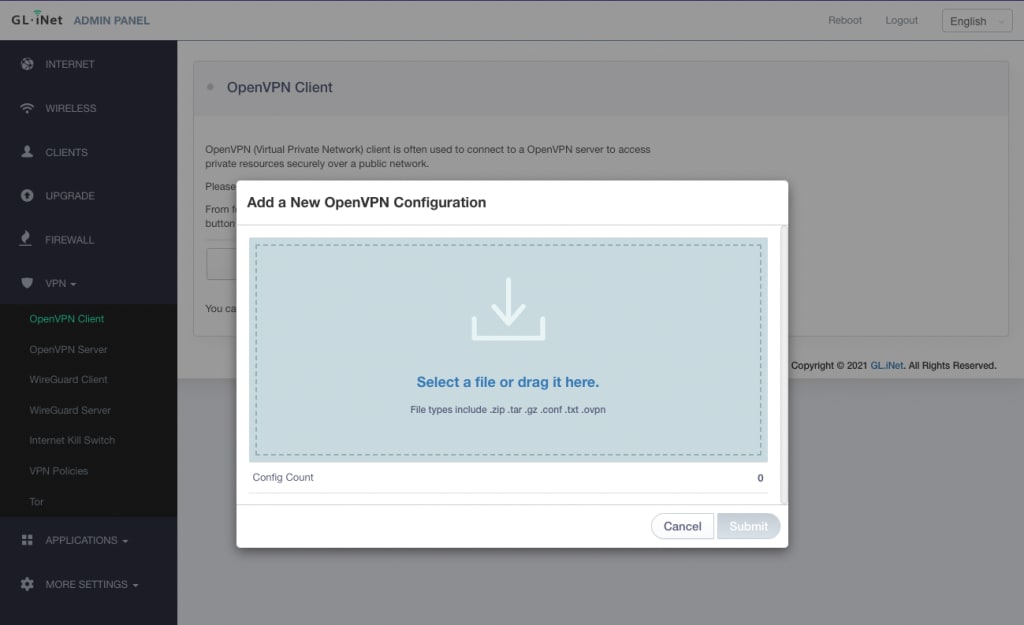
4. पहले डाउनलोड की गई OpenVPN config फाइल को Add a New OpenVPN Configuration विंडो पे पकड़ें और छोड़ें (या अपने सिस्टम के फाइल मैनेजर से उसे मैन्युअल तौर पे चुनें)।
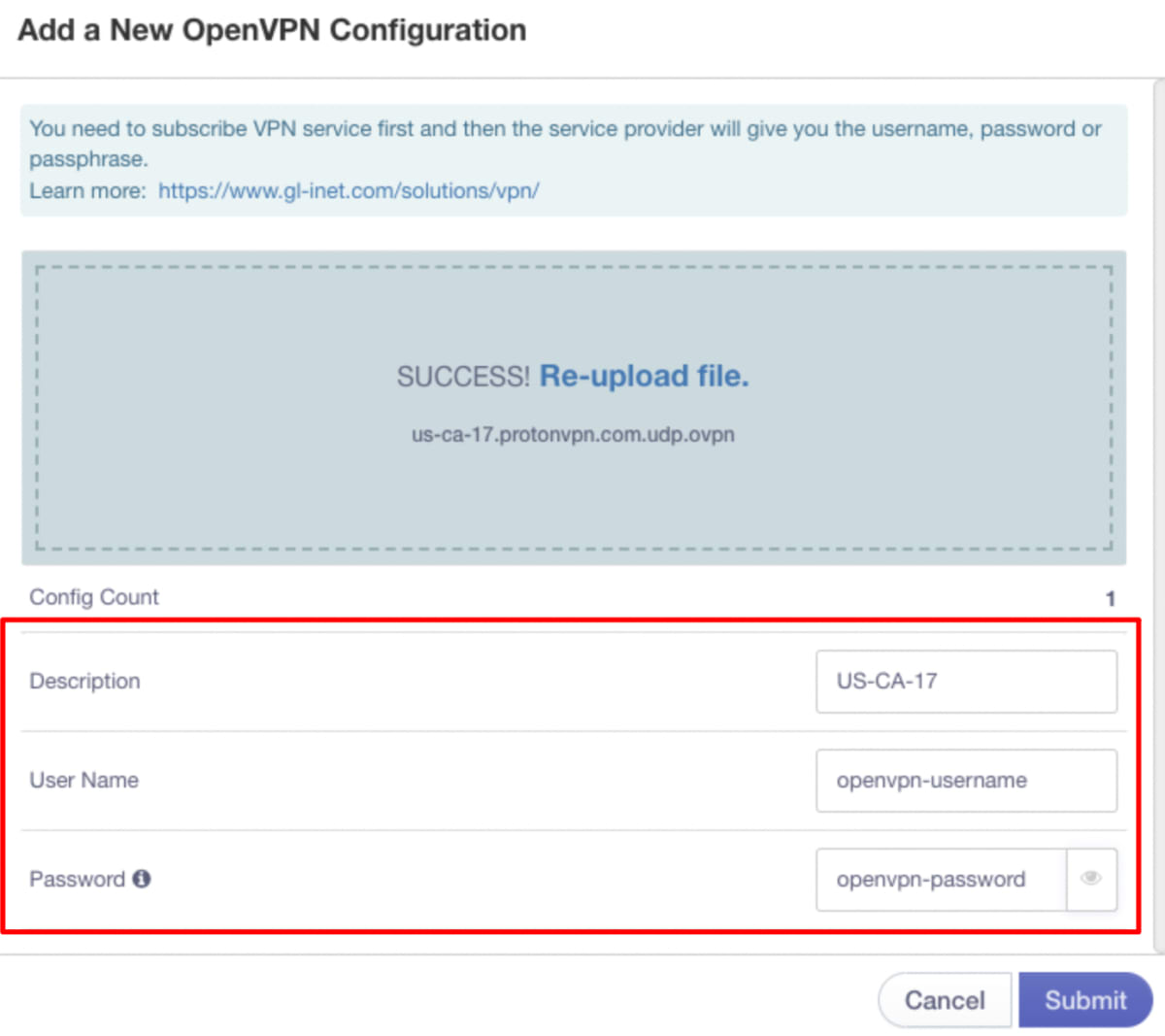
5. फ़ाइल अपलोड होने के बाद (जिसमें सिर्फ कुछ सेकेंड लगने चाहिए), नीचे दी गई जानकारी दर्ज करें:
- अभी अपलोड की गई संरचना का एक विवरण। ये वो कुछ भी हो सकता है जो आपके लिए मतलब रखता हो।
- आपका OpenVPN यूज़रनेम
- आपका OpenVPN पासवर्ड
ध्यान दें कि आपका OpenVPN यूज़रनेम और पासवर्ड आपके सामान्य Proton VPN यूज़रनेम और पासवर्ड से अलग हैं। ज़्यादा जानकारी के लिए Proton VPN में कैसे लॉगइन करें देखें।
काम पूरा होने के बाद जमा करें पे क्लिक करें।
Proton VPN से कनेक्ट कैसे करें
VPN → OpenVPN Client स्क्रीन पे वापस जाएं और कनेक्ट पे क्लिक करें, जिससे आप अभी कॉन्फिगर की गई Proton VPN सर्वर से जुड़ जाएंगे।
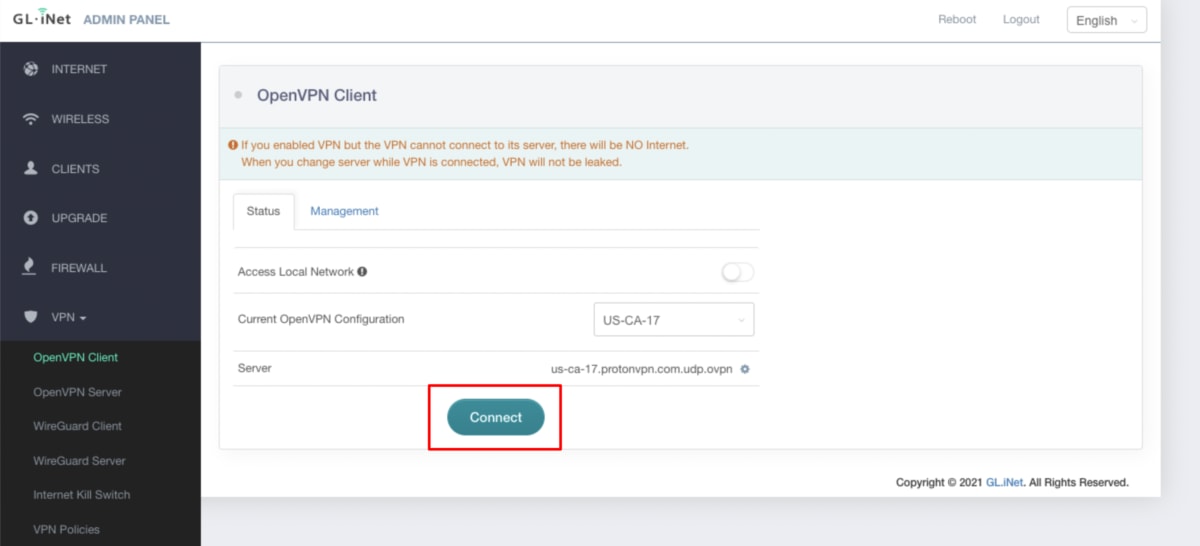
जो सभी डिवाइस इस राऊटर के ज़रिए इंटरनेट से जुड़ते हैं, वे अब Proton VPN की निजता से सुरक्षित हैं।
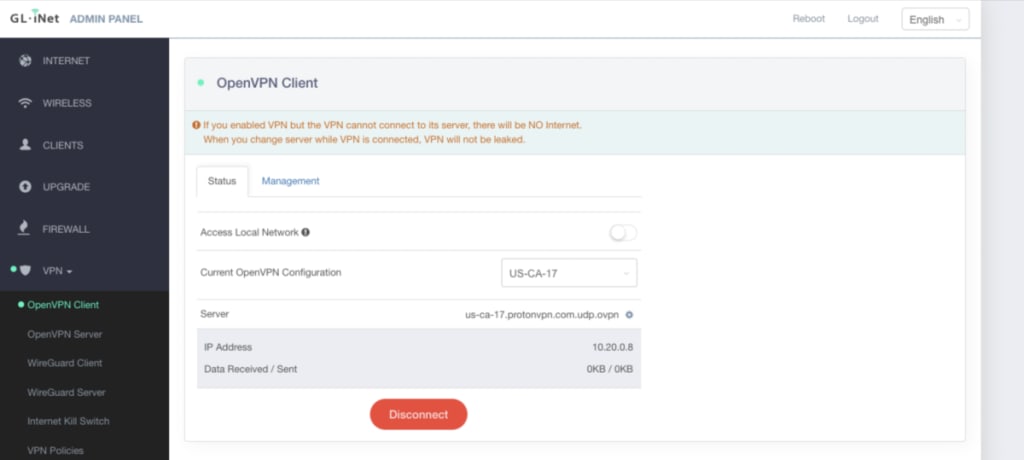
DNS लीक की जांच करने का तरीका जानने के लिए VPN इस्तेमाल करते वक़्त DNS लीक देखें।