


Jak nastavit Proton VPN na routeru Flint (GL-AX1800)
- Čtení
- 2 minut
- Kategorie
- Routery
Tento návod vysvětluje, jak nastavit Proton VPN na routeru GL.iNet Flint (GL-AX1800) pomocí VPN protokolu OpenVPN.
Před začátkem budete potřebovat:
- Router GL-AX1800 s verzí firmwaru 3.208 (tento návod může fungovat i s novějšími verzemi firmwaru, ty však nebyly testovány)
- Konfigurační soubor Proton VPN OpenVPN
- Funkční internetové připojení přes Váš router GL-AX1800
Jak nastavit Proton VPN na routeru GL-AX1800
1. Přihlaste se do webového administračního panelu svého routeru pomocí hesla, které jste zadali při jeho nastavení. Pokud potřebujete pomoc s přihlášením k routeru, přečtěte si prosím příručku výrobce(nové okno).
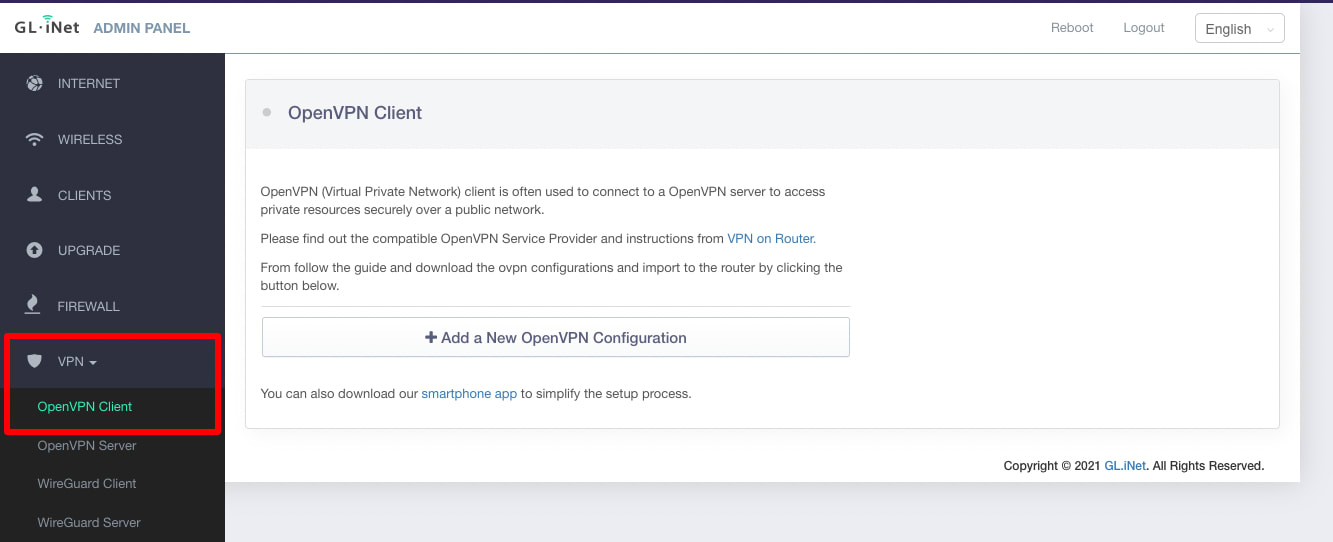
2. Přejděte do sekce VPN a z rozbalovací nabídky vyberte OpenVPN Client.
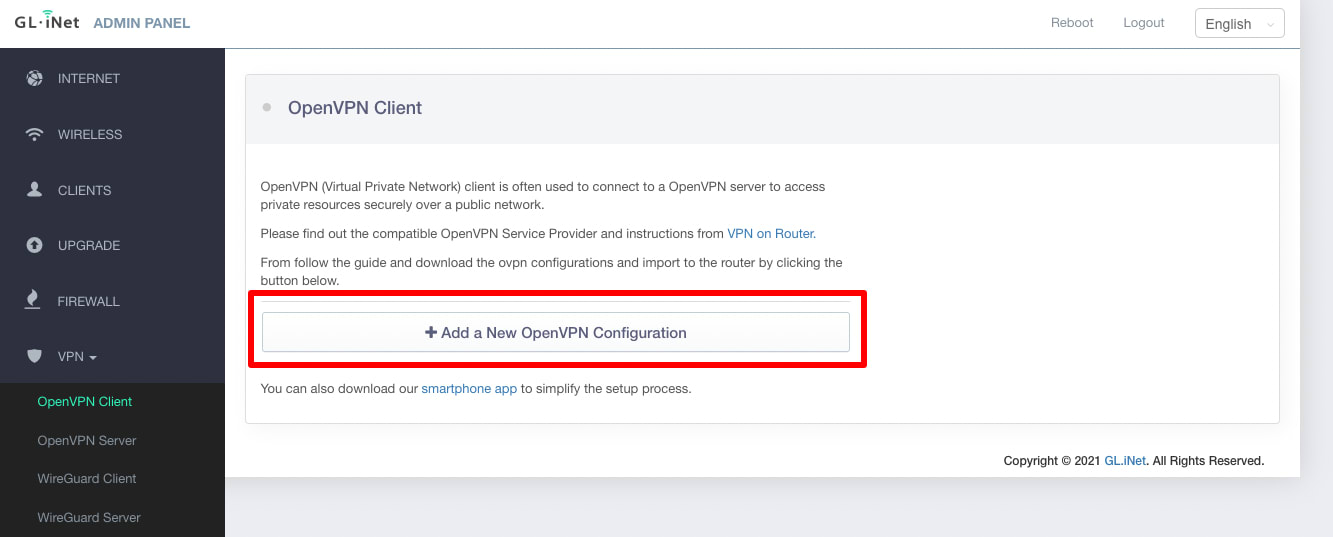
3. Klikněte na tlačítko + Přidat novou konfiguraci OpenVPN
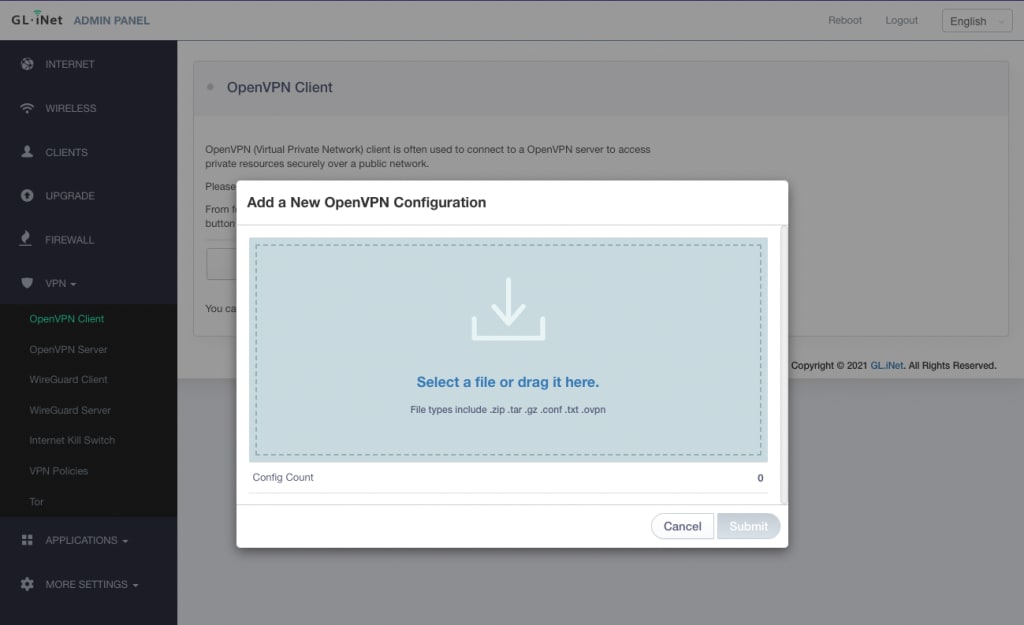
4. Přetáhněte dříve stažený konfigurační soubor OpenVPN do okna Přidat novou konfiguraci OpenVPN (nebo jej vyberte ručně pomocí správce souborů ve Vašem systému).
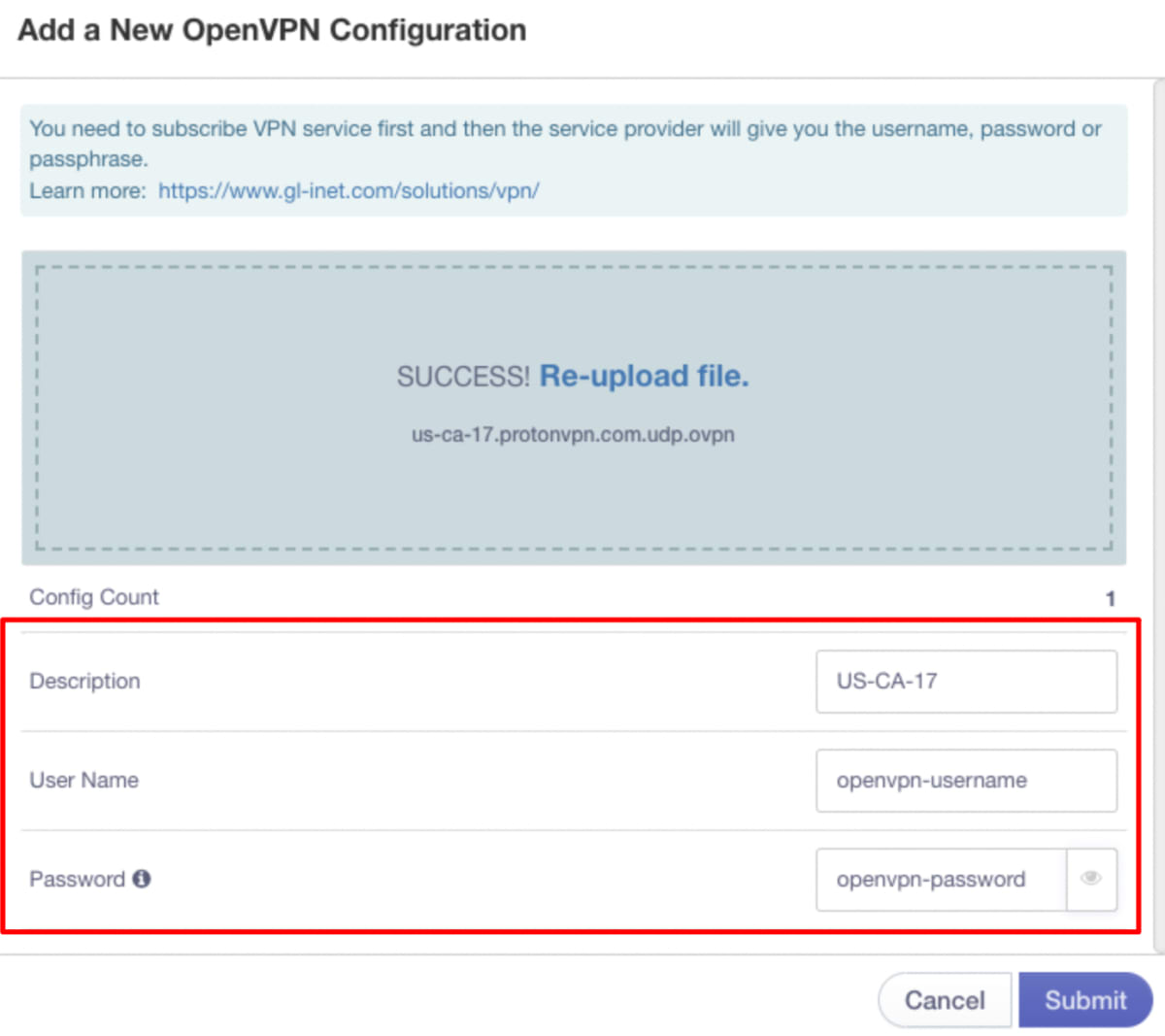
5. Jakmile se soubor nahraje (což by mělo trvat jen několik sekund), zadejte následující údaje:
- Popis konfigurace, kterou jste právě nahráli. Může to být cokoli, co Vám dává smysl.
- Vaše uživatelské jméno pro OpenVPN
- Vaše heslo pro OpenVPN
Upozorňujeme, že Vaše uživatelské jméno a heslo pro OpenVPN nejsou stejné jako Vaše běžné uživatelské jméno a heslo k Proton VPN. Více informací naleznete v článku Jak se přihlásit k Proton VPN.
Až budete hotovi, klikněte na Odeslat.
Jak se připojit k Proton VPN
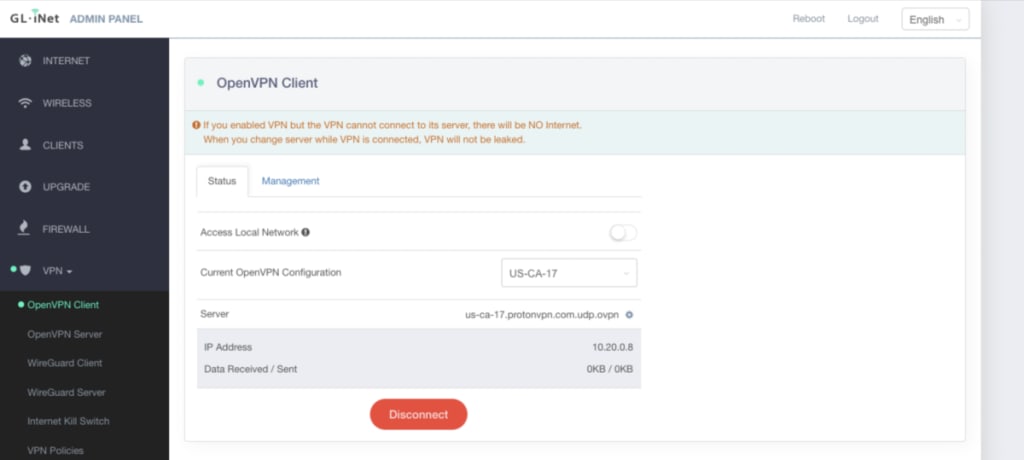
Zpět na obrazovce VPN → OpenVPN Client klikněte na Připojit a připojíte se k serveru Proton VPN, který jste právě nakonfigurovali.
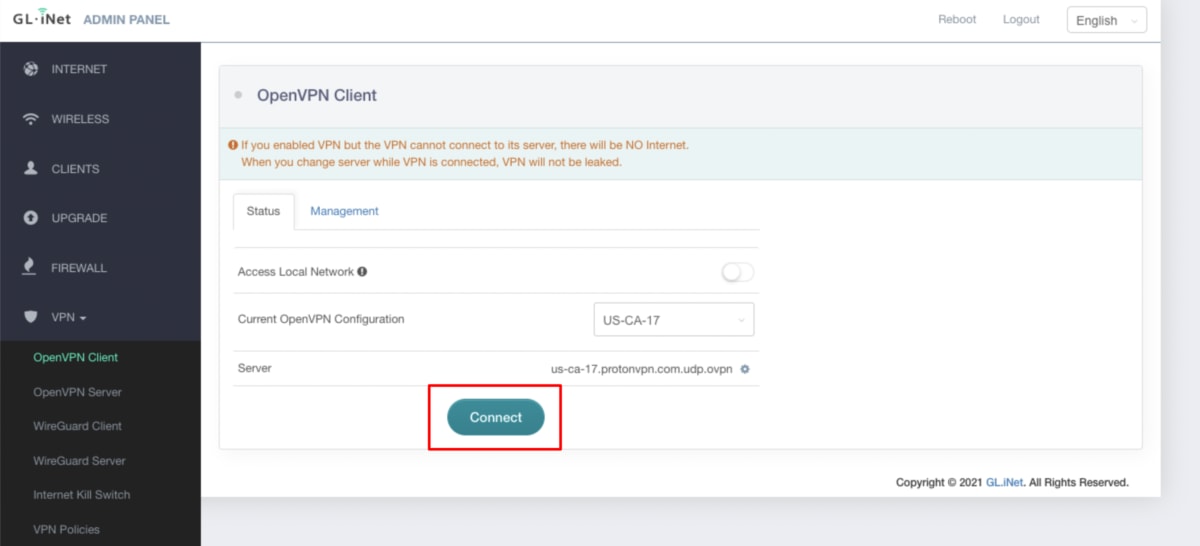
Všechna zařízení, která se připojují k internetu přes tento router, jsou nyní chráněna soukromím Proton VPN.
Informace o tom, jak zkontrolovat, zda u Vás nedochází k úniku DNS, naleznete v článku Úniky DNS při používání VPN.