


Sådan konfigurerer De Proton VPN på en Flint (GL-AX1800)-router
- Læsetid
- 2 min
- Kategori
- Routere
Denne vejledning forklarer, hvordan De konfigurerer Proton VPN på en GL.iNet Flint (GL-AX1800)-router ved hjælp af OpenVPN VPN-protokollen.
Før De starter, skal De bruge:
- En GL-AX1800-router med firmwareversion 3.208 (denne vejledning fungerer muligvis med nyere firmwareversioner, men disse er ikke blevet testet)
- En Proton VPN OpenVPN-konfigurationsfil
- En fungerende internetforbindelse via Deres GL-AX1800-router
Sådan konfigurerer De Proton VPN på en GL-AX1800-router
1. Log ind på Deres routers web-adminpanel med den adgangskode, De indtastede, da De konfigurerede routeren. Hvis De har brug for hjælp til at logge ind på Deres router, bedes De se producentens vejledning(nyt vindue).
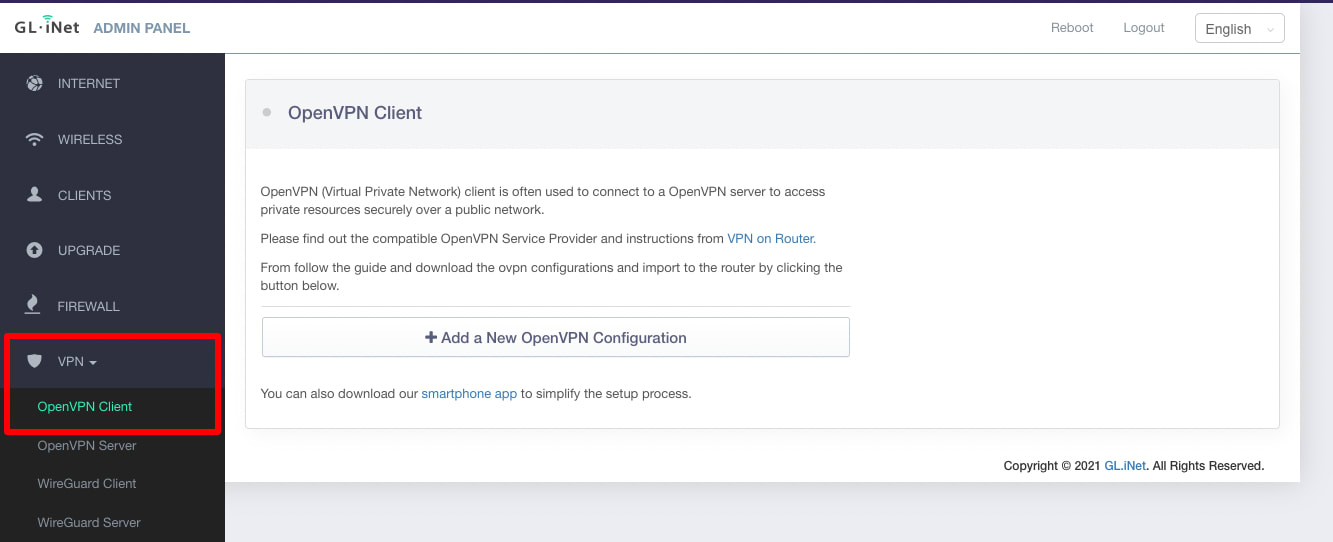
2. Gå til VPN, og vælg OpenVPN Client i rullemenuen.
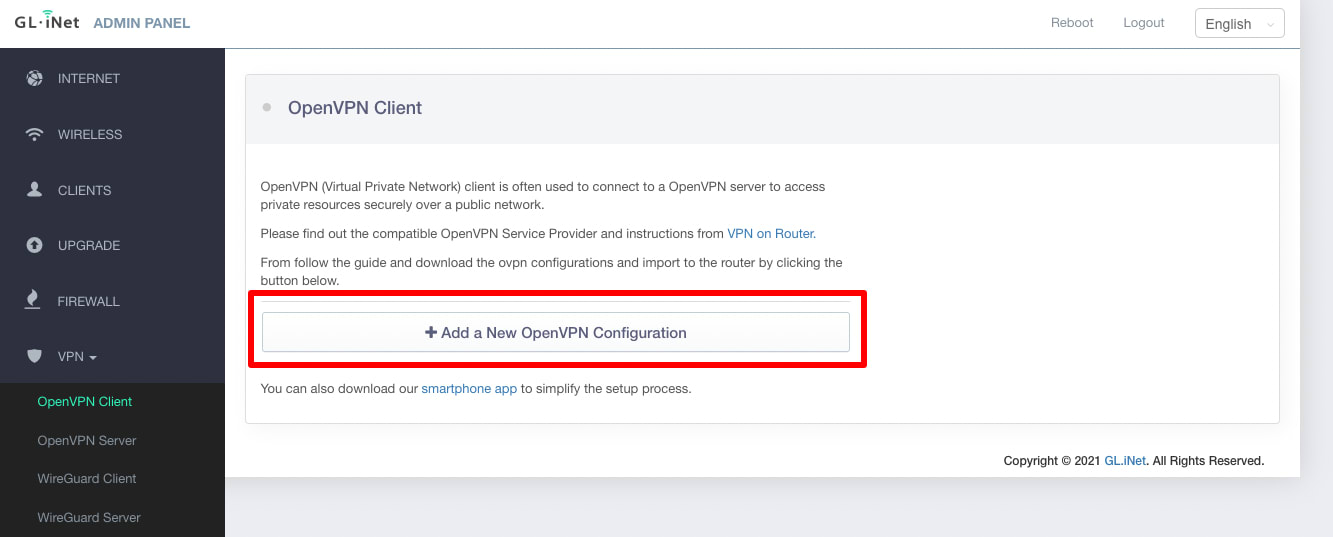
3. Klik på knappen + Tilføj en ny OpenVPN-konfiguration
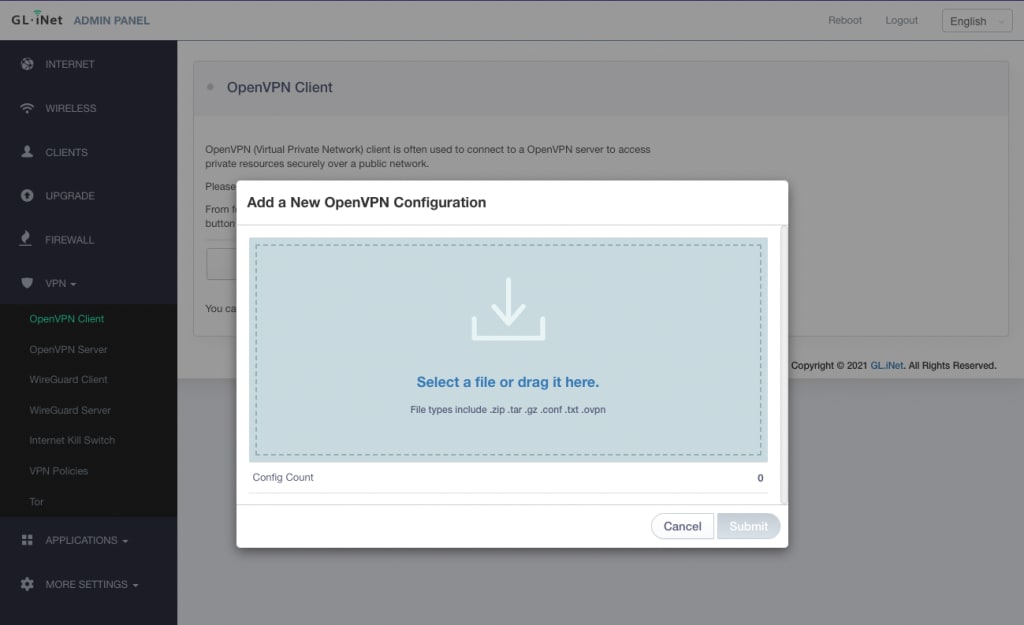
4. Træk og slip den OpenVPN-konfigurationsfil, De tidligere downloadede, til vinduet Tilføj en ny OpenVPN-konfiguration (eller vælg den manuelt i Deres systems filstyring).
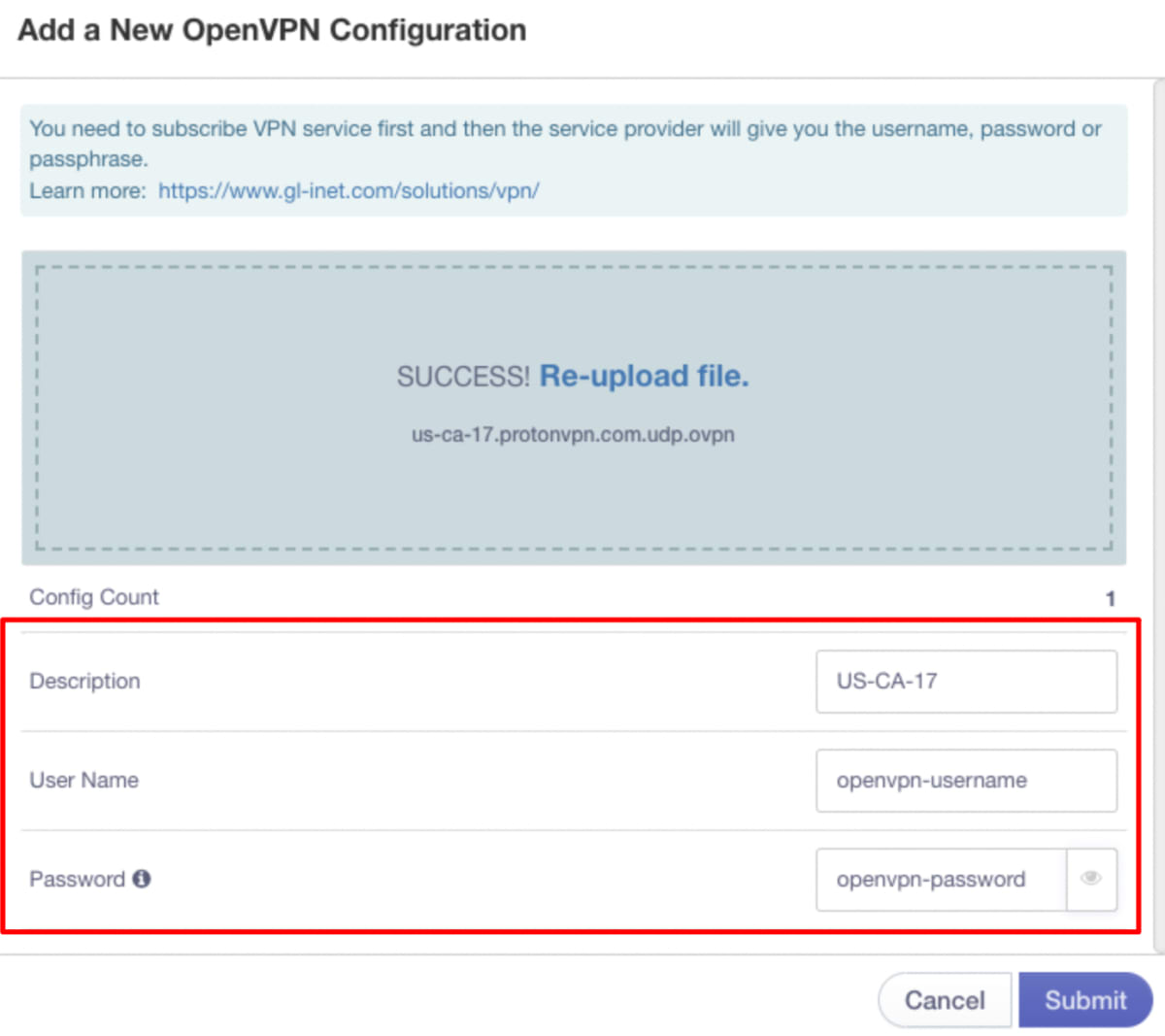
5. Når filen er uploadet (hvilket kun bør tage et par sekunder), skal De indtaste følgende detaljer:
- En beskrivelse af den konfiguration, De lige har uploadet. Dette kan være hvad som helst, der giver mening for Dem.
- Deres OpenVPN-brugernavn
- Deres OpenVPN-adgangskode
Bemærk, at Deres OpenVPN-brugernavn og -adgangskode ikke er de samme som Deres almindelige Proton VPN-brugernavn og -adgangskode. Se Sådan logger De ind på Proton VPN for at få flere detaljer.
Klik på Indsend, når De er færdig.
Sådan opretter De forbindelse til Proton VPN
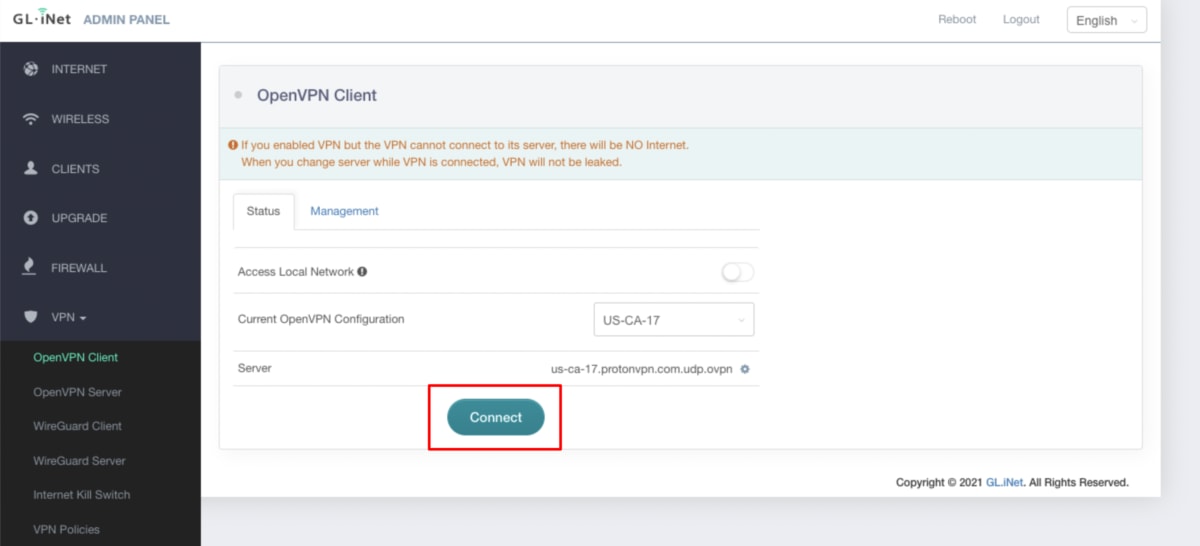
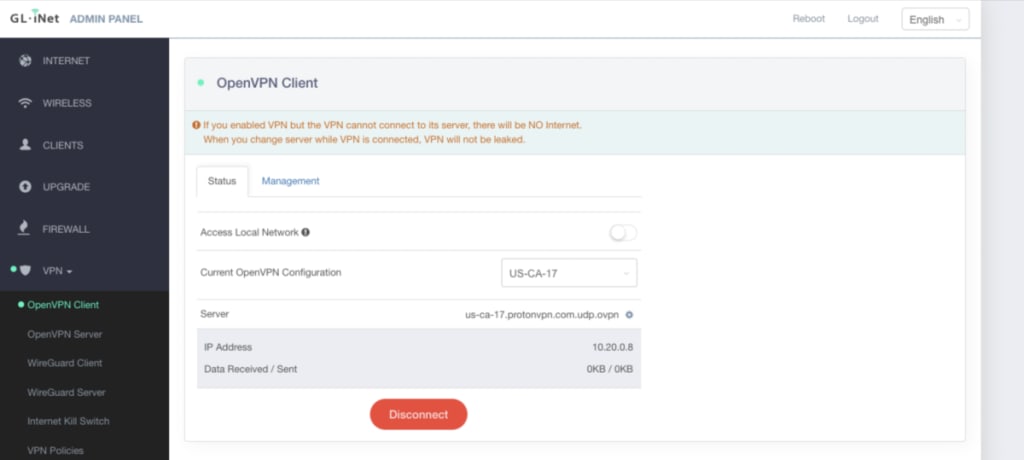
Tilbage på skærmen VPN → OpenVPN Client skal De klikke på Forbind, og De vil oprette forbindelse til den Proton VPN-server, De lige har konfigureret.
Alle enheder, der opretter forbindelse til internettet via denne router, er nu beskyttet af Proton VPN-privatliv.
Se DNS-lækager ved brug af en VPN for at få instruktioner om, hvordan De kontrollerer, at De ikke har en DNS-lækage.