


如何在 Flint (GL-AX1800) 路由器上設定 Proton VPN
- 閱讀
- 0 分鐘
- 類別
- 路由器
本指南說明如何使用 OpenVPN VPN 協定在 GL.iNet Flint (GL-AX1800) 路由器上設定 Proton VPN。
開始之前,您需要:
- 搭載韌體版本 3.208 的 GL-AX1800 路由器(本指南可能適用於較新的韌體版本,但尚未經過測試)
- 一個 Proton VPN OpenVPN 組態設定檔
- 透過您的 GL-AX1800 路由器建立的可用網際網路連線
如何在 GL-AX1800 路由器上設定 Proton VPN
1. 使用您在設定路由器時輸入的密碼,登入您路由器的網頁管理面板。若您在登入路由器時需要幫助,請參考製造商指南(新視窗)。
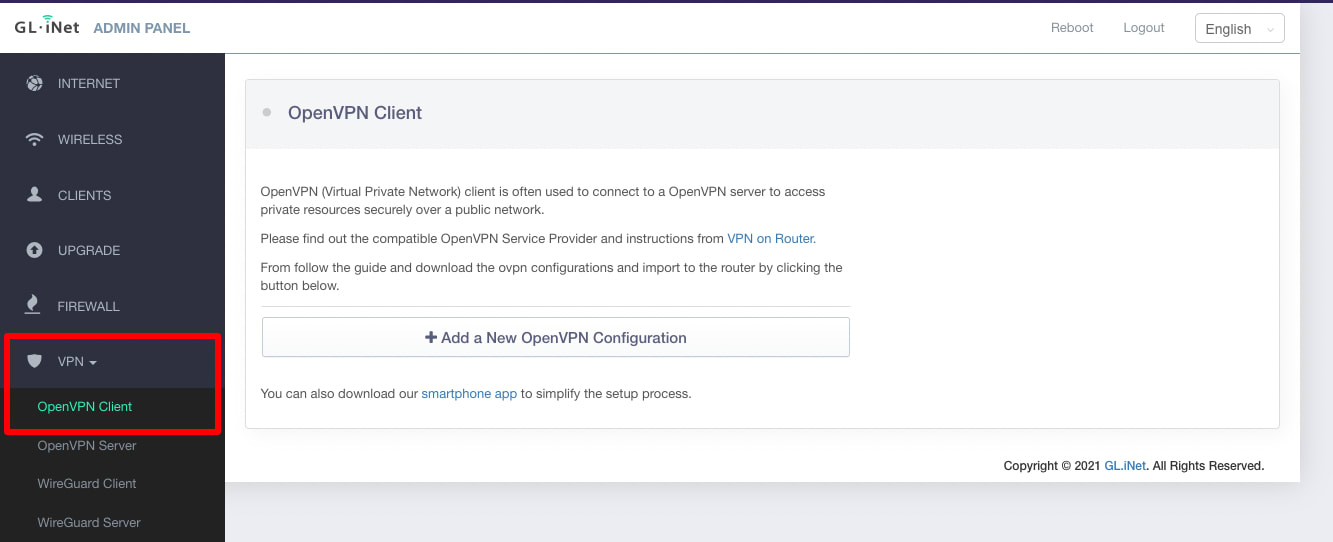
2. 前往 VPN,並從下拉式選單中選取 OpenVPN Client。
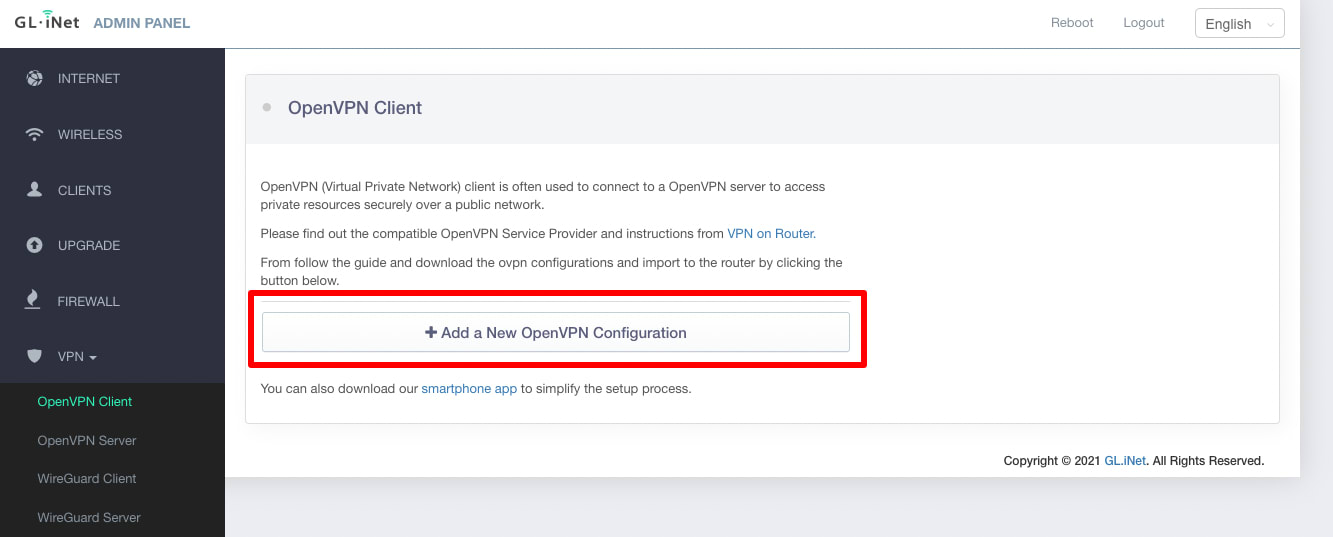
3. 按一下 + 加入新的 OpenVPN 組態 按鈕
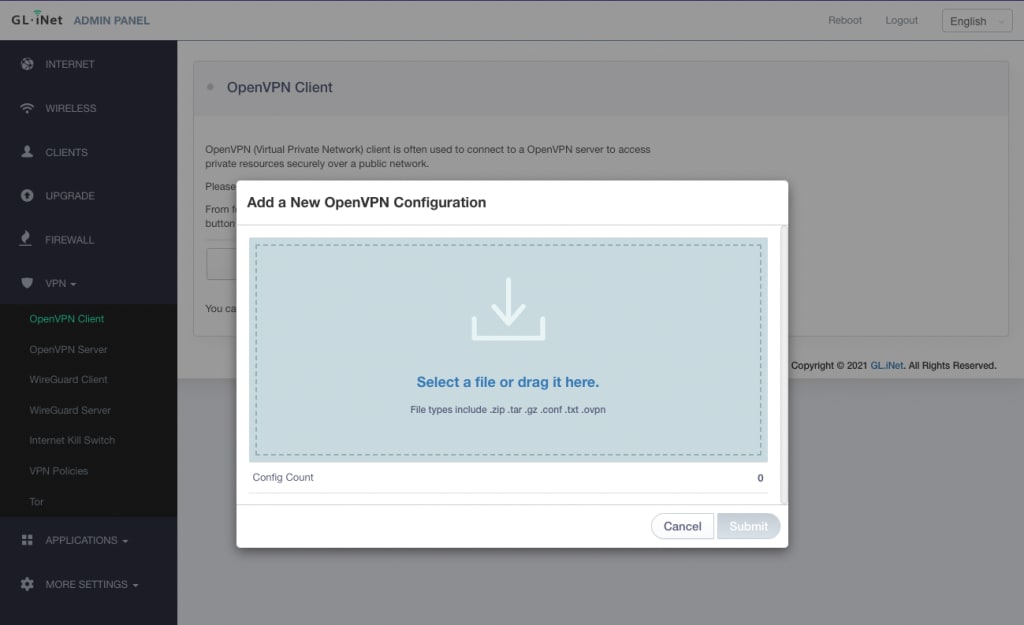
4. 將您先前下載的 OpenVPN 設定檔拖放到加入新的 OpenVPN 組態視窗中(或使用您系統的檔案管理員手動選取)。
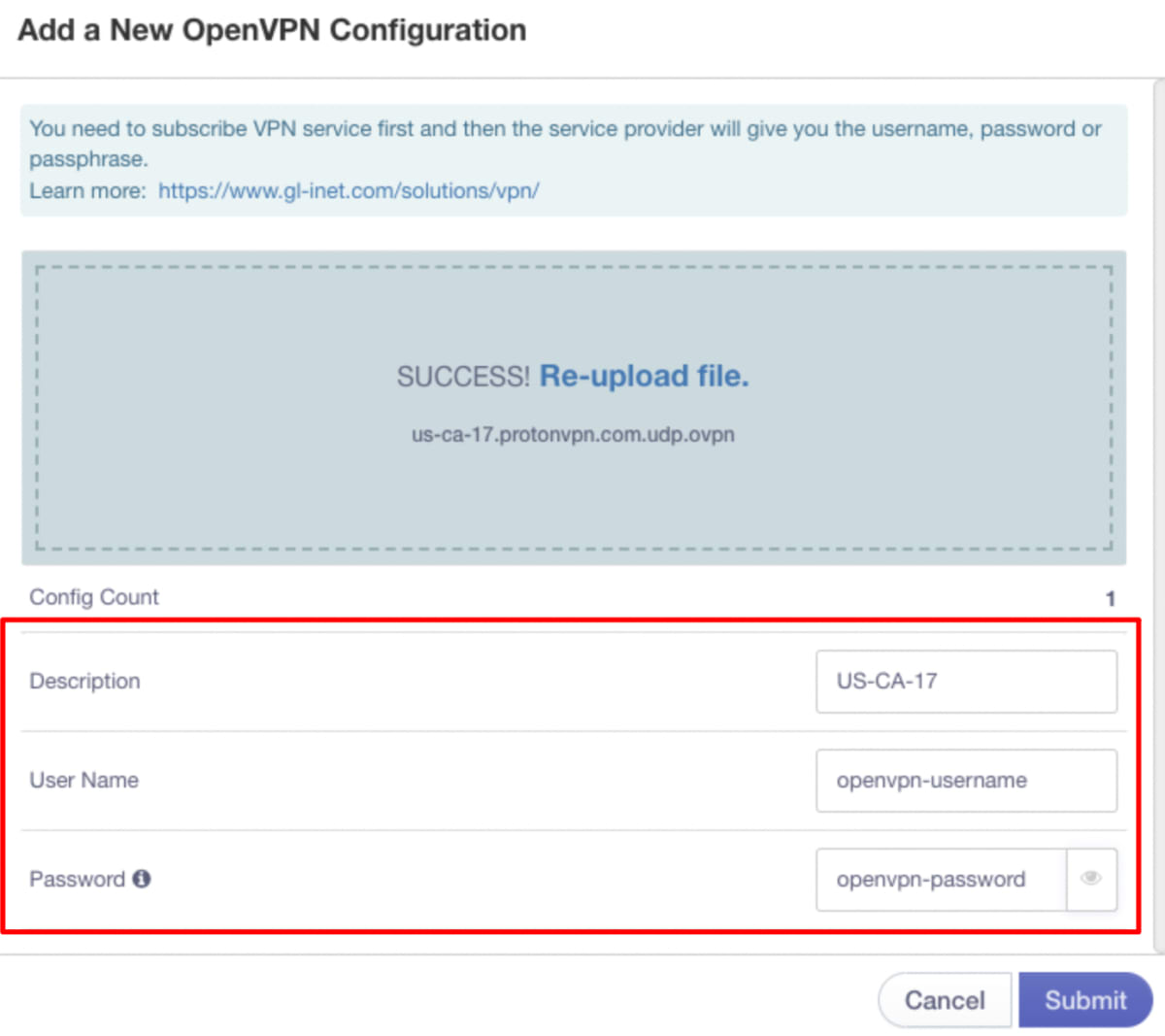
5. 檔案上載完成後(應該只需要幾秒鐘),請輸入以下詳細資料:
- 您剛剛上載的組態描述。您可以輸入任何您能看懂的內容。
- 您的 OpenVPN 使用者名稱
- 您的 OpenVPN 密碼
請注意,您的 OpenVPN 使用者名稱和密碼與您一般的 Proton VPN 使用者名稱和密碼不同。請參閱如何登入 Proton VPN以取得更多詳細資料。
完成後按一下遞交。
如何連線至 Proton VPN
返回 VPN → OpenVPN Client 畫面,按一下連線,您將連線至您剛剛設定的 Proton VPN 伺服器。
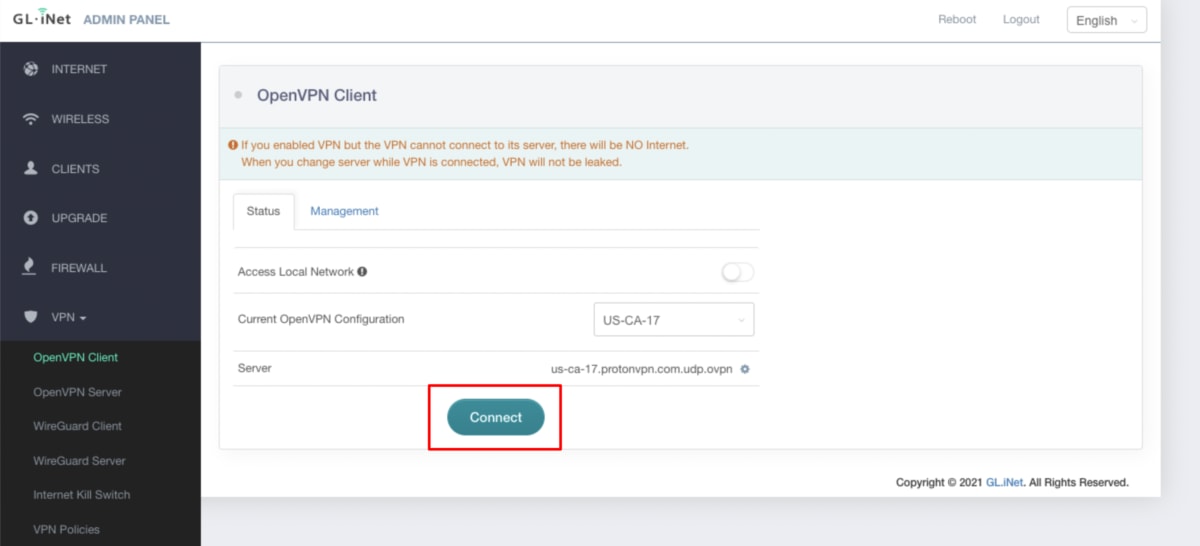
所有透過此路由器連線至網際網路的裝置現在都受到 Proton VPN 隱私保護。
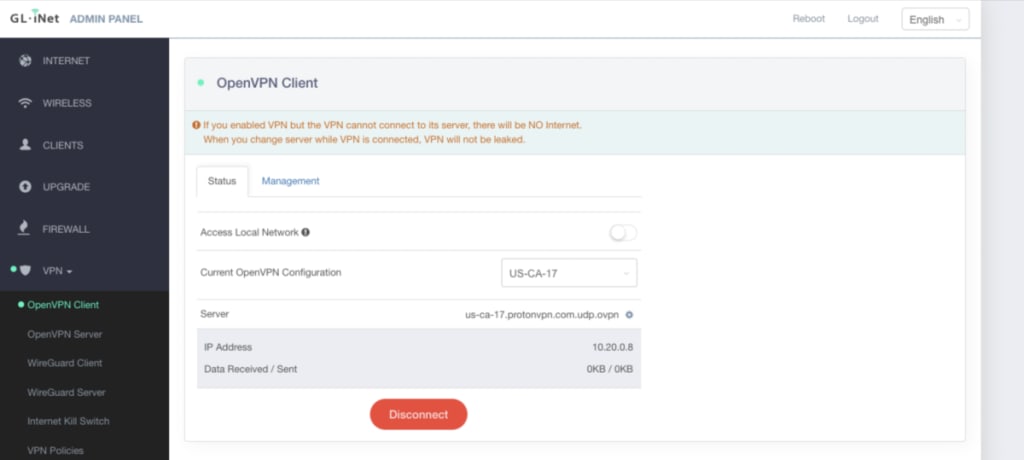
請參閱使用 VPN 時的 DNS 外洩,瞭解如何檢查您是否存在 DNS 外洩。