


Flint (GL-AX1800) 라우터에서 Proton VPN을 설정하는 방법
- 읽기
- 0분
- 카테고리
- 라우터
본 가이드에서는 OpenVPN VPN 프로토콜을 사용하여 GL.iNet Flint (GL-AX1800) 라우터에서 Proton VPN을 설정하는 방법을 설명합니다.
시작하기 전에 다음 사항이 필요합니다:
- 펌웨어 버전 3.208이 설치된 GL-AX1800 라우터 (이 가이드는 이후 펌웨어 버전에서도 작동할 수 있으나, 테스트를 거치지는 않았습니다)
- Proton VPN OpenVPN 설정 파일
- GL-AX1800 라우터를 통한 정상 작동하는 인터넷 연결
GL-AX1800 라우터에서 Proton VPN을 설정하는 방법
1. 라우터를 설정할 때 입력한 비밀번호를 사용하여 라우터의 웹 관리자 패널에 로그인합니다. 라우터 로그인에 도움이 필요한 경우, 제조사 가이드(새 창)를 참조하시기 바랍니다.
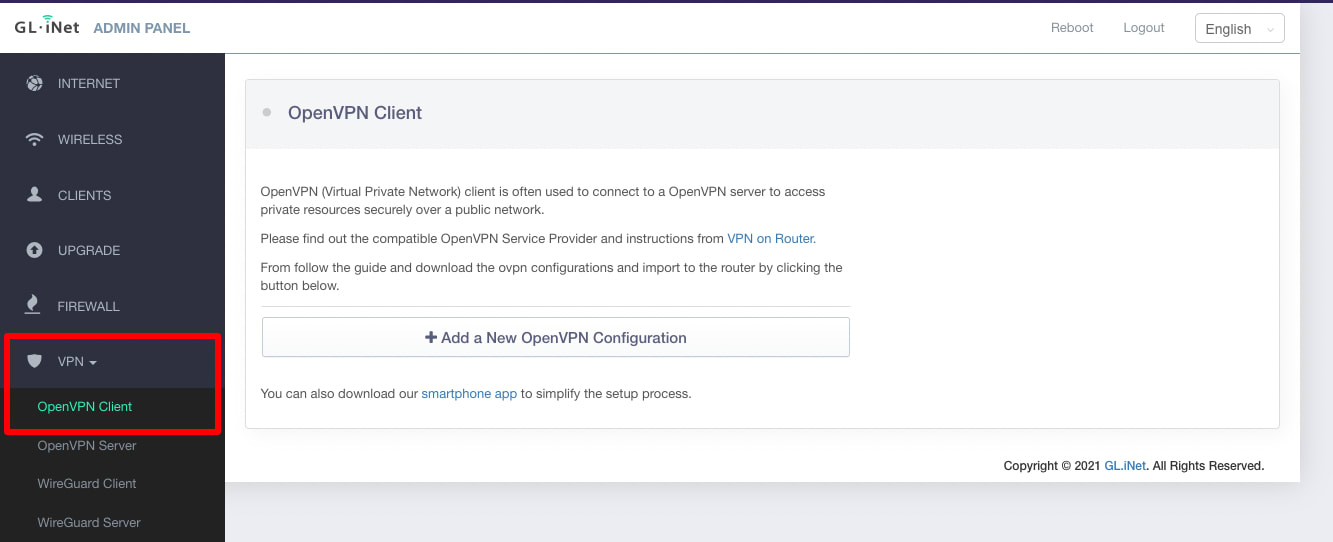
2. VPN으로 이동하여 드롭다운 메뉴에서 OpenVPN Client를 선택합니다.
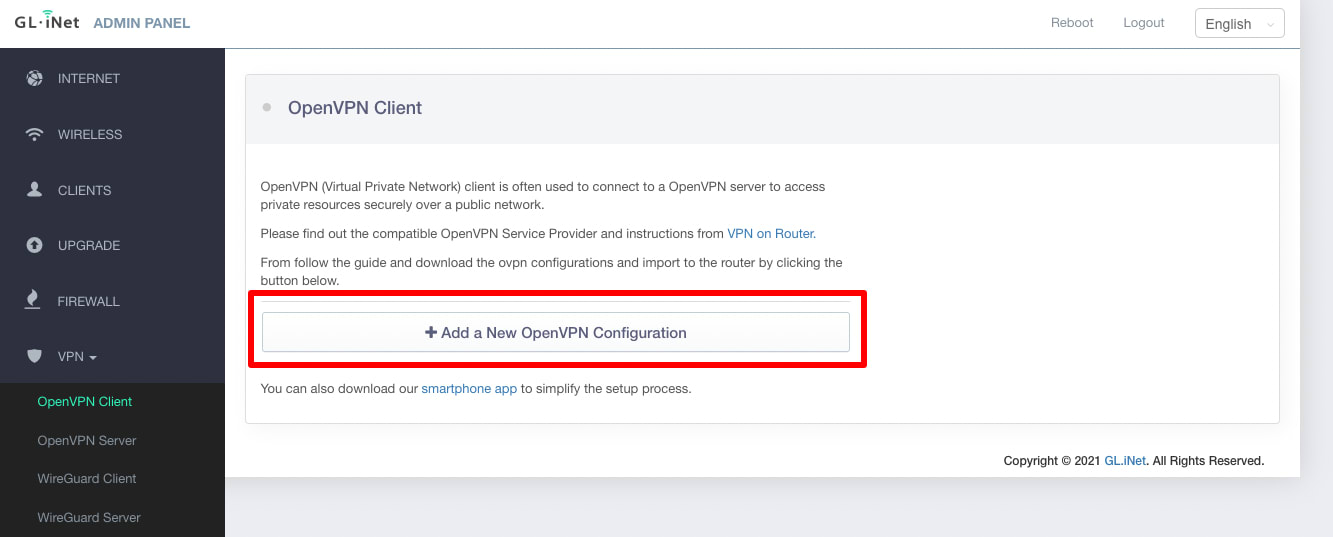
3. + 새 OpenVPN 설정 추가 버튼을 클릭합니다.
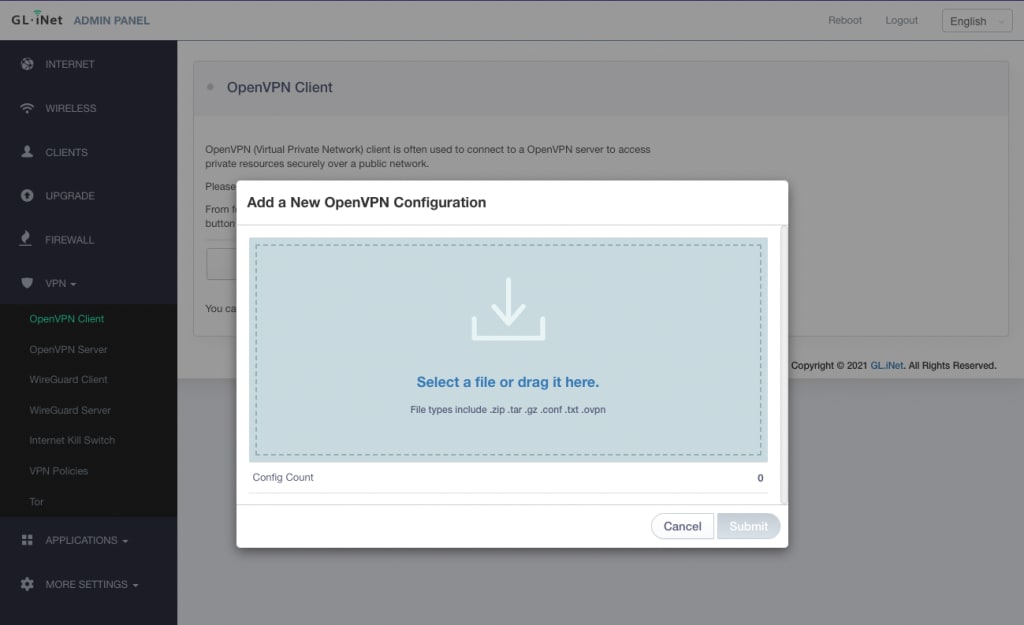
4. 이전에 다운로드한 OpenVPN 설정 파일을 새 OpenVPN 설정 추가 창으로 끌어다 놓거나, 시스템의 파일 관리자를 사용하여 수동으로 선택합니다.
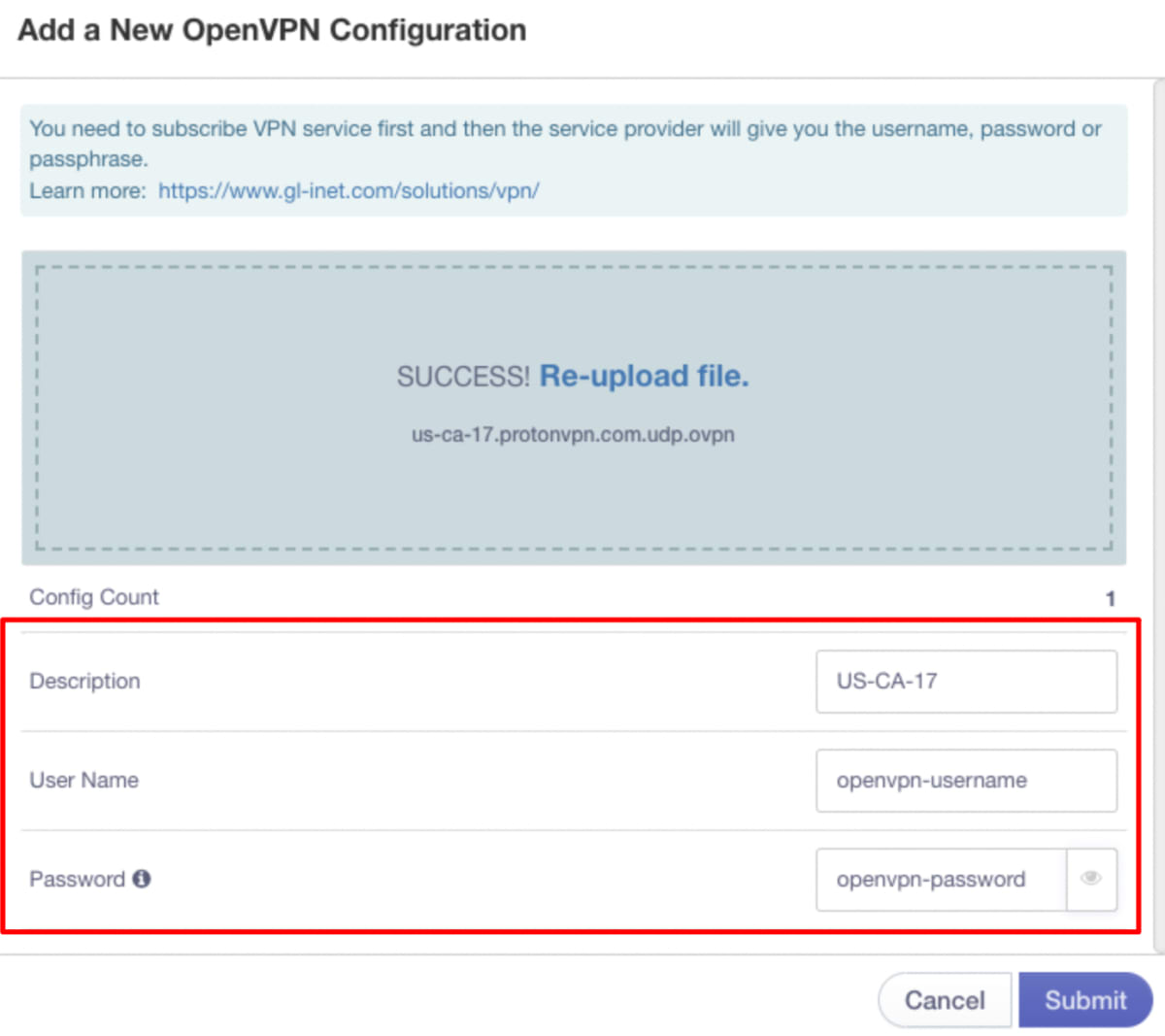
5. 파일 업로드가 완료되면 (몇 초밖에 걸리지 않습니다), 다음 세부사항을 입력합니다:
- 방금 업로드한 설정에 대한 설명입니다. 귀하가 알아볼 수 있는 이름이면 무엇이든 가능합니다.
- 귀하의 OpenVPN 사용자 이름
- 귀하의 OpenVPN 비밀번호
OpenVPN 사용자 이름 및 비밀번호는 일반 Proton VPN 사용자 이름 및 비밀번호와 다릅니다. 자세한 세부사항은 Proton VPN 로그인 방법을 참조하시기 바랍니다.
완료되면 제출을 클릭합니다.
Proton VPN 연결 방법
VPN → OpenVPN Client 화면으로 돌아가서 연결을 클릭하면 방금 구성한 Proton VPN 서버에 연결됩니다.
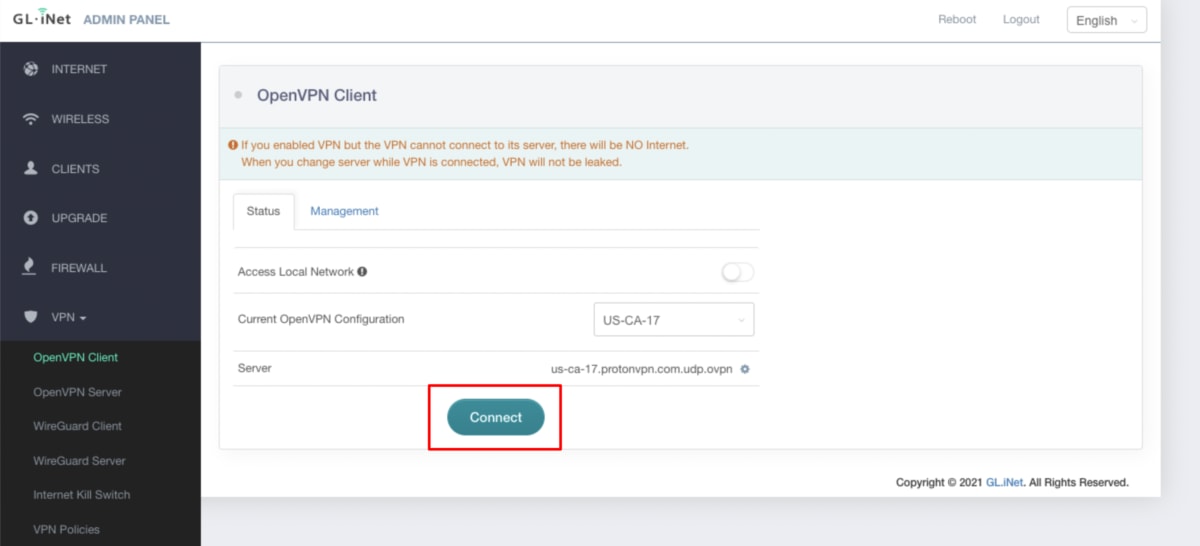
이제 이 라우터를 통해 인터넷에 연결되는 모든 기기가 Proton VPN 개인정보 보호를 받습니다.
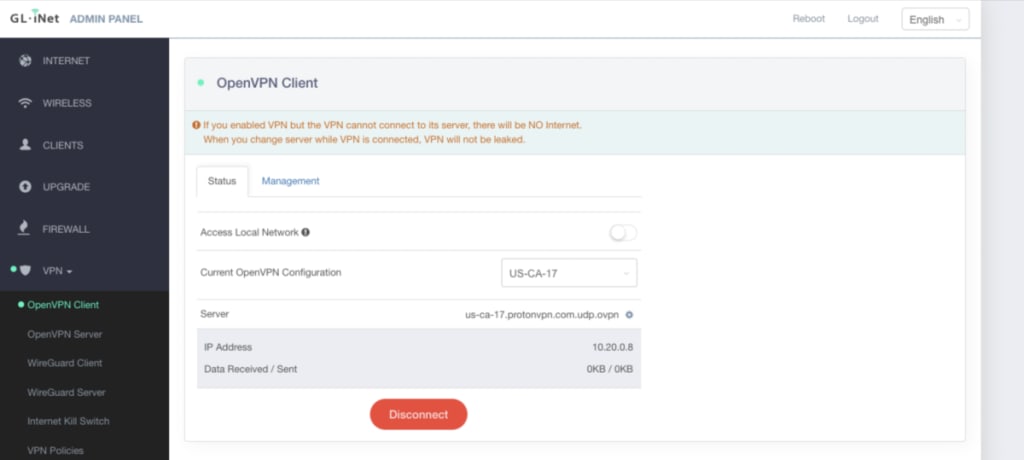
DNS 유출이 없는지 확인하는 방법에 대한 안내는 VPN 사용 시 DNS 유출을 참조하시기 바랍니다.