


Hur du konfigurerar Proton VPN på en Flint (GL-AX1800)-router
- Lästid
- 2 min
- Kategori
- Routrar
Den här guiden förklarar hur du konfigurerar Proton VPN på en GL.iNet Flint (GL-AX1800)-router med hjälp av VPN-protokollet OpenVPN.
Innan du börjar behöver du:
- En GL-AX1800-router med firmwareversion 3.208 (den här guiden kan fungera med senare firmwareversioner, men dessa har inte testats)
- En Proton VPN OpenVPN-konfigurationsfil
- En fungerande internetanslutning via din GL-AX1800-router
Hur du konfigurerar Proton VPN på en GL-AX1800-router
1. Logga in på din routers webbaserade adminpanel med det lösenord du angav när du konfigurerade routern. Om du behöver hjälp med att logga in på din router kan du läsa tillverkarens guide(nytt fönster).
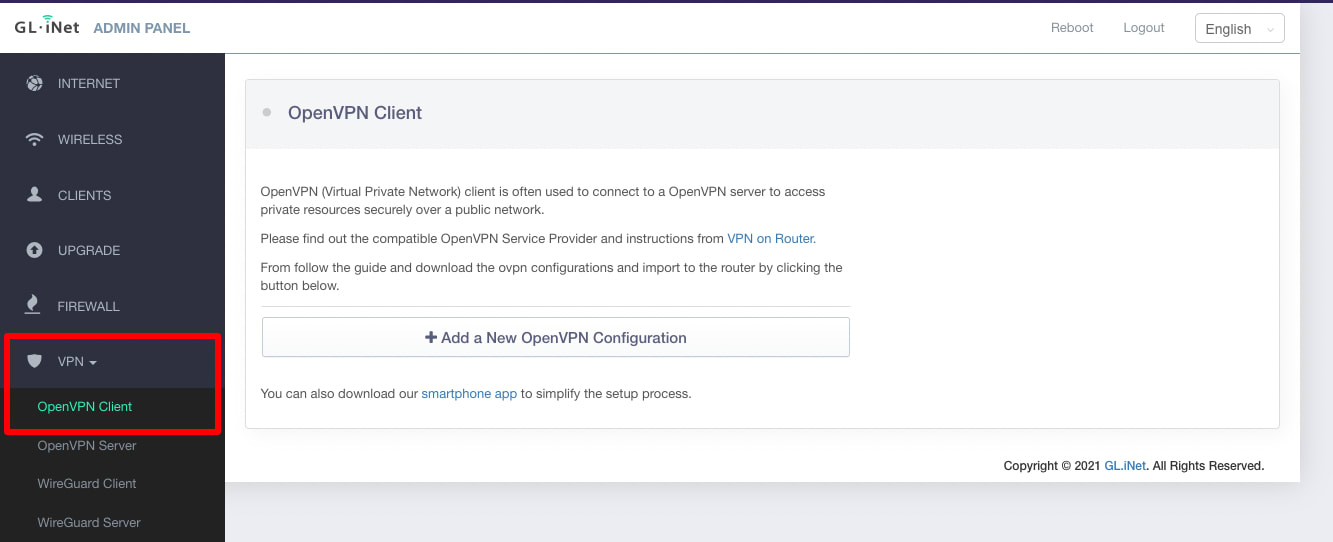
2. Gå till VPN och välj OpenVPN Client i rullgardinsmenyn.
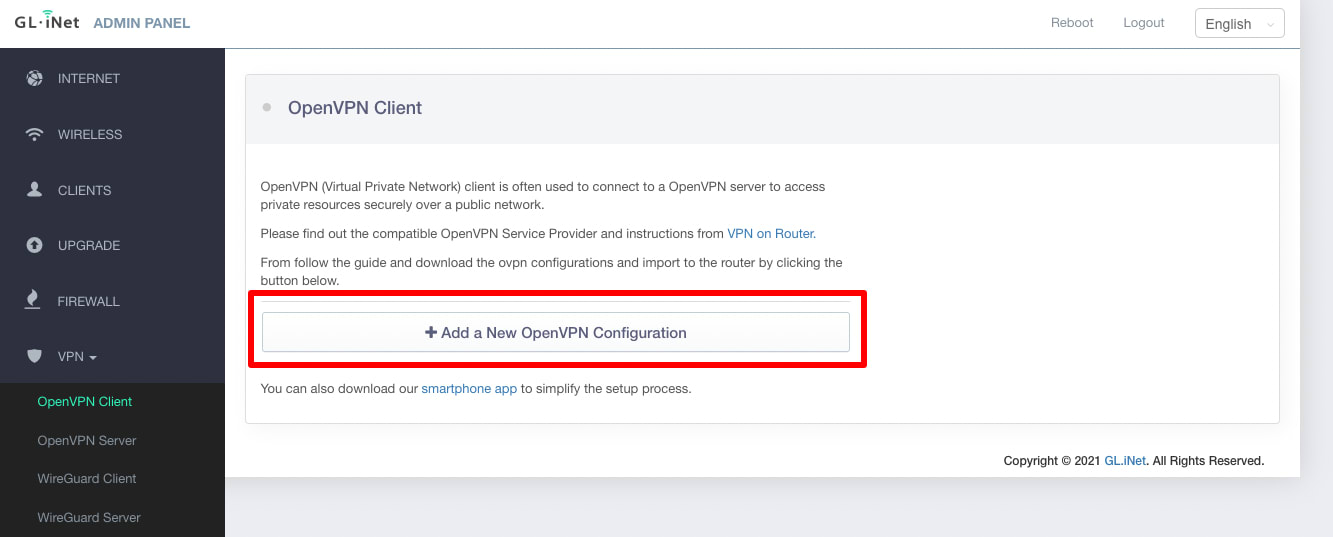
3. Klicka på knappen + Lägg till en ny OpenVPN-konfiguration
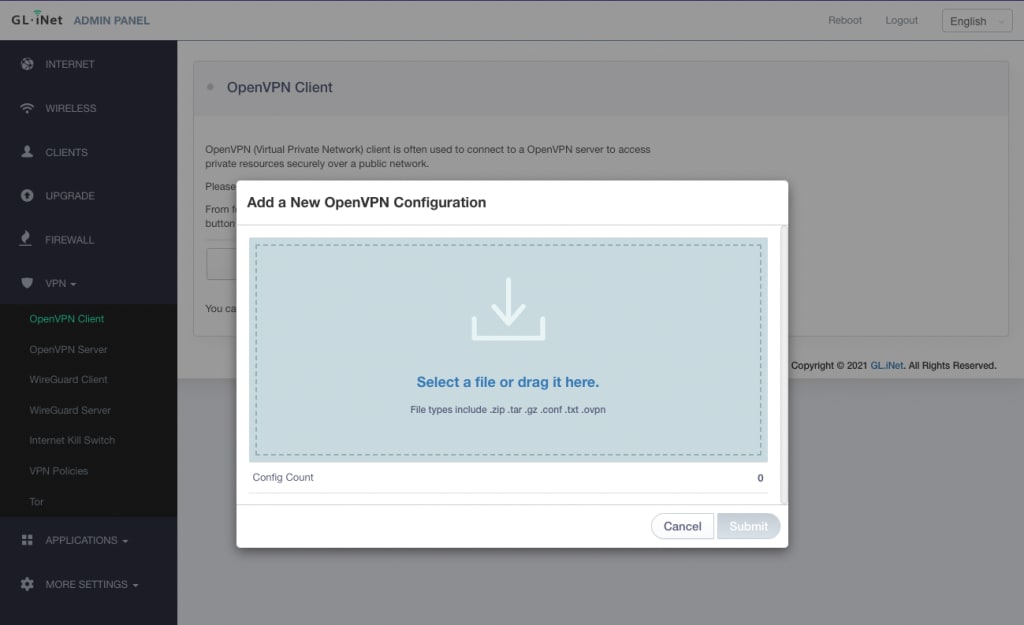
4. Dra och släpp OpenVPN-konfigurationsfilen som du tidigare laddade ner till fönstret Lägg till en ny OpenVPN-konfiguration (eller välj den manuellt med ditt systems filhanterare).
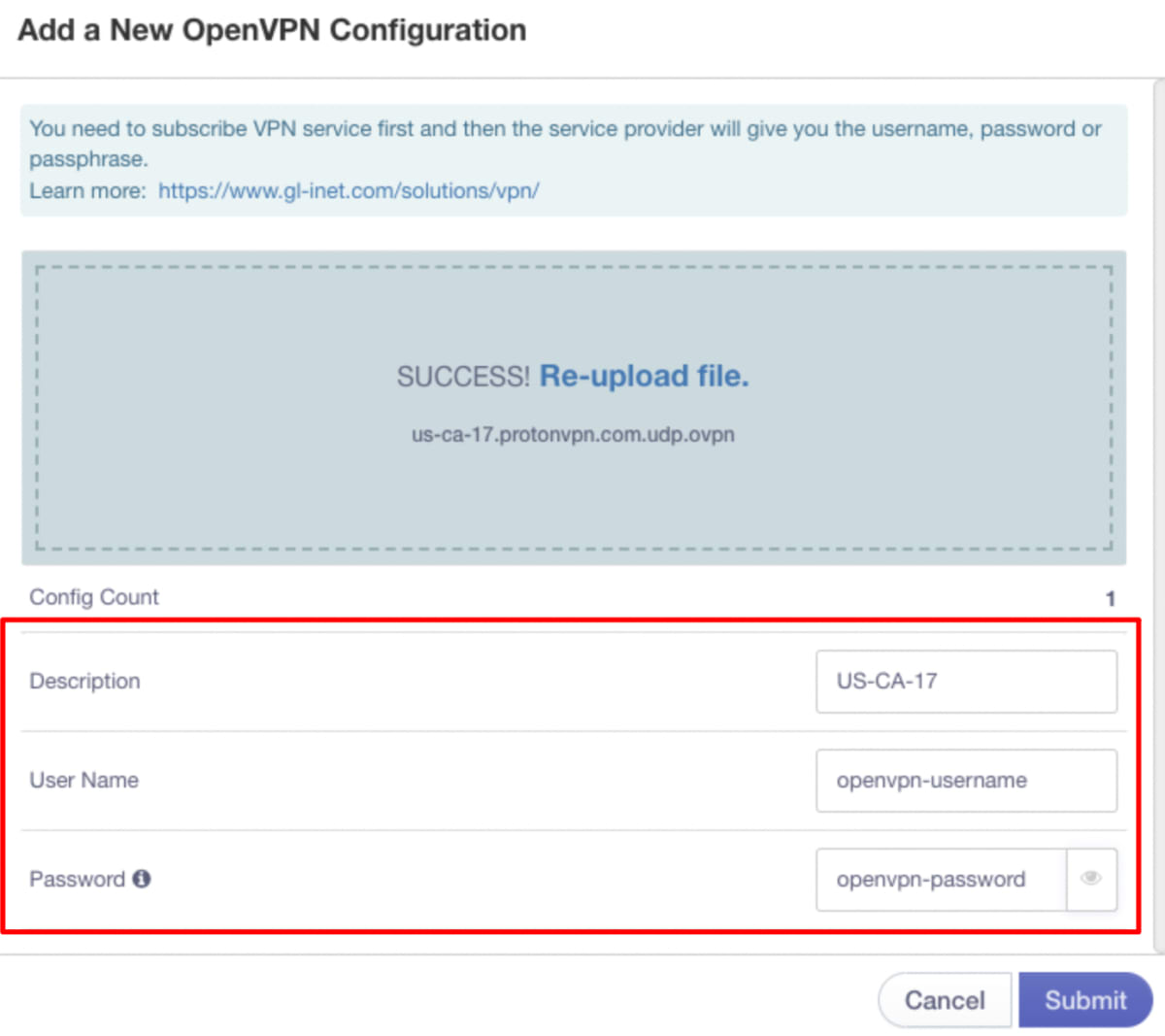
5. När filen har laddats upp (vilket bara bör ta några sekunder) anger du följande detaljer:
- En beskrivning av konfigurationen som du just laddade upp. Detta kan vara vad som helst som är begripligt för dig.
- Ditt OpenVPN-användarnamn
- Ditt OpenVPN-lösenord
Observera att ditt användarnamn och lösenord för OpenVPN inte är desamma som ditt vanliga användarnamn och lösenord för Proton VPN. Se Hur du loggar in på Proton VPN för mer detaljer.
Klicka på Skicka när du är klar.
Så ansluter du till Proton VPN
Tillbaka på skärmen VPN → OpenVPN Client klickar du på Anslut så ansluter du till den Proton VPN-server som du just konfigurerade.
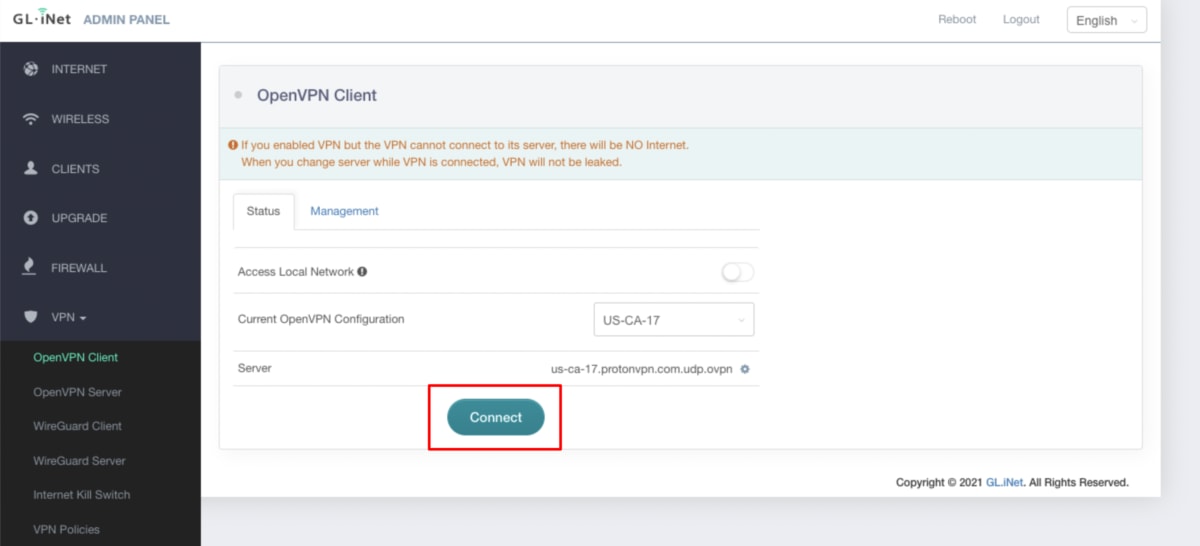
Alla enheter som ansluter till internet via den här routern skyddas nu av Proton VPN-integritet.
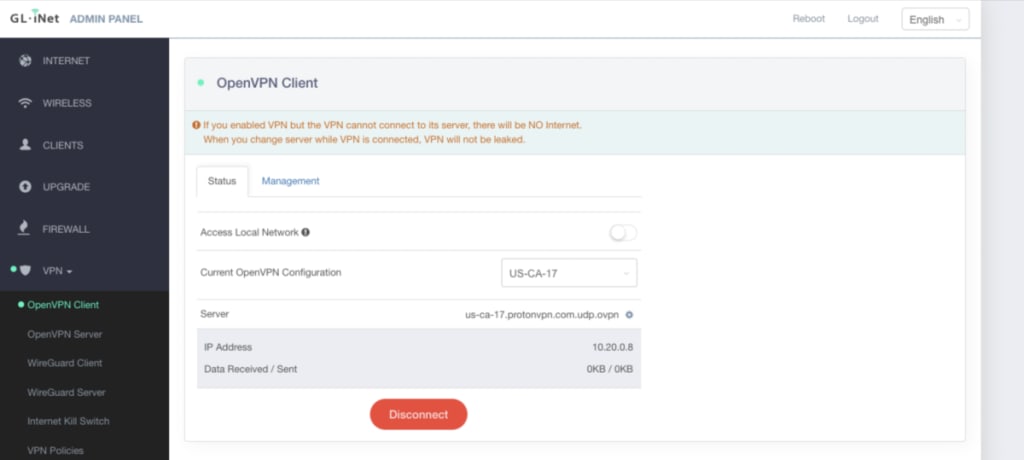
Se DNS-läckor när du använder ett VPN för instruktioner om hur du kontrollerar att du inte har en DNS-läcka.