


Cómo configurar Proton VPN en un enrutador Flint (GL-AX1800)
- Lectura
- 2 minutos
- Categoría
- Enrutadores
Esta guía explica cómo configurar Proton VPN en un enrutador GL.iNet Flint (GL-AX1800) utilizando el protocolo VPN OpenVPN.
Antes de comenzar, necesitará:
- Un enrutador GL-AX1800 con la versión de firmware 3.208 (es posible que esta guía funcione con versiones de firmware posteriores, pero estas no se han probado)
- Un archivo de configuración de OpenVPN para Proton VPN
- Una conexión a internet activa a través de su enrutador GL-AX1800
Cómo configurar Proton VPN en un enrutador GL-AX1800
1. Inicie sesión en el Panel de administración web de su enrutador con la contraseña que ingresó cuando configuró el enrutador. Si necesita ayuda para iniciar sesión en su enrutador, consulte la guía del fabricante(nueva ventana).
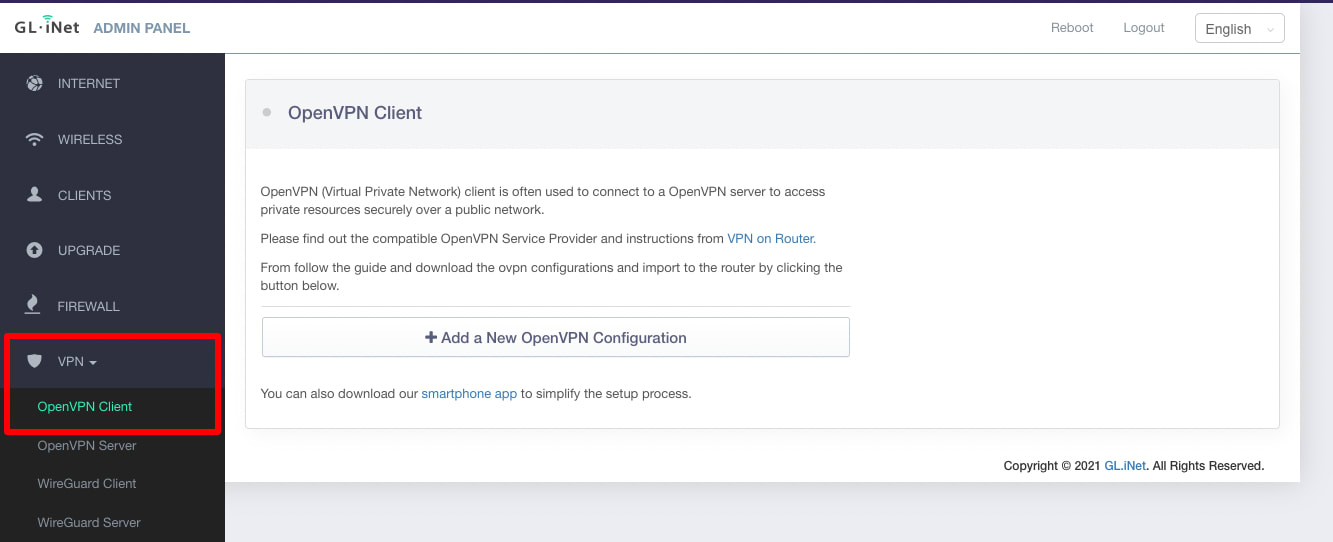
2. Vaya a VPN y seleccione Cliente OpenVPN en el menú desplegable.
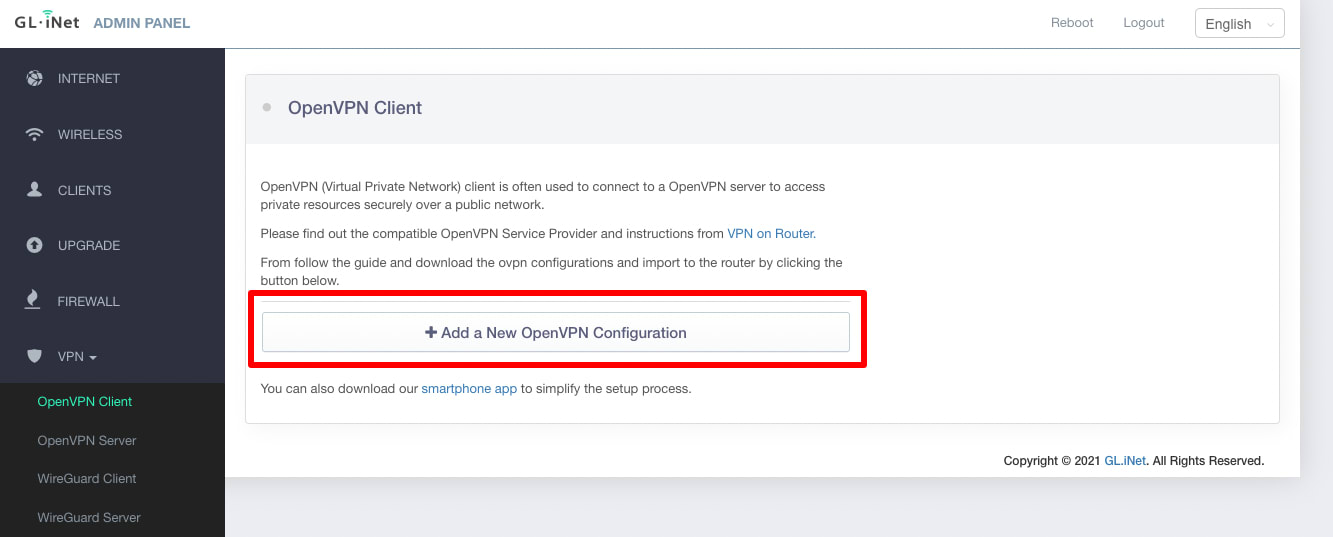
3. Haga clic en el botón + Añadir una nueva configuración de OpenVPN
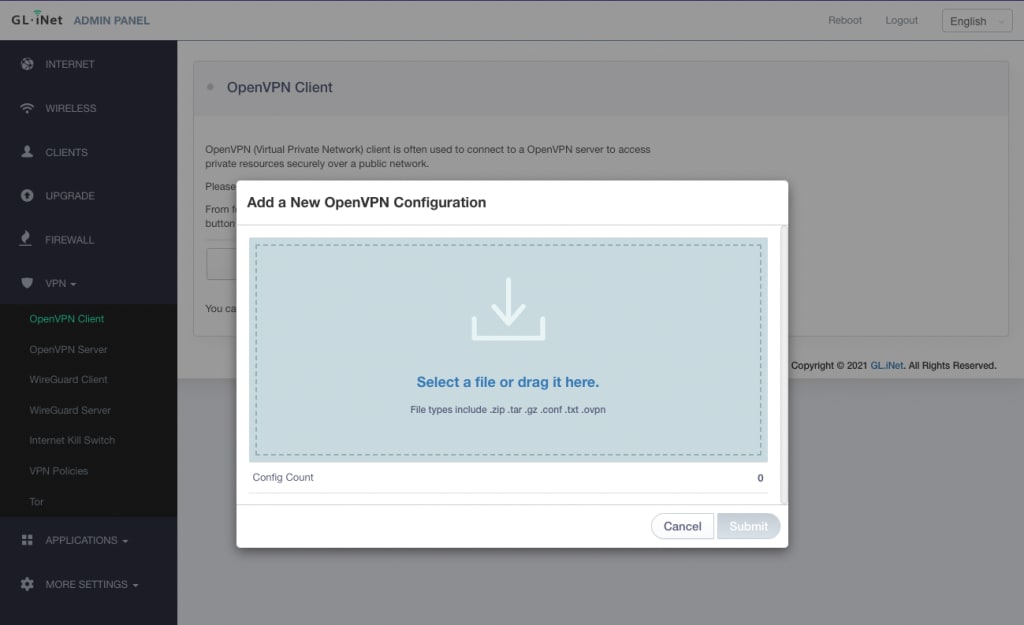
4. Arrastre y suelte el archivo de configuración de OpenVPN que descargó previamente en la ventana Añadir una nueva configuración de OpenVPN (o selecciónelo manualmente con el administrador de archivos de su sistema).
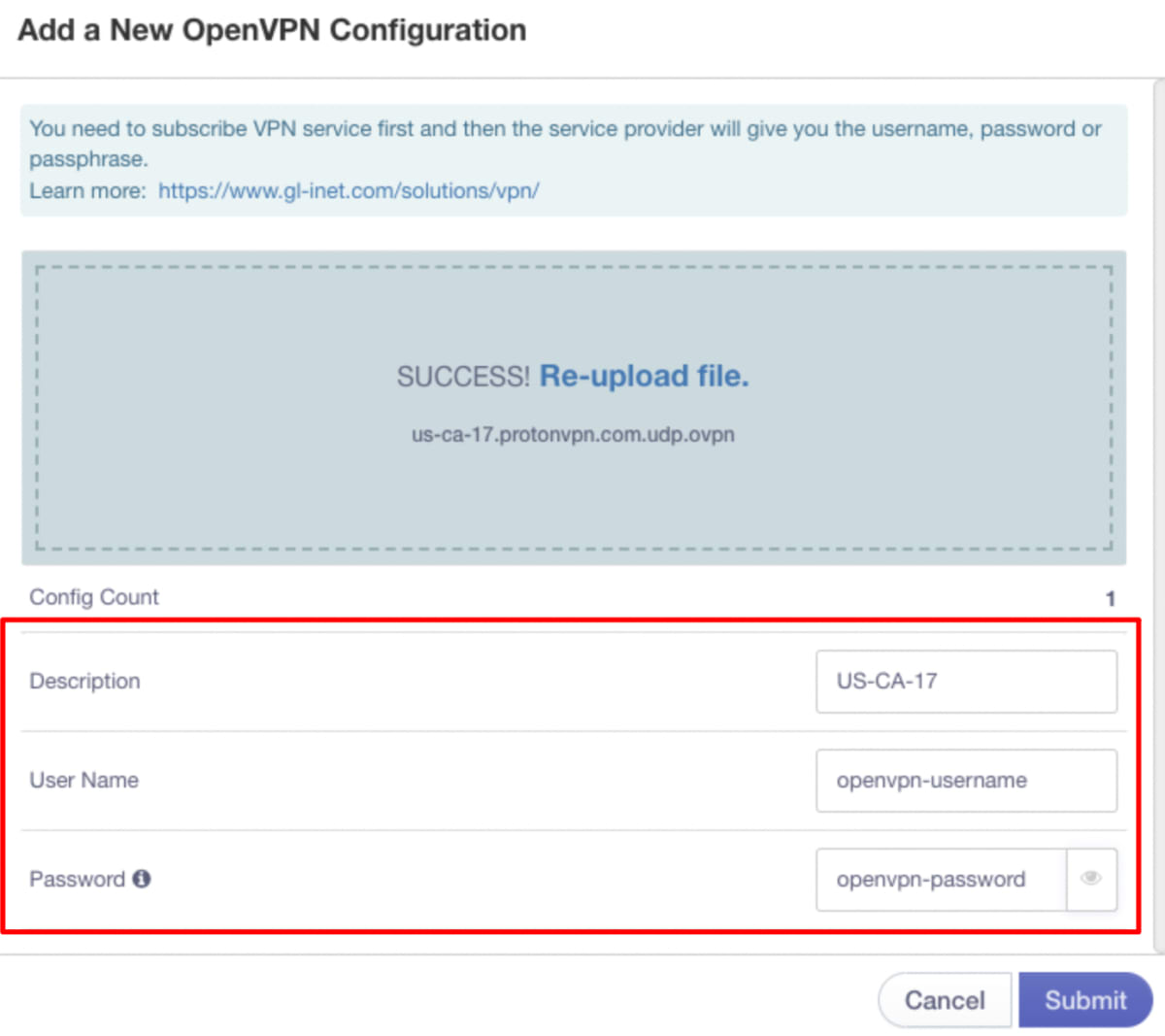
5. Una vez cargado el archivo (lo que solo debería tomar unos segundos), ingrese los siguientes detalles:
- Una descripción de la configuración que acaba de cargar. Puede ser cualquier cosa que tenga sentido para usted.
- Su nombre de usuario de OpenVPN
- Su contraseña de OpenVPN
Tenga en cuenta que su nombre de usuario y contraseña de OpenVPN no son los mismos que su nombre de usuario y contraseña habituales de Proton VPN. Consulte Cómo iniciar sesión en Proton VPN para obtener más detalles.
Haga clic en Enviar cuando haya terminado.
Cómo conectarse a Proton VPN
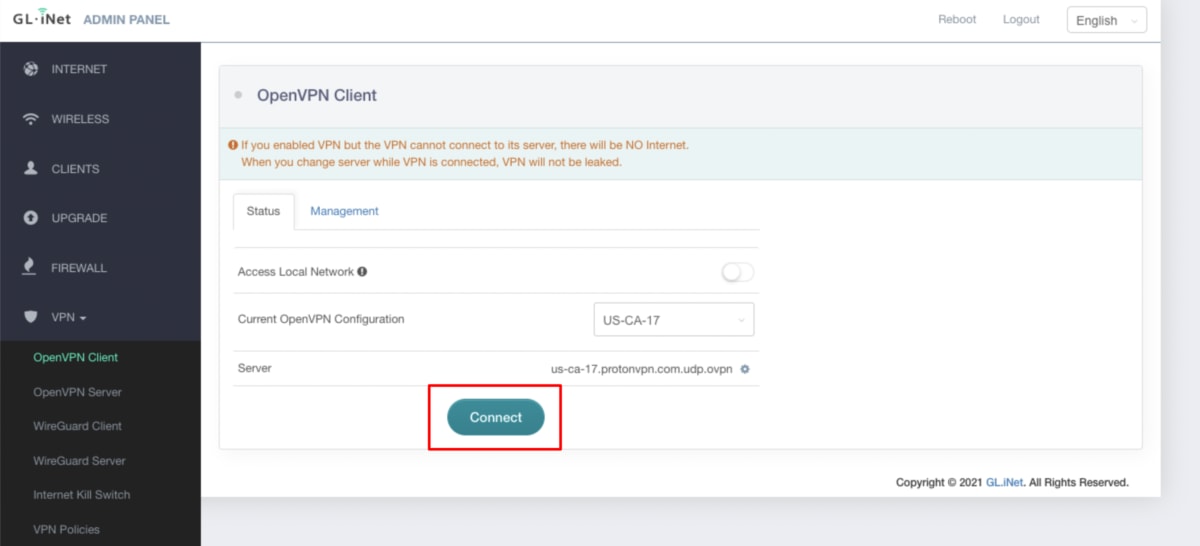
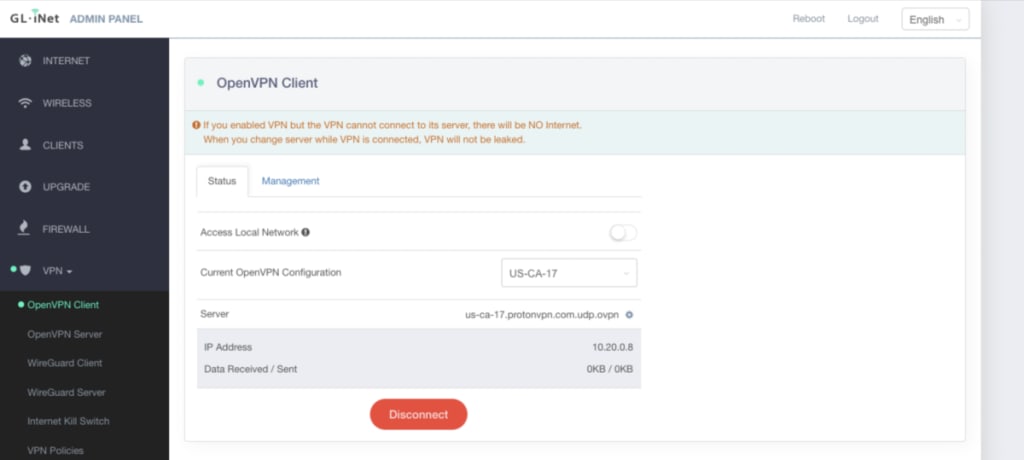
De vuelta en la pantalla de VPN → Cliente OpenVPN, haga clic en Conectar y se conectará al servidor de Proton VPN que acaba de configurar.
Todos los dispositivos que se conectan a internet a través de este enrutador ahora están protegidos por la privacidad de Proton VPN.
Consulte Filtraciones de DNS al usar una VPN para obtener instrucciones sobre cómo verificar que no tenga una filtración de DNS.