


Cách thiết lập Proton VPN trên bộ định tuyến Flint (GL-AX1800)
- Đọc
- 3 phút
- Danh mục
- Bộ định tuyến
Hướng dẫn này giải thích cách thiết lập Proton VPN trên bộ định tuyến GL.iNet Flint (GL-AX1800) bằng giao thức VPN OpenVPN.
Trước khi bắt đầu, cần có:
- Bộ định tuyến GL-AX1800 với phiên bản firmware 3.208 (hướng dẫn này có thể hoạt động với các phiên bản firmware mới hơn, nhưng chưa được thử nghiệm)
- Tệp cấu hình OpenVPN của Proton VPN
- Kết nối internet hoạt động thông qua bộ định tuyến GL-AX1800
Cách thiết lập Proton VPN trên bộ định tuyến GL-AX1800
1. Đăng nhập vào Bảng quản trị web của bộ định tuyến bằng mật khẩu đã nhập khi thiết lập bộ định tuyến. Nếu cần hỗ trợ đăng nhập vào bộ định tuyến, vui lòng tham khảo hướng dẫn của nhà sản xuất(cửa sổ mới).
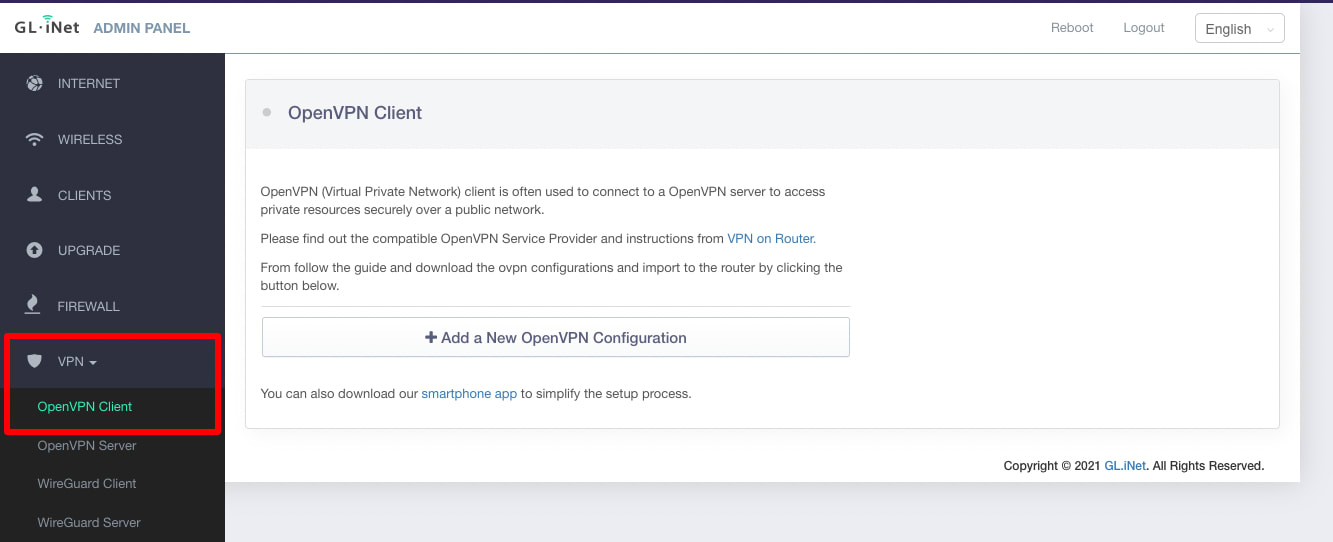
2. Đi tới VPN và chọn OpenVPN Client từ menu thả xuống.
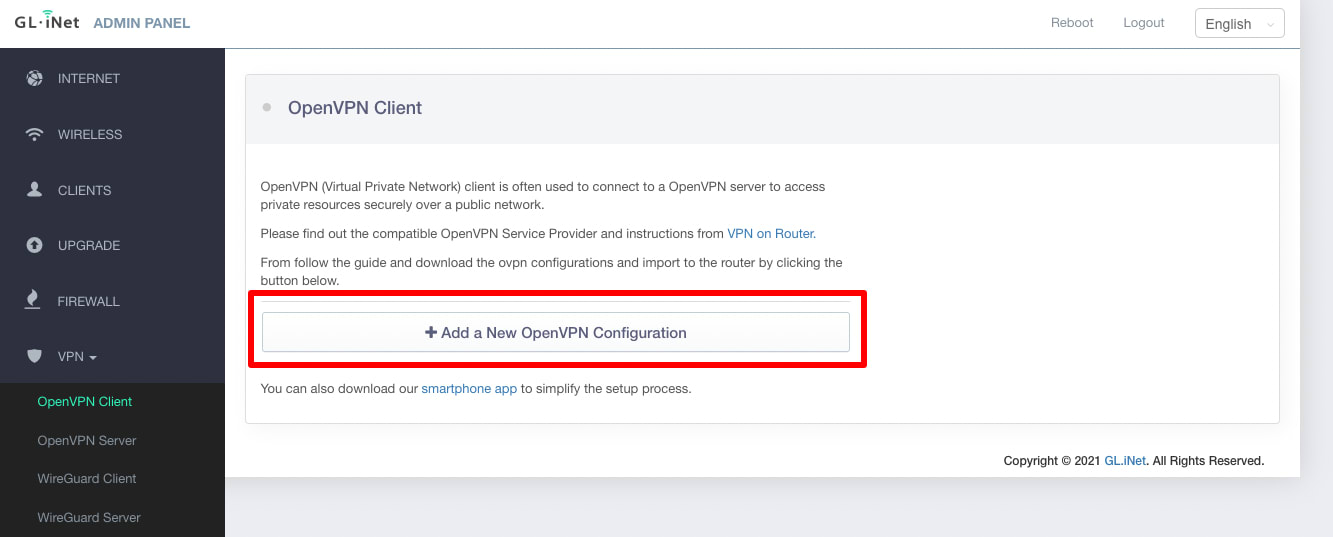
3. Nhấp vào nút + Thêm cấu hình OpenVPN mới
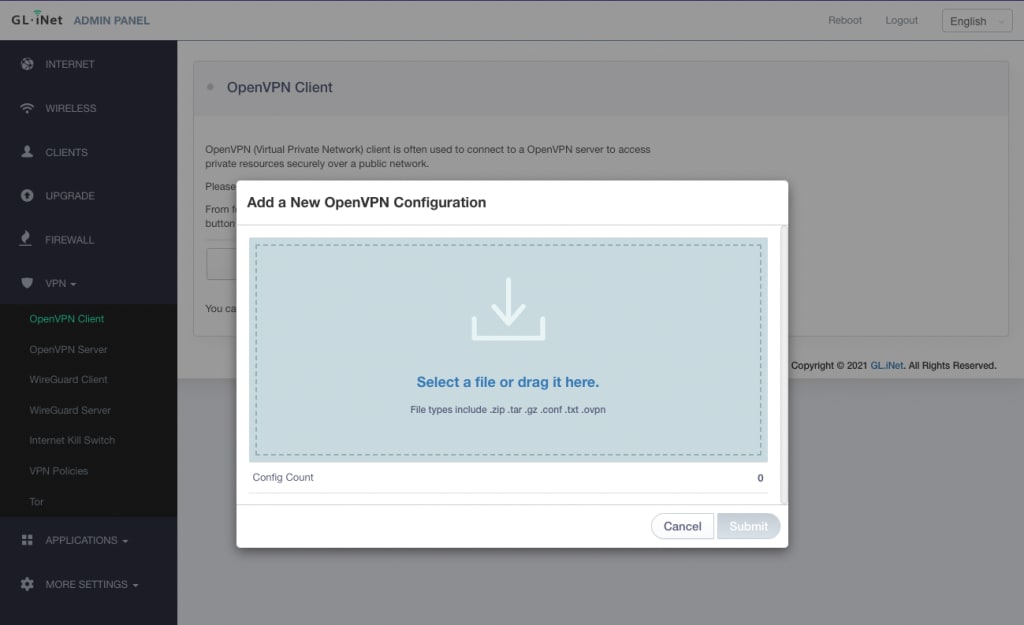
4. Kéo và thả tệp cấu hình OpenVPN đã tải xuống trước đó vào cửa sổ Thêm cấu hình OpenVPN mới (hoặc Chọn thủ công bằng trình quản lý tệp của hệ thống).
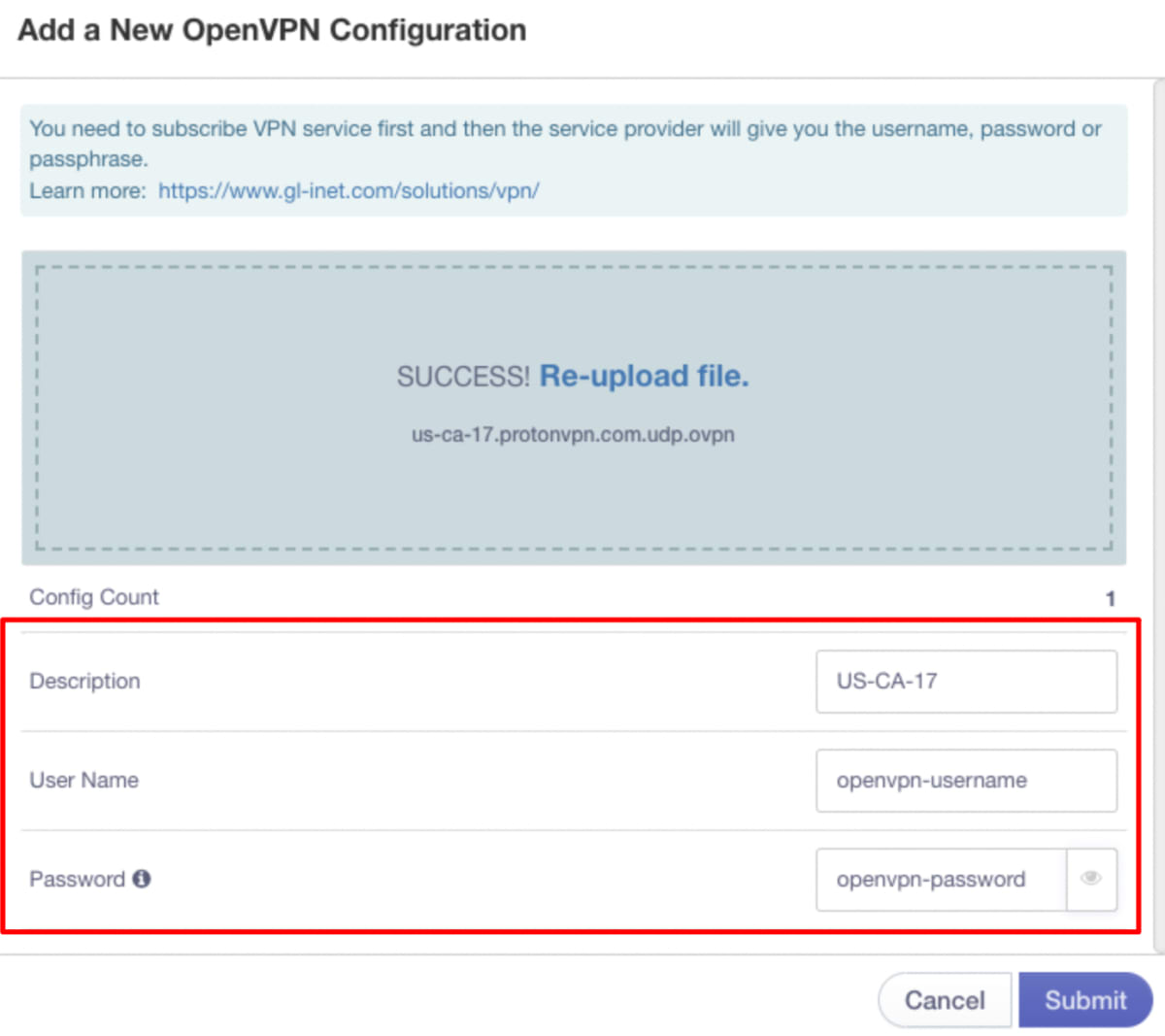
5. Sau khi tệp được tải lên (chỉ mất vài giây), hãy nhập các chi tiết sau:
- Mô tả cấu hình vừa tải lên. Có thể là bất kỳ nội dung nào dễ hiểu.
- Tên người dùng OpenVPN
- Mật khẩu OpenVPN
Lưu ý rằng tên người dùng và mật khẩu OpenVPN không giống với tên người dùng và mật khẩu Proton VPN thông thường. Xem Cách đăng nhập vào Proton VPN để biết thêm chi tiết.
Nhấp vào Gửi khi hoàn tất.
Cách kết nối với Proton VPN
Quay lại màn hình VPN → OpenVPN Client, nhấp vào Kết nối để kết nối với máy chủ Proton VPN vừa cấu hình.
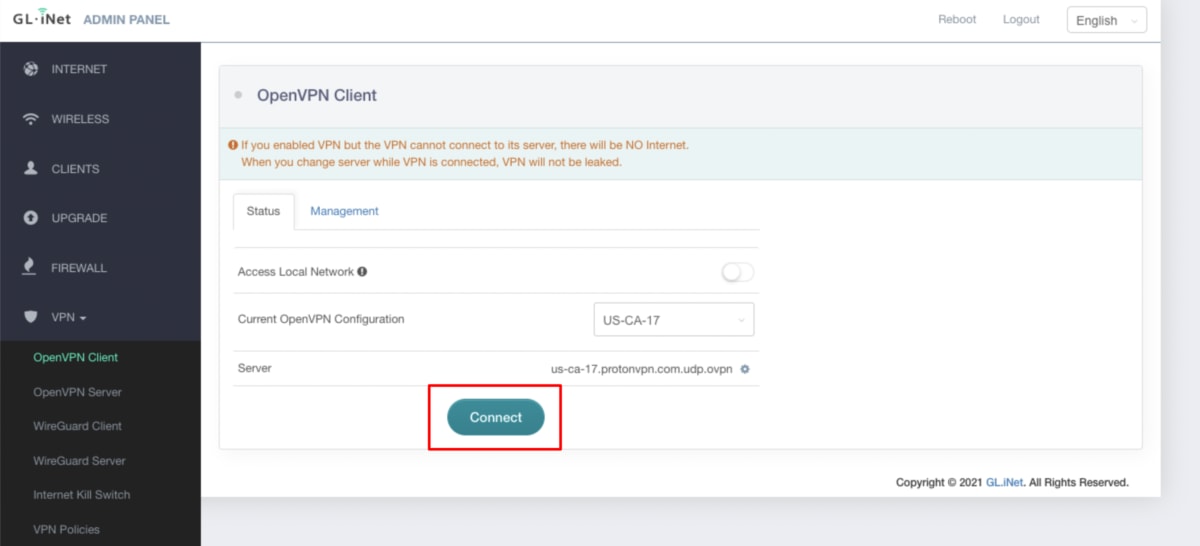
Tất cả thiết bị kết nối internet qua bộ định tuyến này hiện đã được bảo vệ bởi quyền riêng tư của Proton VPN.
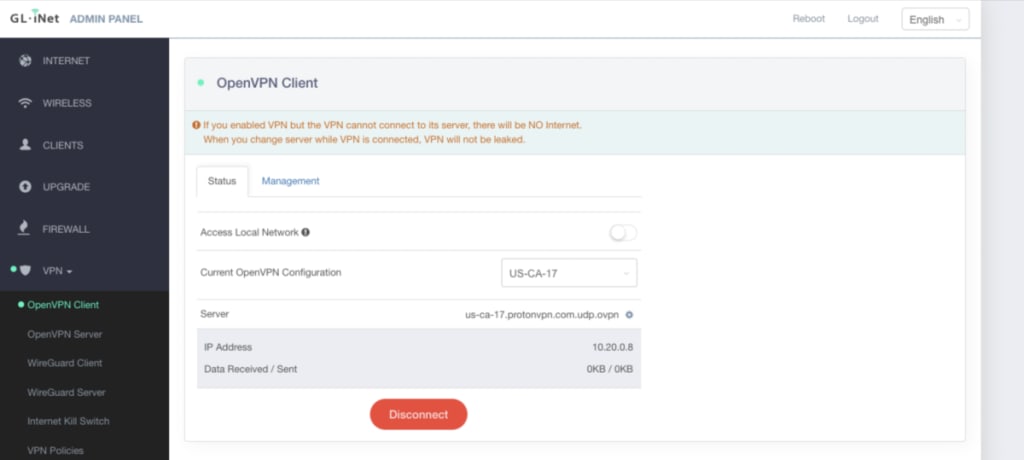
Xem Rò rỉ DNS khi sử dụng VPN để biết hướng dẫn cách kiểm tra xem có bị rò rỉ DNS hay không.