


So richtest du Proton VPN auf einem Flint (GL-AX1800)-Router ein
- Lesen
- 2 Min.
- Kategorie
- Router
In dieser Anleitung wird erklärt, wie du Proton VPN auf einem GL.iNet Flint (GL-AX1800)-Router mithilfe des OpenVPN-VPN-Protokolls einrichtest.
Bevor du beginnst, benötigst du:
- Ein GL-AX1800-Router mit der Firmware-Version 3.208 (diese Anleitung funktioniert möglicherweise auch mit neueren Firmware-Versionen, diese wurden jedoch nicht getestet)
- Eine OpenVPN-Konfigurationsdatei für Proton VPN
- Eine funktionierende Internetverbindung über deinen GL-AX1800-Router
So richtest du Proton VPN auf einem GL-AX1800-Router ein
1. Melde dich im Web-Admin-Panel deines Routers mit dem Passwort an, das du bei der Einrichtung des Routers eingegeben hast. Wenn du Hilfe bei der Anmeldung an deinem Router benötigst, lies bitte das Handbuch des Herstellers(neues Fenster).
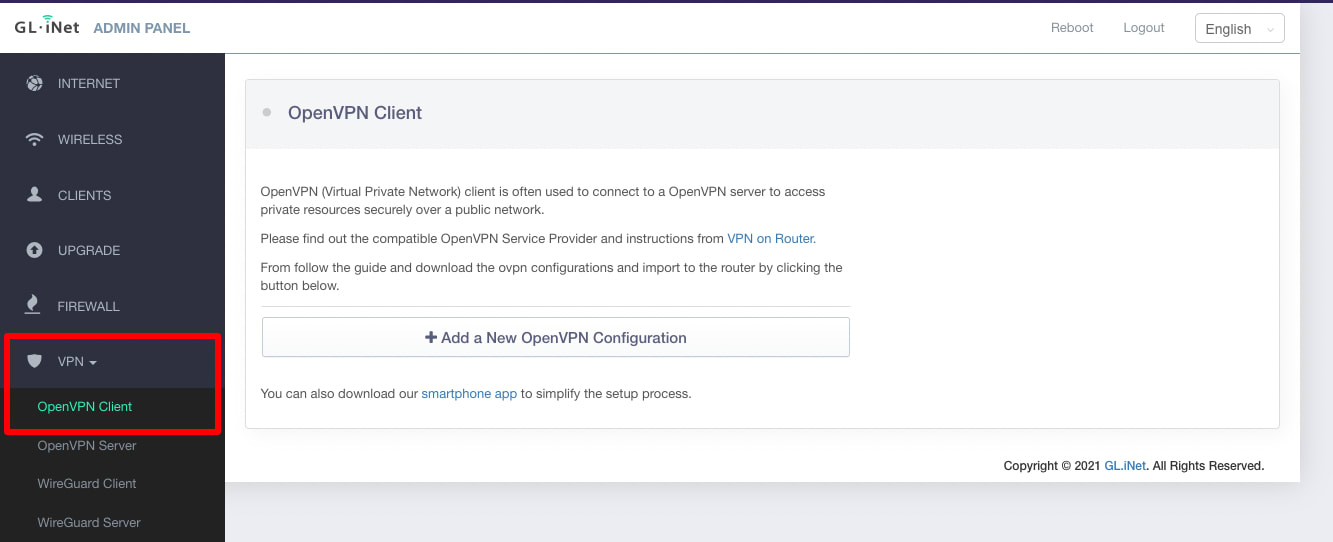
2. Gehe zu VPN und wähle im Dropdown-Menü OpenVPN Client aus.
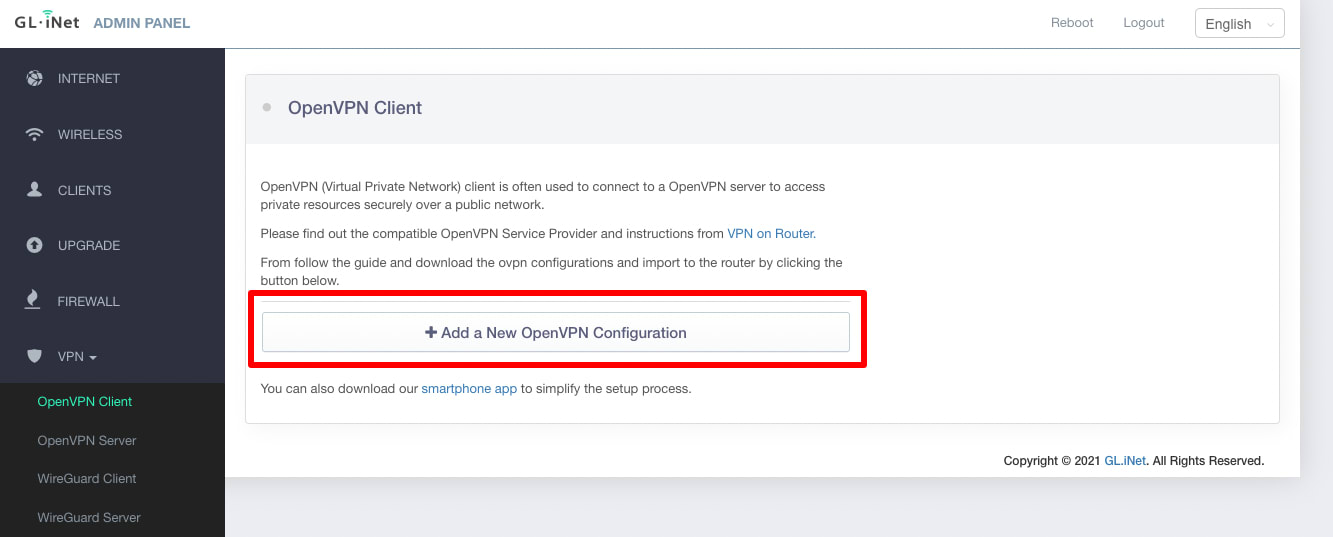
3. Klicke auf die Schaltfläche + Add a New OpenVPN Configuration
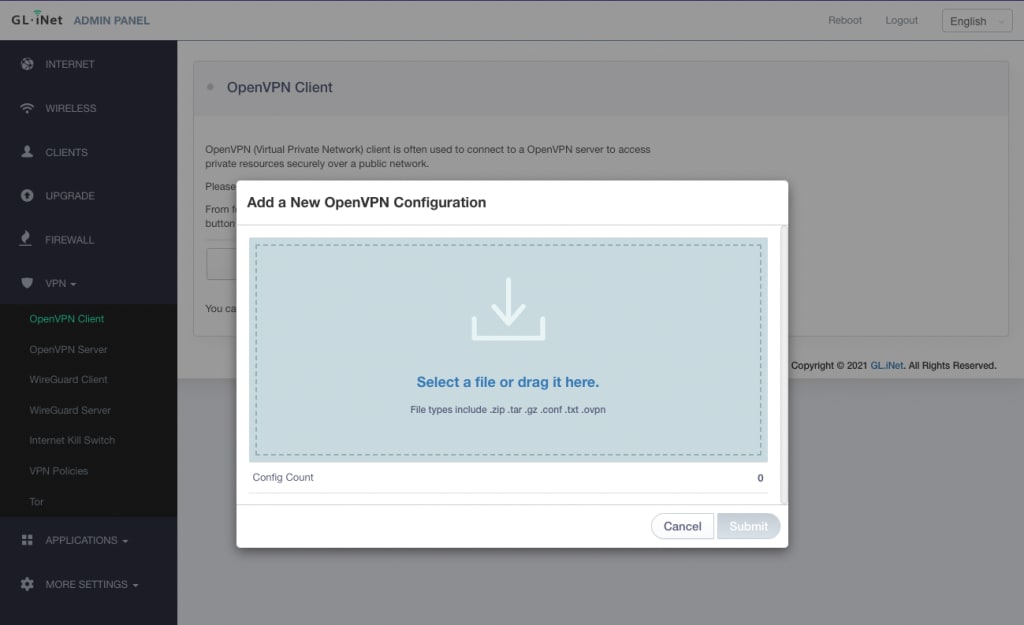
4. Ziehe die zuvor heruntergeladene OpenVPN-Konfigurationsdatei in das Fenster Add a New OpenVPN Configuration und lege sie dort ab (oder wähle sie manuell über den Dateimanager deines Systems aus).
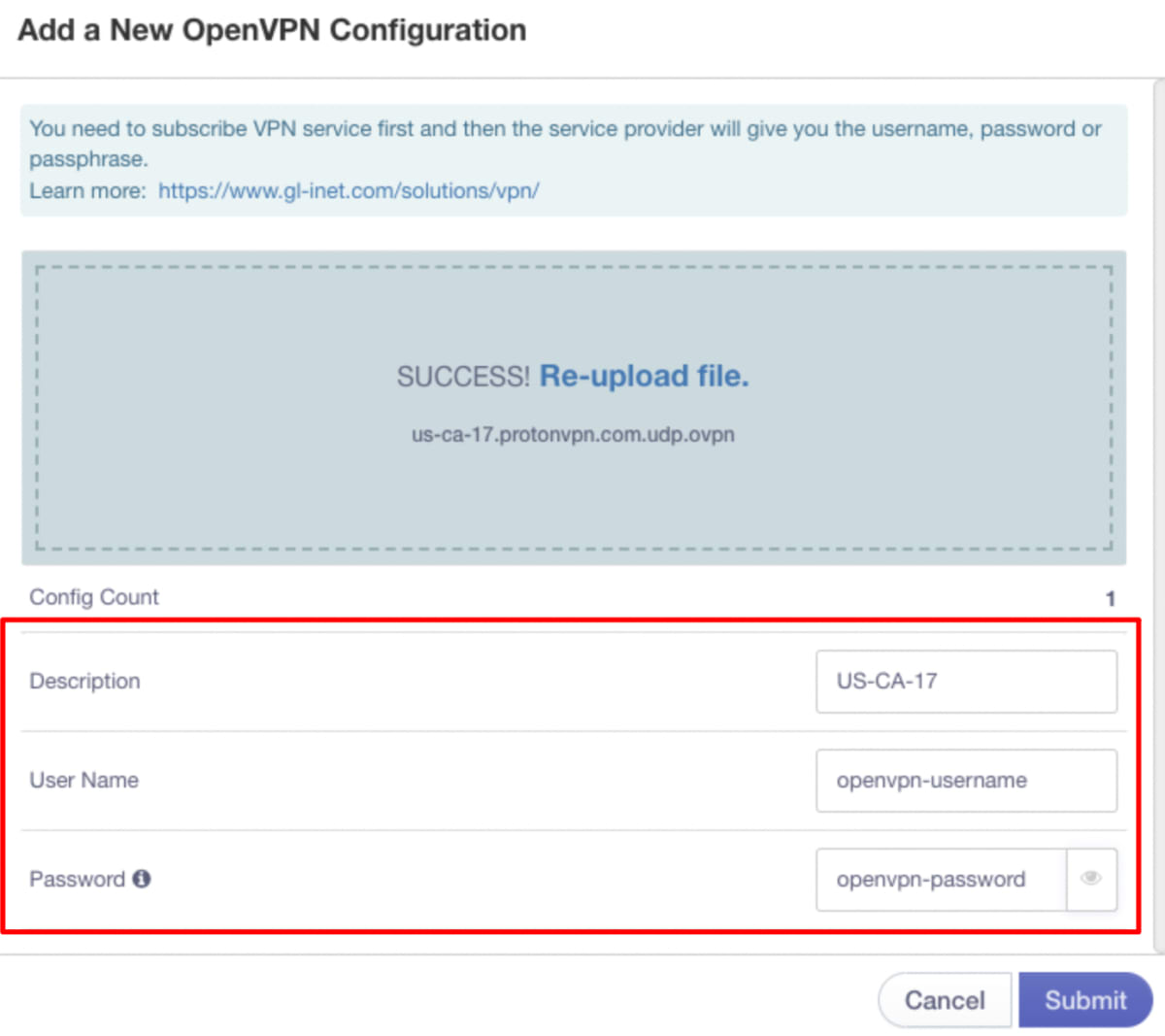
5. Sobald die Datei hochgeladen wurde (was nur wenige Sekunden dauern sollte), gib die folgenden Details ein:
- Eine Beschreibung der Konfiguration, die du gerade hochgeladen hast. Dies kann alles sein, was für dich Sinn ergibt.
- Dein OpenVPN-Benutzername
- Dein OpenVPN-Passwort
Beachte bitte, dass dein OpenVPN-Benutzername und dein -Passwort nicht mit deinem normalen Benutzernamen und Passwort für Proton VPN übereinstimmen. Weitere Details findest du unter So meldest du dich bei Proton VPN an.
Klicke auf Absenden, wenn du fertig bist.
So verbindest du dich mit Proton VPN
Klicke zurück auf dem Bildschirm VPN → OpenVPN Client auf Verbinden. Du wirst dann mit dem Proton VPN-Server verbunden, den du gerade konfiguriert hast.
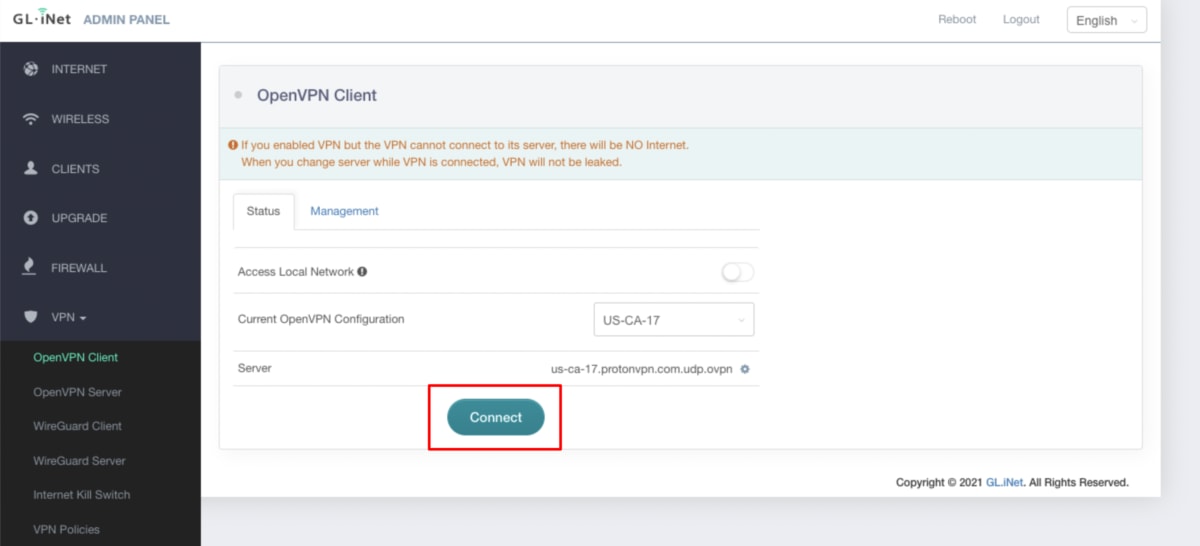
Alle Geräte, die sich über diesen Router mit dem Internet verbinden, sind jetzt durch die Privatsphäre von Proton VPN geschützt.
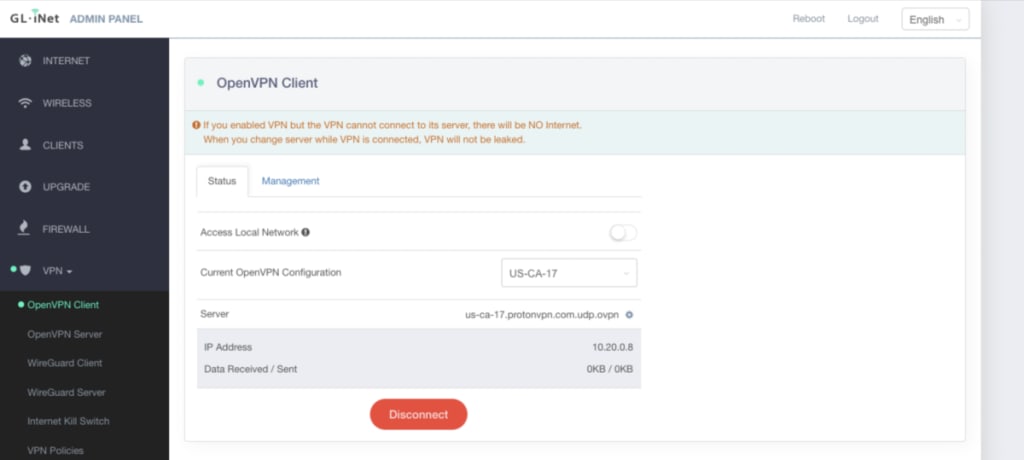
Unter DNS-Leaks bei der Verwendung eines VPN findest du eine Anleitung, wie du überprüfst, ob bei dir kein DNS-Leak vorliegt.