


วิธีตั้งค่า Proton VPN บนเราเตอร์ Flint (GL-AX1800)
- เวลาอ่าน
- 0 นาที
- หมวดหมู่
- เราเตอร์
คู่มือนี้จะอธิบายวิธีตั้งค่า Proton VPN บนเราเตอร์ GL.iNet Flint (GL-AX1800) โดยใช้โปรโตคอล OpenVPN VPN
เรียนรู้เพิ่มเติมเกี่ยวกับ OpenVPN
สิ่งที่ต้องเตรียมก่อนเริ่มต้น:
- เราเตอร์ GL-AX1800 ที่มีเฟิร์มแวร์รุ่น 3.208 (คู่มือนี้อาจใช้ได้กับเฟิร์มแวร์รุ่นที่ใหม่กว่า แต่ยังไม่มีการทดสอบ)
- ไฟล์การกำหนดค่า OpenVPN ของ Proton VPN
- การเชื่อมต่ออินเทอร์เน็ตที่ใช้งานได้ผ่านเราเตอร์ GL-AX1800
วิธีตั้งค่า Proton VPN บนเราเตอร์ GL-AX1800
1. เข้าสู่ระบบ แผงควบคุมผู้ดูแลระบบ (Admin Panel) บนเว็บของเราเตอร์ โดยใช้รหัสผ่านที่ป้อนไว้เมื่อตั้งค่าเราเตอร์ หากต้องการความช่วยเหลือในการเข้าสู่ระบบเราเตอร์ โปรดดู คู่มือของผู้ผลิต(หน้าต่างใหม่)
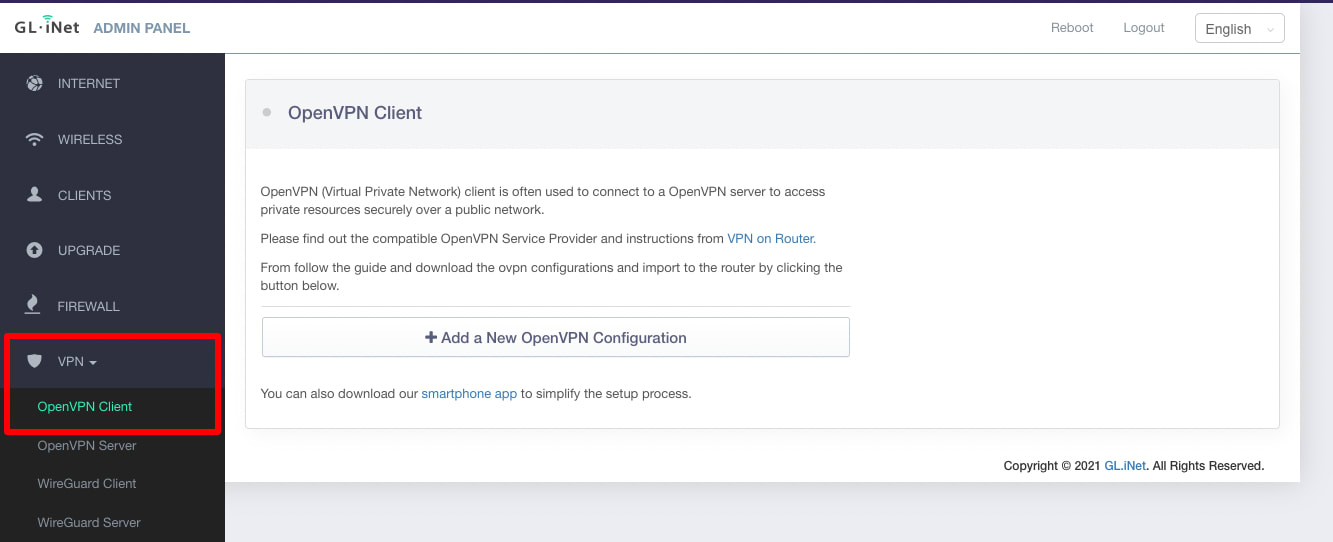
2. ไปที่ VPN แล้วเลือก OpenVPN Client จากเมนูดรอปดาวน์
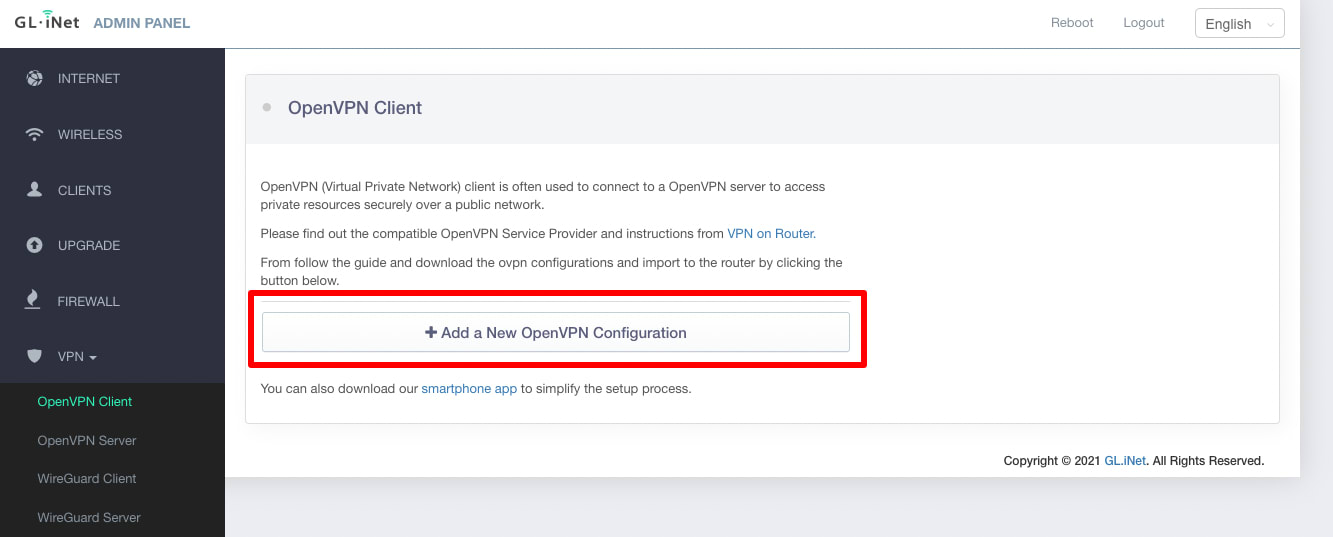
3. คลิกที่ปุ่ม + เพิ่มการกำหนดค่า OpenVPN ใหม่
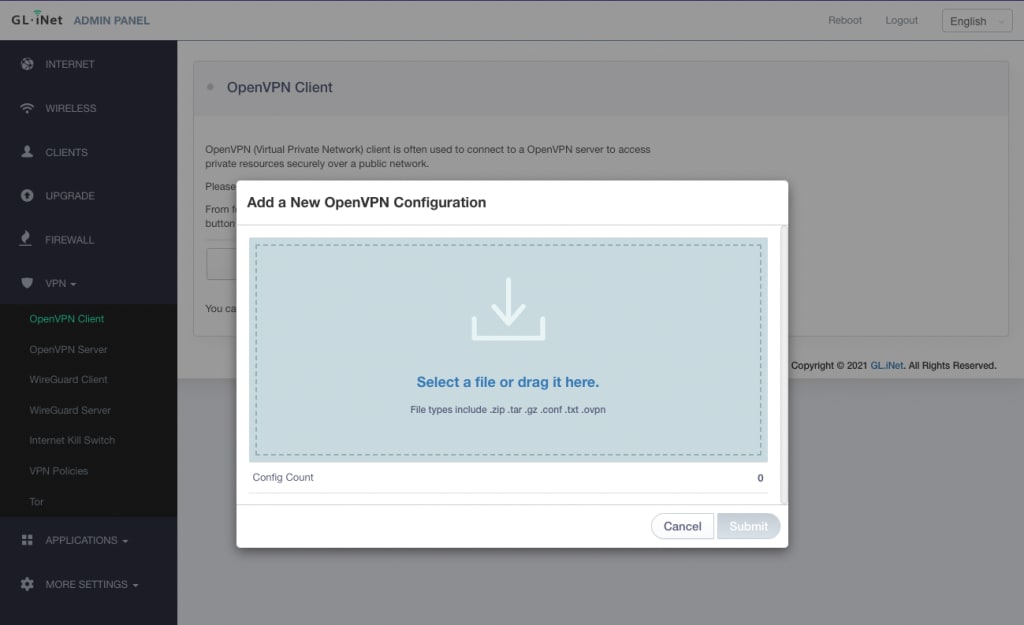
4. ลากและวาง ไฟล์กำหนดค่า OpenVPN ที่ดาวน์โหลดไว้ก่อนหน้านี้ลงในหน้าต่าง เพิ่มการกำหนดค่า OpenVPN ใหม่ (หรือ เลือก ไฟล์ด้วยตนเองโดยใช้โปรแกรมจัดการไฟล์ของระบบ)
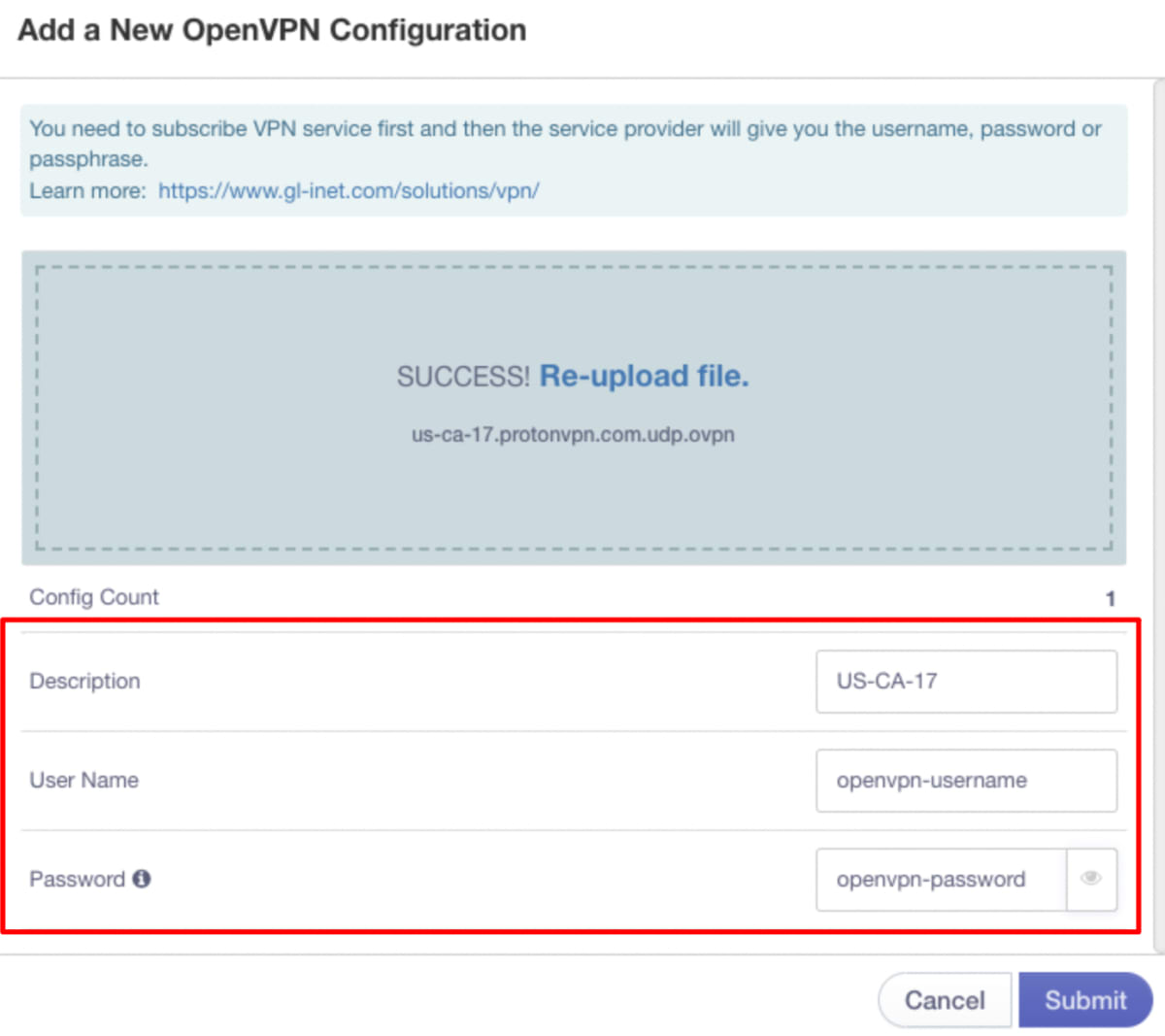
5. เมื่ออัปโหลดไฟล์เสร็จแล้ว (ซึ่งจะใช้เวลาเพียงไม่กี่วินาที) ให้ป้อนรายละเอียดดังต่อไปนี้:
- คำอธิบายการกำหนดค่าที่เพิ่งอัปโหลด ซึ่งสามารถตั้งเป็นชื่ออะไรก็ได้ตามต้องการ
- ชื่อผู้ใช้ OpenVPN
- รหัสผ่าน OpenVPN
โปรดทราบว่าชื่อผู้ใช้และรหัสผ่าน OpenVPN จะไม่เหมือนกับชื่อผู้ใช้และรหัสผ่าน Proton VPN ปกติ ดู วิธีเข้าสู่ระบบ Proton VPN สำหรับรายละเอียดเพิ่มเติม
คลิก ส่ง เมื่อเสร็จสิ้น
วิธีเชื่อมต่อ Proton VPN
เมื่อกลับมาที่หน้าจอ VPN → OpenVPN Client ให้คลิก เชื่อมต่อ และระบบจะทำการเชื่อมต่อกับเซิร์ฟเวอร์ Proton VPN ที่เพิ่งกำหนดค่าไว้
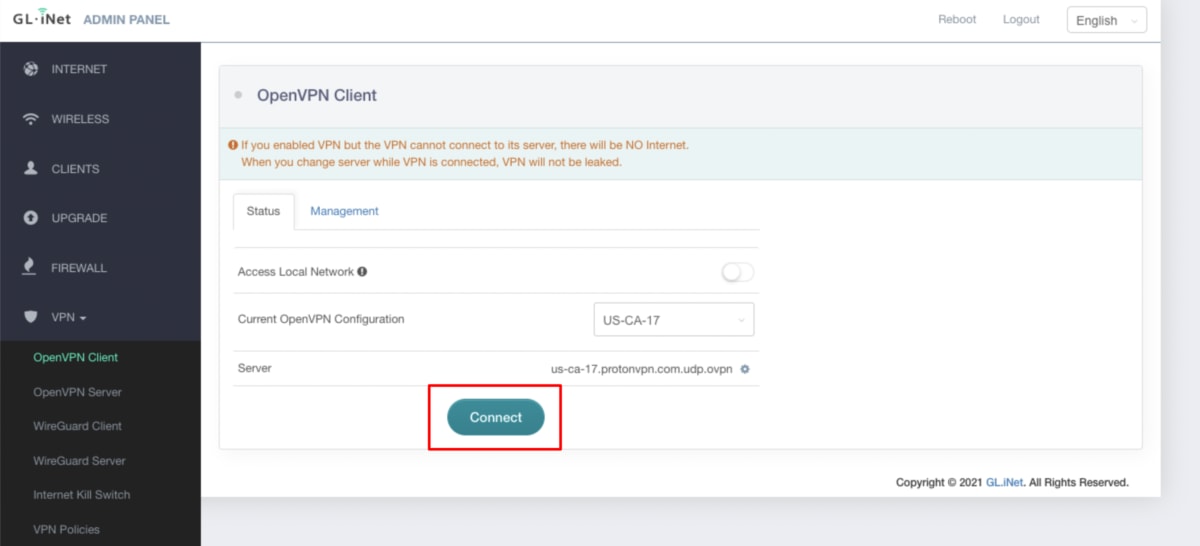
ตอนนี้ อุปกรณ์ทั้งหมดที่เชื่อมต่ออินเทอร์เน็ตผ่านเราเตอร์นี้จะได้รับการปกป้องโดยความเป็นส่วนตัวของ Proton VPN
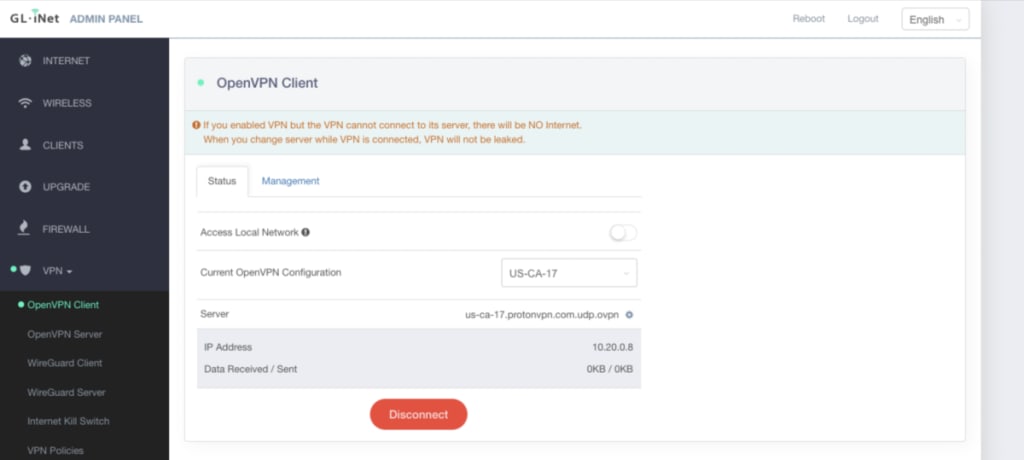
ดู DNS รั่วไหลเมื่อใช้งาน VPN เพื่อดูขั้นตอนการตรวจสอบว่าไม่มีปัญหา DNS รั่วไหล